

編輯:關於 Android 程式設計
建立並顯示一個對話框其實很簡單,但若想做出一點更進階的效果,就需要一些技巧了。本文整理了几個 Dialog 使用上的實用進階技巧,包含調整顯示位置、任意定位、插入圖片以及改變透明度。
大多數情況下,對話框預設顯示在螢幕中央(實際位置可能因系統版本而略有差異)。但其實你可以依需求,把對話框顯示在螢幕的左、中、右、上、下,甚至任意位置。
要控制對話框的位置,先取得它的 Window 物件,再透過 Window 的相關方法來調整。
AlertDialog alertDialog=new AlertDialog.Builder(this).setMessage("在屏幕頂端顯示對話框").setPositiveButton("確定", null).create(); Window window=alertDialog.getWindow(); /*調用setGravity方法使對話框在屏幕頂端顯示。*/ window.setGravity(Gravity.TOP); alertDialog.show();
提示:setGravity 方法支援的參數值還有 Gravity.LEFT(左側)、Gravity.RIGHT(右側)、Gravity.BOTTOM(底部)、Gravity.LEFT|Gravity.TOP(左上方)等。
運行效果圖:
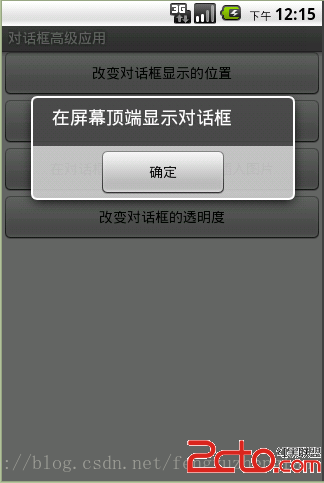
既然已經取得了對話框的 Window 物件,我們就能透過它的 getAttributes() 方法取得 WindowManager.LayoutParams 物件,再用其中的 x 與 y 屬性來設定對話框在螢幕上的精確位置。
AlertDialog alertDialog=new AlertDialog.Builder(this).setMessage("在任意位置顯示對話框").setPositiveButton("確定", null).create(); Window window=alertDialog.getWindow(); WindowManager.LayoutParams wl=window.getAttributes(); //x,y為對話框相對於屏幕的中心位置的偏移量 //設置水平偏移量 wl.x=-50; //設置垂直偏移量 wl.y=100; window.setAttributes(wl); alertDialog.show();
提示:這裡設定的 x 與 y 是對話框相對於螢幕中心位置的偏移量,並不是螢幕的絕對座標。
運行效果圖:
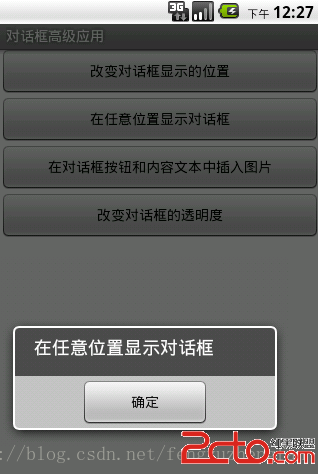
先前在介紹 TextView 進階應用時提過如何在 TextView 中插入圖片,這項技術同樣適用於對話框。以下程式碼示範如何在對話框的內容與按鈕中插入圖片:
/** * 在對話框的內容文本和按鈕中插入圖片度 * */ protected void insertImg() { // TODO Auto-generated method stub AlertDialog alertDialog=new AlertDialog.Builder(this) .setMessage(getHtml()).setPositiveButton(getHtml(), null).create(); alertDialog.show(); } //返回一個Spanned對象 private Spanned getHtml() { // TODO Auto-generated method stub Spanned spanned=Html.fromHtml("哈哈, 你好.", new ImageGetter() { @Override public Drawable getDrawable(String source) { // TODO Auto-generated method stub Drawable drawable=getResources().getDrawable(R.drawable.ic_launcher); //設置圖片的縮放大小 drawable.setBounds(0,0,30,30); return drawable; } }, null); return spanned; }
運行效果圖:
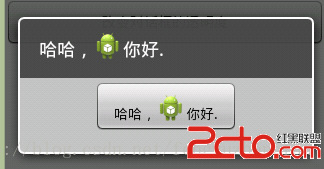
透過 WindowManager.LayoutParams.alpha 可以設定對話框的透明度。alpha 的取值範圍在 0.0f 至 1.0f 之間(f 代表 float 型別的數字)。0.0f 表示完全透明(此時對話框就看不見了),1.0f 表示完全不透明,同時也是 alpha 的預設值。下面的程式碼會顯示一個 alpha 值為 0.6f 的對話框。
/** * 改變對話框的透明度 * */ protected void setAlpha() { // TODO Auto-generated method stub AlertDialog alertDialog=new AlertDialog.Builder(this) .setMessage("這是一個透明度為60%的對話框!").setPositiveButton("確定", null).create(); Window window=alertDialog.getWindow(); window.setGravity(Gravity.TOP); WindowManager.LayoutParams wl=window.getAttributes(); //alpha的范圍是0.0f-1.0f wl.alpha=0.6f; window.setAttributes(wl); alertDialog.show(); }
運行效果圖:
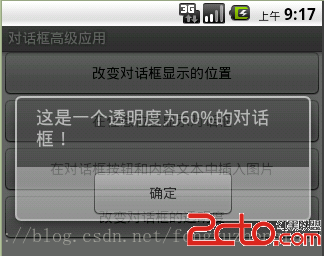
 Android 圖片異步加載實作:用 LruCache 建構一級記憶體快取
為什麼一定要有快取 靠著敗敗圖縮放,我們已經能馴服單張大圖。但真實的 App 面對的不是一張大圖,而是滿版的高清多圖:資訊流、相簿、電商列表,動輒幾十張同時存在。若全部塞
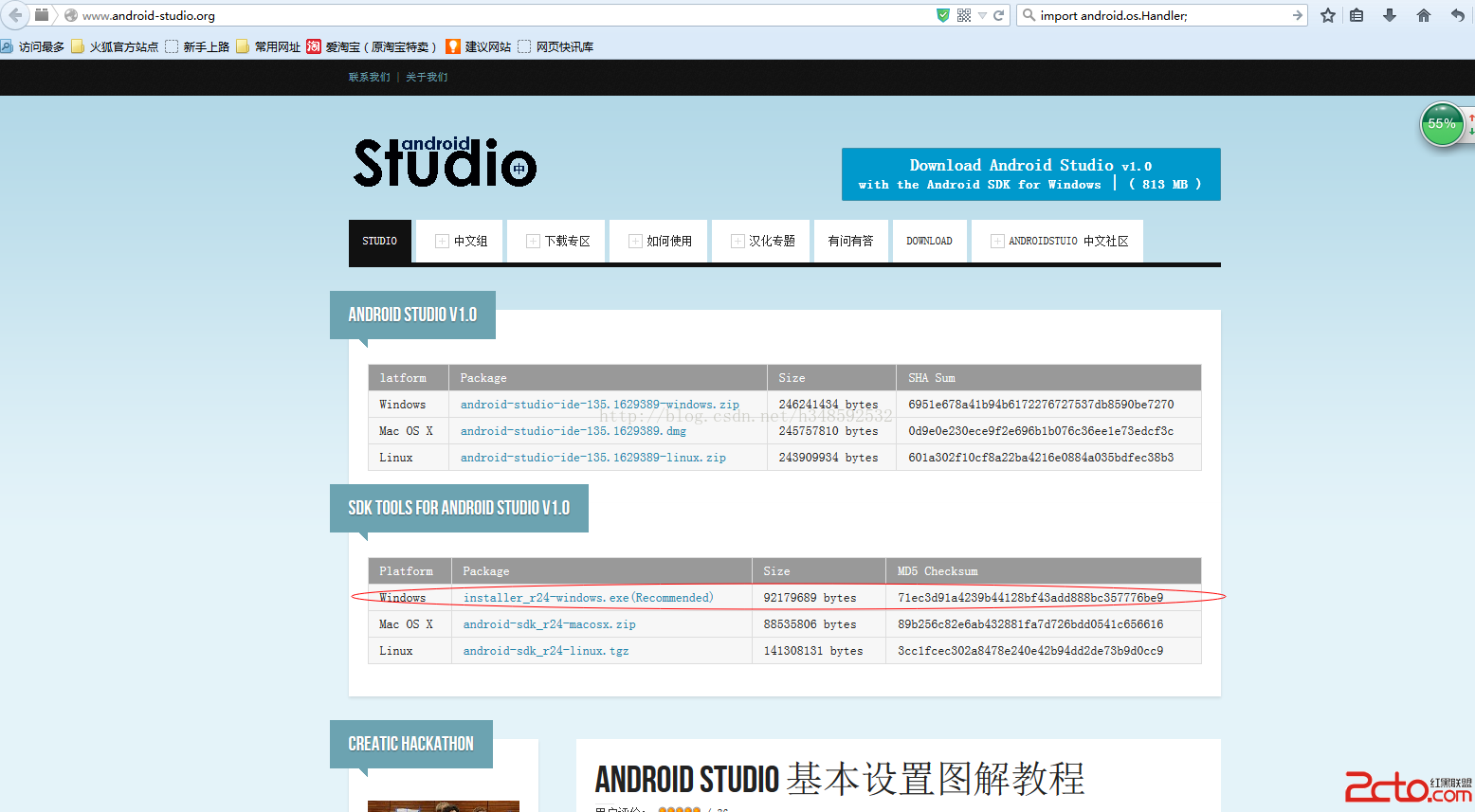 Android Studio 安裝與使用入門指南
Android Studio 的下載地址為 https://www.android-studio.org/ ,新手為避免麻煩,建議選擇自帶 SDK 的版本。 1. 安
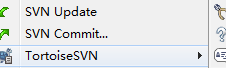 Android Studio 忽略本地檔案、避免誤傳至 SVN Server 的解決方法
在團隊共享專案時,很容易把本地的設定檔(例如 *.iml 這類檔案)一起上傳到共享伺服器,這會給隊友帶來不小的困擾。為了解決這個問題,可以用下面的方法處理,以下以上傳到伺
 Android 自定義圖形單點移動與縮放效果
單點拖曳在單指操作時,可透過 MotionEvent 取得目前座標,並更新檢視的 LayoutParams 邊距,讓圖形跟著手指移動。這種方式適合需要直接操控位置的簡單互