

編輯:關於 Android 程式設計
在 Android 應用中保存文件,主要有兩個位置可以選擇:
上述儲存位置都可以透過 Android 的 File Explorer 視圖輕鬆找到。
以下封裝了一個 FileService 類別,涵蓋保存至內建儲存空間、保存至 SD 卡以及讀取文件三大功能:
/**
* 文件操作類
*
* @author XY
*
*/
public class FileService
{
/** 上下文對象 */
private Context context;
public FileService(Context context)
{
super();
this.context = context;
}
/**
* 保存文件至手機自帶的存儲空間
*
* @param filename 文件名
* @param fileContent 文件內容
*/
@SuppressWarnings("static-access")
public void save(String filename, String fileContent) throws Exception
{
FileOutputStream fos = context.openFileOutput(filename, context.MODE_PRIVATE); // 默認保存在手機自帶的存儲空間
fos.write(fileContent.getBytes("UTF-8"));
fos.close();
}
/**
* 保存文件至 SD 卡
*
* @param filename 文件名
* @param fileContent 文件內容
*/
public void saveInSDCard(String filename, String fileContent) throws Exception
{
// 若文件被保存在 SDCard 中,該文件不受讀寫控制
File file = new File(Environment.getExternalStorageDirectory(), filename);
FileOutputStream fos = new FileOutputStream(file);
fos.write(fileContent.getBytes("UTF-8"));
fos.close();
}
/**
* 讀取文件內容
*
* @param filename 文件名
* @return
*/
public String read(String filename) throws Exception
{
FileInputStream fis = context.openFileInput(filename);
ByteArrayOutputStream outStream = new ByteArrayOutputStream();
byte[] buffer = new byte[1024];
int len = 0;
// 將內容讀到 buffer 中,讀到末尾為 -1
while ((len = fis.read(buffer)) != -1)
{
// 將每次讀到的字節數組寫到內存緩衝區中
outStream.write(buffer, 0, len);
}
// 取內存中保存的數據
byte[] data = outStream.toByteArray();
fis.close();
String result = new String(data, "UTF-8");
return result;
}
}
在 MainActivity 中呼叫時,別忘了先判斷 SD 卡是否已掛載且可讀寫:
try
{
// 存儲在手機自帶存儲空間
fs.save(filename, fileContent);
Toast.makeText(getApplicationContext(), R.string.success, Toast.LENGTH_SHORT).show();
// 存儲在外部設備 SD 卡
// 判斷 SDCARD 是否存在和是否可讀寫
if (Environment.getExternalStorageState().equals(Environment.MEDIA_MOUNTED))
{
fs.saveInSDCard(filename, fileContent);
Toast.makeText(getApplicationContext(), R.string.success, Toast.LENGTH_SHORT).show();
}
else
{
Toast.makeText(getApplicationContext(), R.string.failsdcard, Toast.LENGTH_SHORT).show();
}
}
catch (Exception e)
{
Toast.makeText(getApplicationContext(), R.string.fail, Toast.LENGTH_SHORT).show();
Log.e(tag, e.getMessage());
}
使用時,文件名直接輸入即可(例如 xy.txt),不需帶路徑。若要操作 SD 卡,還需在 AndroidManifest.xml 中加入相應權限:
<!-- 在 SDCard 中創建和刪除文件的權限 -->
<uses-permission android:name="android.permission.MOUNT_UNMOUNT_FILESYSTEMS" />
<!-- 往 SDCard 中寫入數據的權限 -->
<uses-permission android:name="android.permission.WRITE_EXTERNAL_STORAGE" />
掌握這些 API 與權限設定,就能在不同儲存介質之間靈活讀寫文件,滿足各類資料持久化的需求。
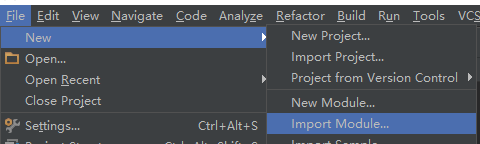 Android pullToRefresh 下拉刷新庫的導入與使用心得
pullToRefresh 的導入首先點擊 New 按鈕,選擇 Import Module。接著在 New Module 介面中,選擇本機已含源碼的 pullToRefr
 Android 自定義 View:繼承 View 並重寫 onDraw 等關鍵方法
自定義 View 是 Android 開發中的基本功。做法並不複雜:繼承 View,然後按需重寫若干方法。方法很多,取決於你想實現什麼效果,本文以一個「跟隨手指移動的圓」
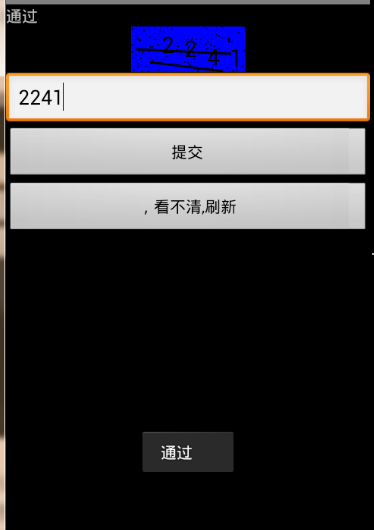 自訂 View 實作隨機驗證碼:CheckView 與工具類拆分
對不少 Android 入門者來說,「自訂 View」四個字聽起來就有點可怕,但它其實是通往進階的必經之路。與其死讀理論,不如挑一個具體題目反覆練習。本文就以「隨機驗證碼
 ViewPager 配 Fragment:打造類微信底部導航的頁面切換
先前幾篇我們分別談過用 ViewPager 實作螢幕頁面切換與輪播,也拆解過 Fragment 的兩種建立方式,以及 Fragment 與 Activity 之間的雙向溝