

編輯:關於 Android 程式設計
首先點擊 New 按鈕,選擇 Import Module。
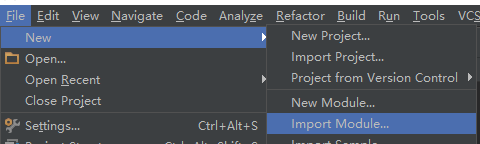
接著在 New Module 介面中,選擇本機已含源碼的 pullToRefresh。
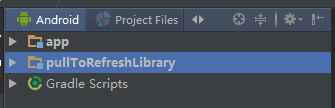
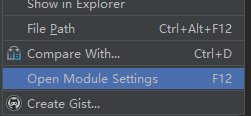
打開下圖所示的 Open Module Settings 按鈕。
點擊 app 的 Dependencies 右側的「+」按鈕,選擇第三個選項,如下圖所示。
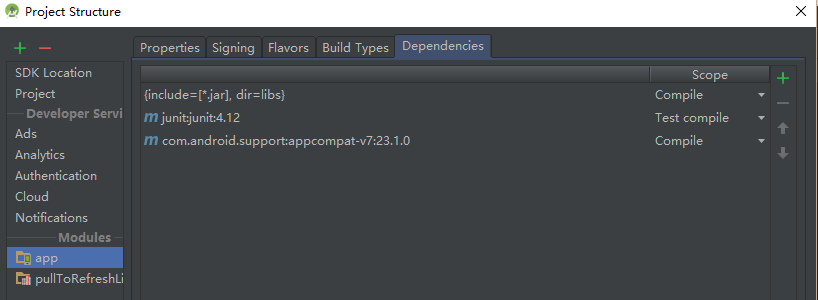
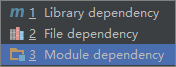
選擇 Modules 中的 pullToRefreshLibrary,點擊 OK。然後在 build.gradle(Module:app),或你自己那個 Android 程式根目錄的 build.gradle 中加入下面這句話:
compile project(':pullToRefreshLibrary')
至此,pullToRefresh 就導入成功了,可以新建一個 pullToRefreshListView 來驗證一下。
pullToRefreshListView 的用法與 ListView 幾乎一樣,只需把 XML 中的控制項換成:
com.handmark.pulltorefresh.library.PullToRefreshListView
範例如下:
<?xml version="1.0" encoding="utf-8"?> <LinearLayout xmlns:android="https://schemas.android.com/apk/res/android" android:layout_width="match_parent" android:layout_height="match_parent" android:orientation="vertical"> <com.handmark.pulltorefresh.library.PullToRefreshListView xmlns:ptr="https://schemas.android.com/apk/res-auto" android:layout_height="match_parent" android:layout_width="match_parent" android:id="@+id/refresh_list_view" ptr:ptrDrawable="@drawable/default_ptr_flip" ptr:ptrAnimation ptr:ptrHeaderBackground="#383838" ptr:ptrHeaderTextColor="#FFFFFF" > </com.handmark.pulltorefresh.library.PullToRefreshListView> </LinearLayout>
上面的範例中,pullToRefreshListView 多了幾個以 ptr 開頭的屬性,用來指定刷新時出現的特效:第一個指定刷新時顯示的圖片,第二個指定刷新圖片的顯示方式,第三個指定刷新時頭部的背景色,第四個指定刷新時頭部字體的顏色。這些都可以在程式碼中動態設定。
ListView 中每個 item 的 XML 不變,adapter 的用法與寫法也不變,需要改動的只有刷新事件的設定。
綁定控制項的程式碼如下:
private PullToRefreshListView listview; listview = (PullToRefreshListView) findViewById(R.id.refresh_list_view);
設定刷新時顯示的狀態文字:
//對pullToListView綁定adapter listview.setAdapter(adapter); /*設置pullToRefreshListView的刷新模式,BOTH代表支持上拉和下拉,PULL_FROM_END代表上拉,PULL_FROM_START代表下拉 */ listview.setMode(PullToRefreshBase.Mode.BOTH); initRefreshListView(); initRefreshListView方法設置刷新顯示的狀態 public void initRefreshListView() { ILoadingLayout Labels = listview.getLoadingLayoutProxy(true, true); Labels.setPullLabel("快點拉"); Labels.setRefreshingLabel("正在拉"); Labels.setReleaseLabel("放開刷新"); } 這裡透過 getLoadingLayoutProxy 方法來區分上拉與下拉時顯示的狀態,第一個 true 代表下拉狀態,第二個 true 代表上拉狀態。如果想讓上拉與下拉的狀態文字不同,可以分別設定,範例如下:
public void initRefreshListView(){ ILoadingLayout startLabels = pullToRefresh .getLoadingLayoutProxy(true, false); startLabels.setPullLabel("下拉刷新"); startLabels.setRefreshingLabel("正在拉"); startLabels.setReleaseLabel("放開刷新"); ILoadingLayout endLabels = pullToRefresh.getLoadingLayoutProxy( false, true); endLabels.setPullLabel("上拉刷新"); endLabels.setRefreshingLabel("正在載入..."); endLabels.setReleaseLabel("放開刷新..."); 這樣 pullToRefreshListView 的刷新狀態就設定好了。
這裡主要設定 setOnRefreshListener 事件,根據前面設定的不同刷新模式,裡面寫的匿名內部類也不一樣,規則如下:
如果 Mode 設為 Mode.BOTH,需將刷新 Listener 設為 OnRefreshListener2,並實作 onPullDownToRefresh() 與 onPullUpToRefresh() 兩個方法。
如果 Mode 設為 Mode.PULL_FROM_START 或 Mode.PULL_FROM_END,需將刷新 Listener 設為 OnRefreshListener,並實作 onRefresh() 方法。
當然也可以設為 OnRefreshListener2,但此時 Mode.PULL_FROM_START 只會呼叫 onPullDownToRefresh(),Mode.PULL_FROM_END 只會呼叫 onPullUpToRefresh()。
如果想在剛進入 Activity 時就自動執行加載,可呼叫:
listview.setRefreshing();
接著只需在 onPullDownToRefresh 與 onPullUpToRefresh 中編寫取得 listview 新數據的邏輯。我的範例如下:
listview.setOnRefreshListener(new PullToRefreshBase.OnRefreshListener2<ListView>() { @Override public void onPullDownToRefresh(PullToRefreshBase<ListView> refreshView) { adapter.addToTop(); new FinishRefresh().execute(); } @Override public void onPullUpToRefresh(PullToRefreshBase<ListView> refreshView) { adapter.addToBottom(); new FinishRefresh().execute(); } }); 我在自訂的 adapter 中寫了 addToTop 與 addToBottom 兩個新方法,分別在頭部與尾部加入數據:
private void addToTop() { for (int i = 0; i < 2; i++) { Item item = new Item(); item.setText("在頭部加入第" + i + "數據"); item.setImageid(R.mipmap.ic_launcher); listItems.add(i, item); } } private void addToBottom() { for (int i = 0; i < 2; i++) { Item item = new Item(); item.setText("在尾部加入第" + i + "數據"); item.setImageid(R.mipmap.ic_launcher); listItems.add(item); } } 這裡並沒有考慮去重問題:每次刷新結束後會顯示刷新結果,再次刷新時又會執行一樣的結果,這其實不符合邏輯。第二次刷新時應該做判斷,若數據相同就不再加入 list。
接下來說明 new FinishRefresh().execute(); 這個看似固定的寫法。在 com.handmark.pulltorefresh.library.PullToRefreshListView 這個框架下,呼叫 onRefreshComplete() 方法必須在異步中執行,不能與主線程一起執行。如果直接在上拉、下拉的監聽方法裡寫 onRefreshComplete(),實際刷新時頭部的刷新狀態不會收回,也就是說刷新永遠不會「完成」。因此要在繼承 AsyncTask 的類中呼叫 onRefreshComplete():
private class FinishRefresh extends AsyncTask<Void, Void, Void> { @Override protected Void doInBackground(Void... params) { try { Thread.sleep(1000); } catch (InterruptedException e) { } return null; } @Override protected void onPostExecute(Void aVoid) { listview.onRefreshComplete(); adapter.notifyDataSetChanged(); } }至此,pullToRefreshListView 就實現了簡單的上拉與下拉使用。
關於步驟三,今天時間有限,先分享到這裡,後續持續更新。
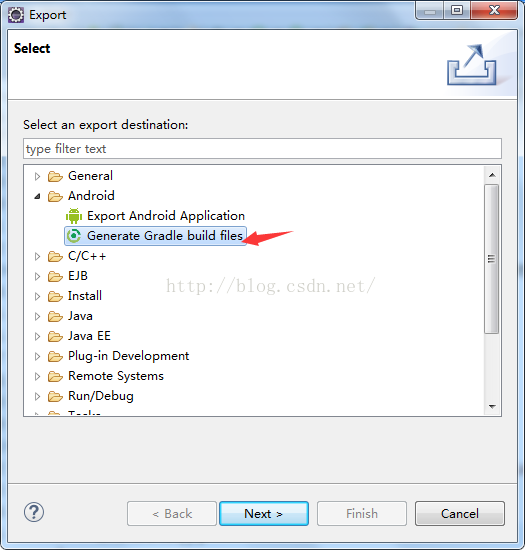 Android Studio 入門指南:安裝配置、Eclipse 專案遷移與常用設定
一、安裝準備 1. 下載 官方下載頁:https://developer.android.com/sdk/installing/studio.html 國內鏡像可用 A
 以 RecyclerView 打造高擴展性列表菜單
在許多 App 中,例如個人中心、發現頁、動態頁,常見到縱向排列的列表式菜單。這類畫面看似簡單,但若要在分割線、間距、群組與動畫上保持彈性,就需要更靈活的列表實作方式。常
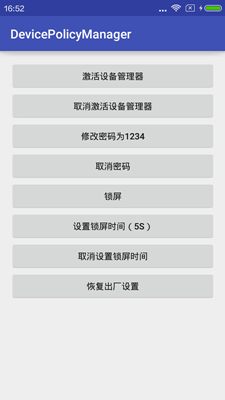 Android DevicePolicyManager:設備管理與鎖屏控制實作
DevicePolicyManager 是 Android 提供的設備管理服務,可讓企業或系統管理應用程式執行鎖屏、設定密碼、停用相機與恢復出廠設定等操作。 運作前提 使
 Android 入門:Activity 生命週期與 Intent 用法實例
熟悉 Android 的人都知道,Activity、Service、BroadcastReceiver 這三大基礎組件都靠 Intent 來啟動。本文聚焦 Activit