

編輯:關於 Android 程式設計
ListView 是 Android 開發裡最經典的列表元件,它能依照資料量自動決定顯示幾列,也能搭配不同介面客製化。以下把 ListView 的運作方式、常見 Adapter 與客製化做法整理成一份完整筆記。
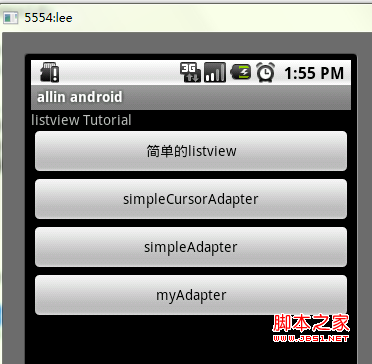
依介面卡類型不同,列表大致可分為三類:
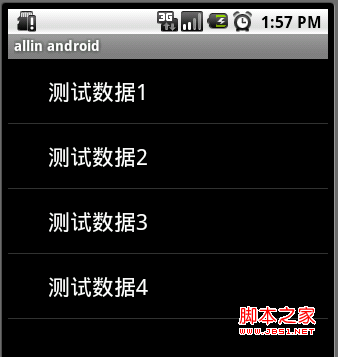
public class MyListView extends Activity {
    private ListView listView;

    @Override
    public void onCreate(Bundle savedInstanceState) {
        super.onCreate(savedInstanceState);
        listView = new ListView(this);
        listView.setAdapter(new ArrayAdapter<String>(this,
                android.R.layout.simple_expandable_list_item_1, getData()));
        setContentView(listView);
    }

    private List<String> getData() {
        List<String> data = new ArrayList<String>();
        data.add("測試資料1");
        data.add("測試資料2");
        data.add("測試資料3");
        data.add("測試資料4");
        return data;
    }
}
這裡用到 ArrayAdapter(Context context, int textViewResourceId, List<T> objects) 這個建構子,三個參數依序是:上下文物件、單列使用的 layout(android.R.layout.simple_list_item_1 是系統內建、只顯示一行文字)、以及資料來源 List。最後呼叫 setAdapter() 完成綁定。
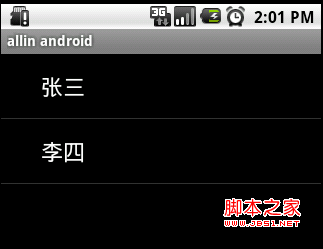
官方文件的描述是:這是一種把 Cursor 中的欄位映射到 XML 所定義的 TextView 或 ImageView 的簡易介面卡,你可以指定要取哪些欄、要顯示在哪個 View,以及用哪個 XML 決定外觀。白話來說,就是讓「游標資料 → 列表」這件事變得幾行就能搞定。
public class MyListView2 extends Activity {
    private ListView listView;

    @Override
    public void onCreate(Bundle savedInstanceState) {
        super.onCreate(savedInstanceState);
        listView = new ListView(this);

        Cursor cursor = getContentResolver().query(
                People.CONTENT_URI, null, null, null, null);
        startManagingCursor(cursor);

        ListAdapter adapter = new SimpleCursorAdapter(this,
                android.R.layout.simple_expandable_list_item_1,
                cursor,
                new String[]{People.NAME},
                new int[]{android.R.id.text1});

        listView.setAdapter(adapter);
        setContentView(listView);
    }
}
幾個重點:
getContentResolver().query(...) 先取得指向系統通訊錄的 Cursor,作為資料來源。startManagingCursor(cursor) 把 Cursor 交給 Activity 代管,讓它的生命週期與 Activity 自動同步,不必自己手動關閉。別忘了權限:需在 AndroidManifest.xml 加入 <uses-permission android:name="android.permission.READ_CONTACTS"></uses-permission>,否則讀不到聯絡人。
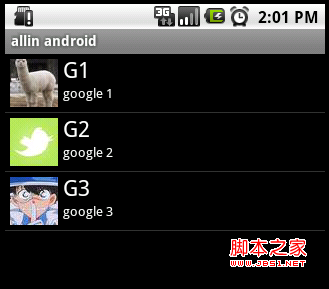
SimpleAdapter 幾乎沒有格式限制,ImageView、Button、CheckBox 都能放進列表列。以下範例直接繼承 ListActivity——它與一般 Activity 差異不大,只是對 ListView 的顯示做了不少優化,用起来更省事。
先自訂一列的外觀 vlist.xml,再準備資料:
public class MyListView3 extends ListActivity {

    @Override
    public void onCreate(Bundle savedInstanceState) {
        super.onCreate(savedInstanceState);
        SimpleAdapter adapter = new SimpleAdapter(this, getData(),
                R.layout.vlist,
                new String[]{"title", "info", "img"},
                new int[]{R.id.title, R.id.info, R.id.img});
        setListAdapter(adapter);
    }

    private List<Map<String, Object>> getData() {
        List<Map<String, Object>> list = new ArrayList<Map<String, Object>>();

        Map<String, Object> map = new HashMap<String, Object>();
        map.put("title", "G1");
        map.put("info", "google 1");
        map.put("img", R.drawable.i1);
        list.add(map);

        map = new HashMap<String, Object>();
        map.put("title", "G2");
        map.put("info", "google 2");
        map.put("img", R.drawable.i2);
        list.add(map);

        map = new HashMap<String, Object>();
        map.put("title", "G3");
        map.put("info", "google 3");
        map.put("img", R.drawable.i3);
        list.add(map);

        return list;
    }
}
資料通常由 HashMap 組成的 List 提供,List 的每一節對應 ListView 的一列,而每個鍵值會映射到 layout 中相同 id 的元件上。由於系統沒有現成的適合的版面,我們自訂 vlist.xml,再用 SimpleAdapter 把 title、info、img 三個鍵分別對應到 R.id.title、R.id.info、R.id.img,映射即完成。
列表不只是用來顯示,還常常要在列上放按鈕。直覺做法是沿用上面的方式把 Button 映射進 layout——但這裡有個坑:按鈕無法透過 SimpleAdapter 完成映射,即使畫面上出現了按鈕,也掛不上點擊事件。要解決這件事,就得理解 ListView 的繪製流程,並自訂一個繼承 BaseAdapter 的類別。
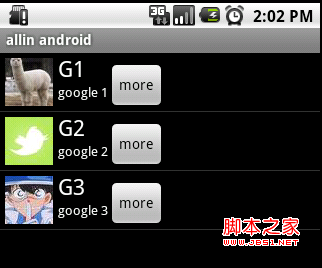
單列版面 vlist2.xml:
<?xml version="1.0" encoding="utf-8"?>
<LinearLayout xmlns:android="https://schemas.android.com/apk/res/android"
    android:orientation="horizontal"
    android:layout_width="fill_parent"
    android:layout_height="fill_parent">

    <ImageView android:id="@+id/img"
        android:layout_width="wrap_content"
        android:layout_height="wrap_content"
        android:layout_margin="5px"/>

    <LinearLayout android:orientation="vertical"
        android:layout_width="wrap_content"
        android:layout_height="wrap_content">

        <TextView android:id="@+id/title"
            android:layout_width="wrap_content"
            android:layout_height="wrap_content"
            android:textColor="#FFFFFFFF"
            android:textSize="22px" />
        <TextView android:id="@+id/info"
            android:layout_width="wrap_content"
            android:layout_height="wrap_content"
            android:textColor="#FFFFFFFF"
            android:textSize="13px" />
    </LinearLayout>

    <Button android:id="@+id/view_btn"
        android:layout_width="wrap_content"
        android:layout_height="wrap_content"
        android:text="@string/s_view_btn"
        android:layout_gravity="bottom|right" />
</LinearLayout>
程式碼部分:
public class MyListView4 extends ListActivity {
    private List<Map<String, Object>> mData;

    @Override
    public void onCreate(Bundle savedInstanceState) {
        super.onCreate(savedInstanceState);
        mData = getData();
        setListAdapter(new MyAdapter(this));
    }

    private List<Map<String, Object>> getData() {
        List<Map<String, Object>> list = new ArrayList<Map<String, Object>>();
        Map<String, Object> map = new HashMap<String, Object>();
        map.put("title", "G1"); map.put("info", "google 1"); map.put("img", R.drawable.i1);
        list.add(map);
        map = new HashMap<String, Object>();
        map.put("title", "G2"); map.put("info", "google 2"); map.put("img", R.drawable.i2);
        list.add(map);
        map = new HashMap<String, Object>();
        map.put("title", "G3"); map.put("info", "google 3"); map.put("img", R.drawable.i3);
        list.add(map);
        return list;
    }

    @Override
    protected void onListItemClick(ListView l, View v, int position, long id) {
        Log.v("MyListView4-click", (String) mData.get(position).get("title"));
    }

    public void showInfo() {
        new AlertDialog.Builder(this)
            .setTitle("我的 listview")
            .setMessage("介紹...")
            .setPositiveButton("確定", new DialogInterface.OnClickListener() {
                @Override
                public void onClick(DialogInterface dialog, int which) { }
            })
            .show();
    }

    public static final class ViewHolder {
        public ImageView img;
        public TextView title;
        public TextView info;
        public Button viewBtn;
    }

    public class MyAdapter extends BaseAdapter {
        private LayoutInflater mInflater;

        public MyAdapter(Context context) {
            this.mInflater = LayoutInflater.from(context);
        }

        @Override public int getCount() { return mData.size(); }
        @Override public Object getItem(int arg0) { return null; }
        @Override public long getItemId(int arg0) { return 0; }

        @Override
        public View getView(int position, View convertView, ViewGroup parent) {
            ViewHolder holder;
            if (convertView == null) {
                holder = new ViewHolder();
                convertView = mInflater.inflate(R.layout.vlist2, null);
                holder.img = (ImageView) convertView.findViewById(R.id.img);
                holder.title = (TextView) convertView.findViewById(R.id.title);
                holder.info = (TextView) convertView.findViewById(R.id.info);
                holder.viewBtn = (Button) convertView.findViewById(R.id.view_btn);
                convertView.setTag(holder);
            } else {
                holder = (ViewHolder) convertView.getTag();
            }
            holder.img.setBackgroundResource((Integer) mData.get(position).get("img"));
            holder.title.setText((String) mData.get(position).get("title"));
            holder.info.setText((String) mData.get(position).get("info"));
            holder.viewBtn.setOnClickListener(new View.OnClickListener() {
                @Override
                public void onClick(View v) { showInfo(); }
            });
            return convertView;
        }
    }
}
把流程攤開來看,邏輯其實很單純:
getCount(),用它的回傳值決定列表總共有幾列。回傳 0 就什麼都不顯示,回傳 1 就只有一列。getView() 把每一列畫出來。getView() 裡我們手動完成資料映射。getView() 的三個參數中,position 代表目前畫第幾列,convertView 是從 layout inflate 出來的 View。我們用 LayoutInflater 把 vlist2.xml 變成 View 實例,再以 findViewById() 取得各元件,資料就能對應上去。按鈕要能回應點擊,則需額外掛上監聽器。
這裡有兩個實務上很值得參考的細節:
convertView 不為 null 時,代表這一列可以重複利用,直接取回包在 tag 裡的 ViewHolder 即可,不必重新 inflate 與 findViewById。這是列表捲動流順與否的關鍵。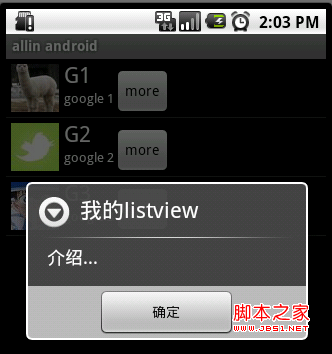
把 getCount 決定列數、getView 逐列繪製這條主線記住,再搭配 ViewHolder 重用與焦點處理,多數看似複雜的客製列表都能拆解完成。
 Android 4.4 KitKat Phone 工作流程淺析(七)——來電(MT)響鈴流程
本文來自 https://blog.csdn.net/yihongyuelan ,轉載請務必註明出處。本文程式碼以 MTK 平台 Android 4.4 為分析對象,與
 Android 區域填色實作:分層著色與掃描線填充演算法解析
在著色遊戲或簡易繪圖應用中,使用者點擊畫面某個區域後,該區域立即變色,是很常見的互動效果。要實作這個功能,可以從兩種思路切入:分層圖像填色與邊界演算法填色。 分層填色:以
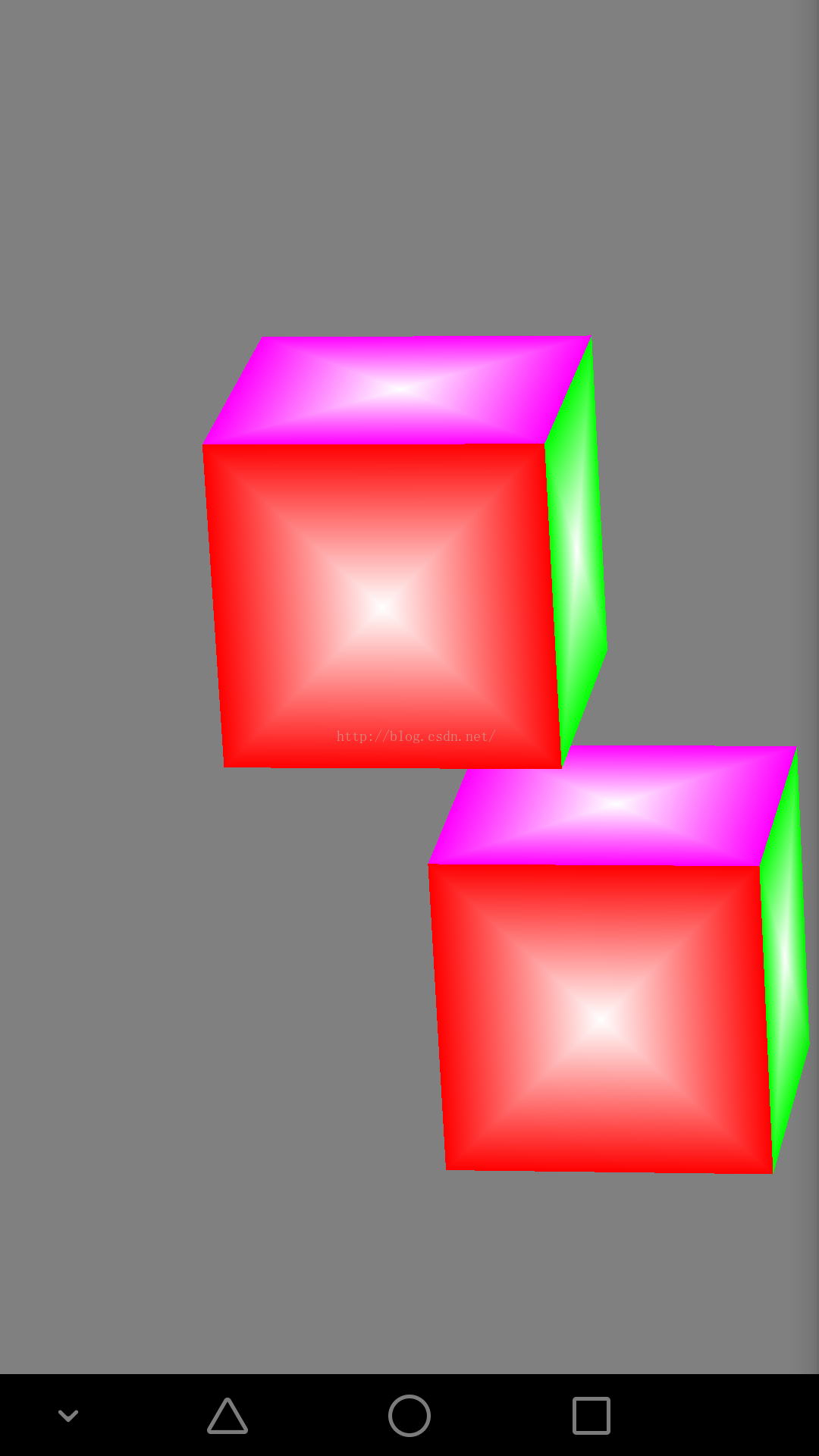 OpenGL ES 實作:在 Android 上繪製彩色立方體
直接進主題,先看核心代碼,後面再拆解各個部件的職責。 一、Cube:立方體本體 OpenGL ES 只能畫三角形,因此立方體的每個面都被拆成 4 個三角形,並以立方體中心
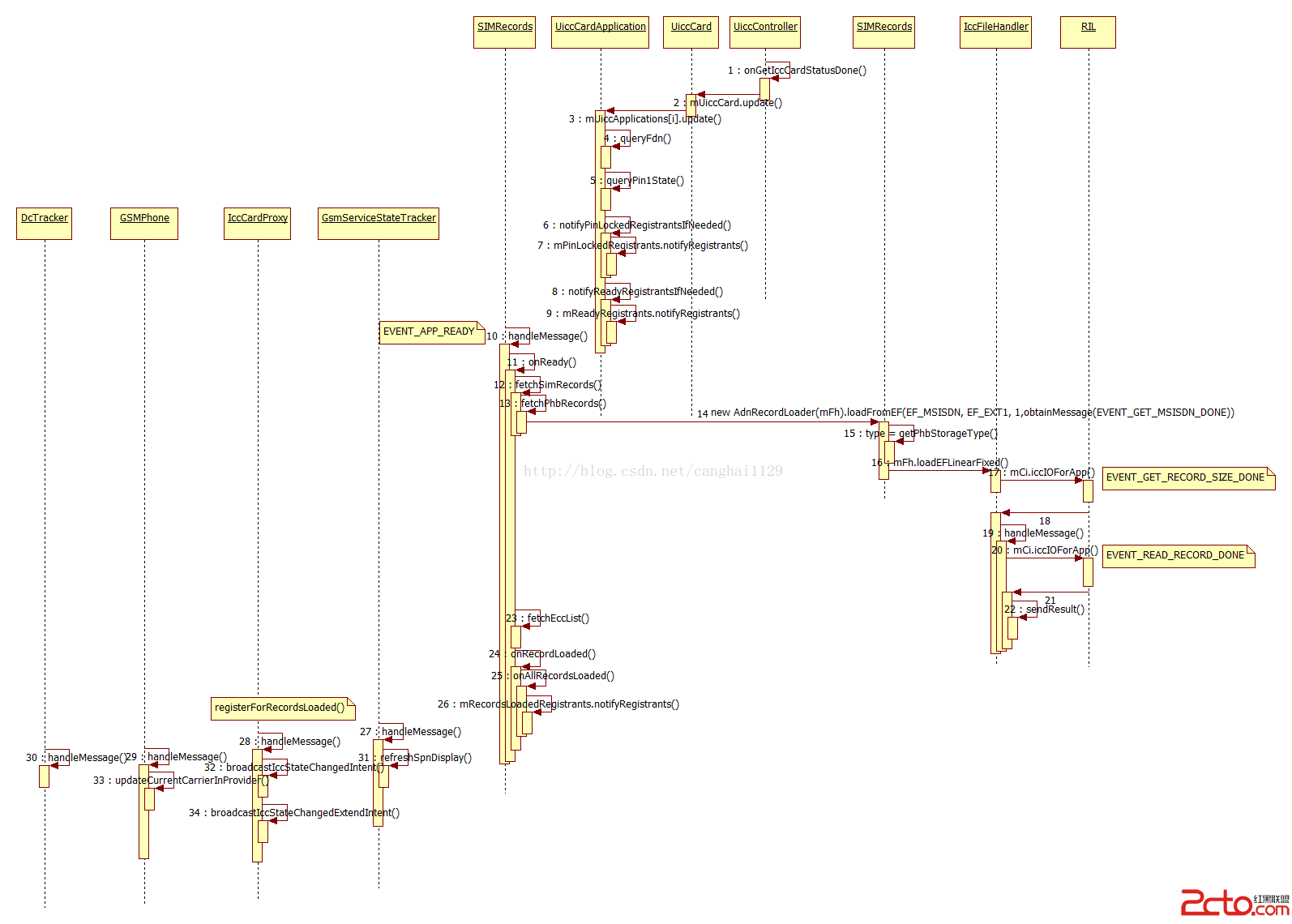 Android 4.4 Telephony 流程分析:開機時 SIM 卡資料的讀取過程
本文以 MTK 平台的 Android 4.4 為分析對象,與 Google 原生 AOSP 有些許差異,閱讀時請留意這一點。建議先讀過〈SIM 卡開機時的初始化〉一文,