

編輯:關於 Android 程式設計
用 Eclipse 建立的 Android AVD,預設會被放在使用者資料夾底下的 .android 目錄裡,而這個資料夾幾乎都在系統碟上。當你陸續建了十幾個不同 API Level 的模擬器之後,動輒數 GB 的映像檔會很快把系統碟吃乾;再加上這條路徑不能含中文,處理起來就更麻煩。
好消息是,這個位置完全可以自己指定。
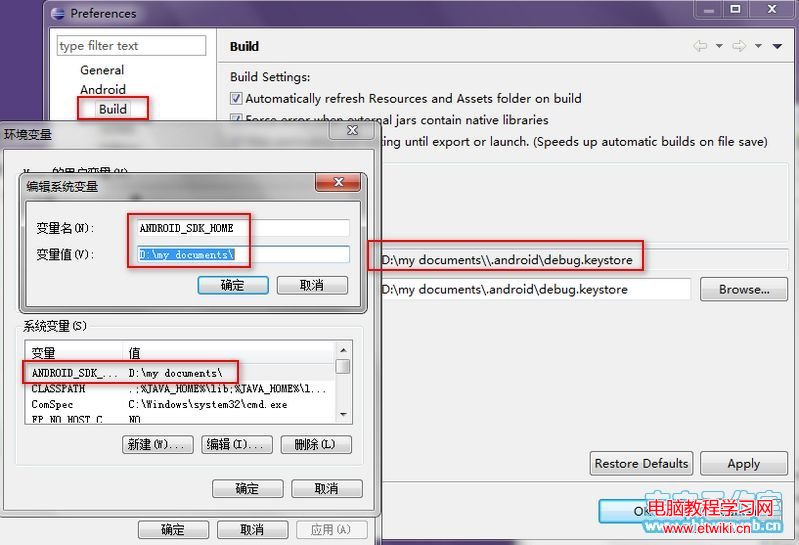
依序開啟「計算機 → 系統內容 → 環境變數」,在「系統變數」區塊按下「新增」,變數名稱填 ANDROID_SDK_HOME(名稱必須完全一致,一個字都不能差),變數值則填你希望 .android 資料夾落腳的位置,例如 D:\my documents。
設定完成後重啟 Eclipse,打開 Preferences → Android → Build Setting,如果看到 Default debug keystore 的路徑已經變成 D:\my documents\.android\debug.keystore,就代表修改生效了。
第一,舊的模擬器不會自動跟著搬。如果你先前已經建過 AVD,請把原本使用者目錄下的 .android 資料夾刪掉,重啟 Eclipse 再重新建立;或者直接把整個資料夾剪貼到新位置,然後手動編輯裡面對應的 android*.ini 檔,把其中的路徑改成新的位置。
第二,路徑別放中文。這點和 Android SDK 本身的限制一致,建議直接用英文與數字命名資料夾。
當然,你也可以跳過圖形介面,改用命令列自帶參數來建立 AVD,彈性更大,這裡就不展開了。
 讓 TextView 文字連結開啟 Activity:ClickableSpan 實作
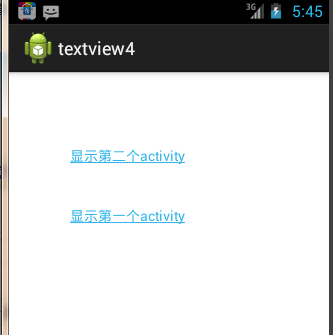
若希望 TextView 中的某段文字可以點擊,並開啟不同的 Activity,可以使用 SpannableString 搭配 ClickableSpan。實作步驟先建立
 Android 拼圖小遊戲:方塊切割、點擊與手勢操作
拼圖遊戲的整體思路拼圖遊戲可以拆解為三件事:切圖、移動、判定勝利。先把大圖切成若干小方塊,用 GridLayout 排列;再讓空白方塊與相鄰方塊交換;最後檢查每個方塊是否
 Android 增量更新(差分包)完整實現步驟解析
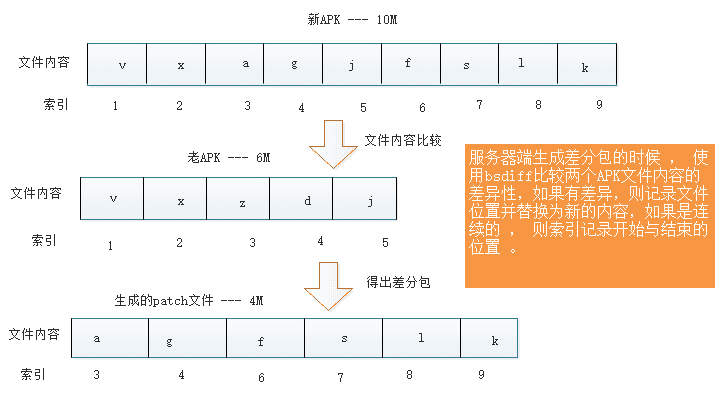
Android 增量更新技術在許多公司都有在使用,網上也有一些相關文章,但大家未必能完全理解它的實現方式。本篇部落格將一步步帶你實現增量更新。 為什麼需要增量更新? 當我
 Android EditView 常用屬性與應用方法詳解
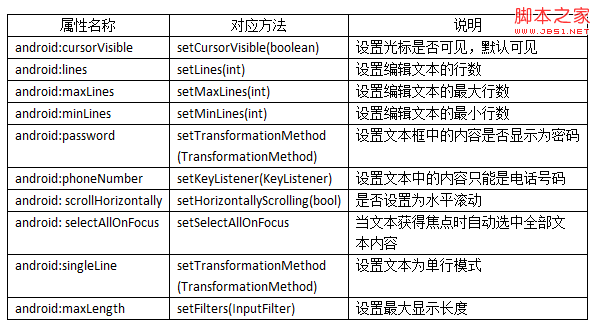
在 Android 的用戶界面開發中,EditView 是接收用戶輸入的核心控件之一。它繼承自 TextView 類,兩者最大的差別在於:TextView 只能用於展示文