

編輯:關於 Android 程式設計
本系列文章只探討「控制」環節,並不涉及音訊本身的播放細節。像
pauseAudio()這類方法內部究竟如何運作,這裡不會展開說明,讀者需要結合自己專案裡的音訊處理邏輯來落地。
一款完整的多媒體播放器,除了能把聲音放出來,更應該把「控制」這件事做透。以下幾項堪稱基礎配備:
Notification.MediaStyle 來呈現播放控制,並在 Android 4.x 到 7.x 之間都能保持良好相容。想看完整可運行的範例,可以參考我在 GitHub 上的開源播放器專案 DarkPurple,文中的程式碼皆從中擷取,另外還附帶了等化器與頻譜動畫等實作。由於平時要上班,更新頻率可能不夠即時,敬請見諒。
一切從建立 MediaSessionCompat 開始。我們採用下面這個建構子:
MediaSessionCompat(Context context, String tag, ComponentName mbrComponent, PendingIntent mbrIntent)
四個參數的含義如下:
MediaSessionCompat。null 就好。舉例來說,其中的 HeadsetButtonReceiver 就是我們在 API 21 以下使用的監聽器(稍後會提到):
ComponentName cn = new ComponentName(this.context.getApplicationContext().getPackageName(), HeadsetButtonReceiver.class.getName());
sessionCompat = new MediaSessionCompat(this.context.getApplicationContext(), "test", cn, null);
sessionCompat = new MediaSessionCompat(...);
// 設定 MediaSession 回呼監聽,主要用於 API 21+ 的耳機按鈕監聽
sessionCompat.setCallback(new MediaSessionCallback());
// 設定 FLAG,用途看名字就一目了然
sessionCompat.setFlags(MediaSessionCompat.FLAG_HANDLES_MEDIA_BUTTONS);
// 啟動 MediaSession(相當關鍵,不啟動就收不到任何資料)
sessionCompat.setActive(true);
// 建立完成後,透過 MediaSessionCompat.setCallback 掛上即可使用
private class MediaSessionCallback extends MediaSessionCompat.Callback {
    @Override
    public boolean onMediaButtonEvent(Intent mediaButtonEvent) {
        // 在此接收監聽事件
    }
}
// 請另外建立一個獨立類別檔案,不能寫成內部類
public class HeadsetButtonReceiver extends BroadcastReceiver {
    @Override
    public void onReceive(Context context, Intent intent) {
        // 在此接收監聽事件
    }
}
// 接著在 AndroidManifest 註冊這個接收器
// <receiver android:name=".HeadsetButtonReceiver"></receiver>
// 最後在建立 MediaSessionCompat 時把它帶進去即可
MediaStyle 的通知在不同系統版本上長相各異:
在 Android 4.x 上是這樣:
在 Android 5.x ~ 6.x 上是這樣:
在 Android 7.0 上是這樣:
MediaStyle 幾乎都採用系統資源,除了版面配置之外,可自訂的部分包括封面圖片、標題、副標題、按鈕樣式與背景顏色。它的優點在於不必擔心系統升級導致版面走樣,而且能讓 MediaSession 充當我們的控制中介——儘管這部分無法自訂,但個人認為仍然相當值得。
另外還有一種名為 DecoratedMediaCustomViewStyle 的 Style,它能提供部分自訂,但可修改的僅限標題文字那塊版面,實用價值有限。
由於程式碼較長不便排版,我們分段講解。
// 建立 Notification 建構器
final NotificationCompat.Builder builder = new NotificationCompat.Builder(context);
// 建立 MediaStyle 物件
final NotificationCompat.MediaStyle mediaStyle = new NotificationCompat.MediaStyle(builder);
// 摺疊視圖中顯示的按鈕序號,依下方 ACTION 順序而定
mediaStyle.setShowActionsInCompactView(0, 1);
// 掛上前面建立的 MediaSession
mediaStyle.setMediaSession(sessionCompat.getSessionToken());
// 套用 MediaStyle 風格
builder.setStyle(mediaStyle);
builder.setShowWhen(false);        // 不顯示通知時間
builder.setOnlyAlertOnce(true);    // 僅提示一次
builder.setOngoing(true);          // 設為執行中,無法清除
builder.setAutoCancel(false);      // 點擊時不隱藏通知
builder.setSmallIcon(R.drawable.ic_action_small_icon); // 狀態列小圖示
if (Build.VERSION.SDK_INT >= Build.VERSION_CODES.LOLLIPOP) {
    builder.setVisibility(Notification.VISIBILITY_PUBLIC); // 鎖屏是否顯示
}
builder.setPriority(Notification.PRIORITY_MAX); // 讓通知排在最上面
if (Build.VERSION.SDK_INT >= Build.VERSION_CODES.LOLLIPOP) {
    builder.setCategory(Notification.CATEGORY_SERVICE); // 類別設為服務
}
// 點擊通知空白處時開啟指定 Activity
Intent intent = new Intent(context, SelectMusicActivity.class);
intent.setAction(Intent.ACTION_MAIN);
intent.addCategory(Intent.CATEGORY_LAUNCHER);
PendingIntent pendingIntent = PendingIntent.getActivity(context, 0, intent, 0);
builder.setContentIntent(pendingIntent);
/**
 * 產生按鈕 Action
 * @param icon 圖示資源
 * @param intentAction 按鈕觸發的廣播 Action
 */
private NotificationCompat.Action generateAction(int icon, String intentAction) {
    return new NotificationCompat.Action(icon, intentAction,
        PendingIntent.getBroadcast(context, 0, new Intent(intentAction), PendingIntent.FLAG_CANCEL_CURRENT));
}
// 依播放狀態切換主按鈕樣式,順序會影響摺疊畫面的顯示
builder.addAction(generateAction(android.R.drawable.ic_media_previous, MediaNotificationReceiver.BUTTON_PREV)); // 上一首
switch (audioStatus) {
    case Paused:
        builder.addAction(generateAction(android.R.drawable.ic_media_play, MediaNotificationReceiver.BUTTON_PLAY)); // 播放
        break;
    case Playing:
        builder.addAction(generateAction(android.R.drawable.ic_media_pause, MediaNotificationReceiver.BUTTON_PAUSE)); // 暫停
        break;
}
builder.addAction(generateAction(android.R.drawable.ic_media_next, MediaNotificationReceiver.BUTTON_NEXT)); // 下一首
builder.setContentTitle(songItem.getTitle());  // 標題
builder.setContentText(songItem.getArtist());  // 作者
builder.setLargeIcon(歌曲封面的 Bitmap 物件);   // 封面
最後呼叫 builder.build(); 就能得到成品 Notification。
目標很明確:耳機拔出時暫停音樂,重新插入時恢復音樂。
public class HeadsetPlugInReceiver extends BroadcastReceiver {
    final IntentFilter filter;
    public HeadsetPlugInReceiver() {
        filter = new IntentFilter();
        if (Build.VERSION.SDK_INT >= 21) {
            filter.addAction(AudioManager.ACTION_HEADSET_PLUG);
        } else {
            filter.addAction(Intent.ACTION_HEADSET_PLUG);
        }
    }
    @Override
    public void onReceive(Context context, Intent intent) {
        if (intent != null && intent.hasExtra("state") && AppConfigs.isResumeAudioWhenPlugin) {
            // 透過 "state" 判斷狀態
            final boolean isPlugIn = intent.getExtras().getInt("state") == 1;
        }
    }
}
private class HeadsetReceiver extends BroadcastReceiver {
    final IntentFilter filter;
    final BluetoothAdapter bluetoothAdapter;
    public HeadsetReceiver() {
        filter = new IntentFilter();
        filter.addAction(AudioManager.ACTION_AUDIO_BECOMING_NOISY);       // 有線耳機拔出
        filter.addAction(BluetoothHeadset.ACTION_CONNECTION_STATE_CHANGED); // 藍牙耳機連線變化
        bluetoothAdapter = BluetoothAdapter.getDefaultAdapter();
    }
    @Override
    public void onReceive(Context context, Intent intent) {
        if (isRunningForeground) { // 僅在執行中才透過媒體按鍵操作音訊
            switch (intent.getAction()) {
                case BluetoothHeadset.ACTION_CONNECTION_STATE_CHANGED:
                    if (bluetoothAdapter != null &&
                        BluetoothProfile.STATE_DISCONNECTED == bluetoothAdapter.getProfileConnectionState(BluetoothProfile.HEADSET) &&
                        core.getCurrectStatus() == AudioCore.AudioStatus.Playing) {
                        pause(); // 藍牙耳機斷連且正在播放,則暫停
                    }
                    break;
                case AudioManager.ACTION_AUDIO_BECOMING_NOISY:
                    if (core.getCurrectStatus() == AudioCore.AudioStatus.Playing) {
                        pause(); // 有線耳機斷連且正在播放,則暫停
                    }
                    break;
            }
        }
    }
}
最後以 registerReceiver() 註冊這些廣播監聽器即可。
來電或撥出電話時暫停音訊,通話結束後恢復音訊。要接收通話狀態,需註冊 android.permission.READ_PHONE_STATE 權限,此權限在 Android 6.0+ 需由使用者手動授予。
public class PhoneStatusReceiver extends BroadcastReceiver {
    @Override
    public void onReceive(Context context, Intent intent) {
        if (intent != null && intent.getExtras() != null) {
            final String status = intent.getStringExtra(TelephonyManager.EXTRA_STATE);
            switch (status) {
                case "IDLE": // 通話結束或停止響鈴
                    resume();
                    break;
                default:     // 撥通電話或來電響鈴
                    pause();
                    break;
            }
        }
    }
}
// 別忘了在 AndroidManifest 註冊:
// <receiver android:name=".PhoneStatusReceiver"></receiver>
把 MediaSession、MediaStyle 通知與各類廣播監聽串接起來,播放器就能在耳機線控、藍牙裝置、來電等多種情境下都有得體的反應。剩下的音訊播放細節,就交給你自己的音訊核心去實作吧。
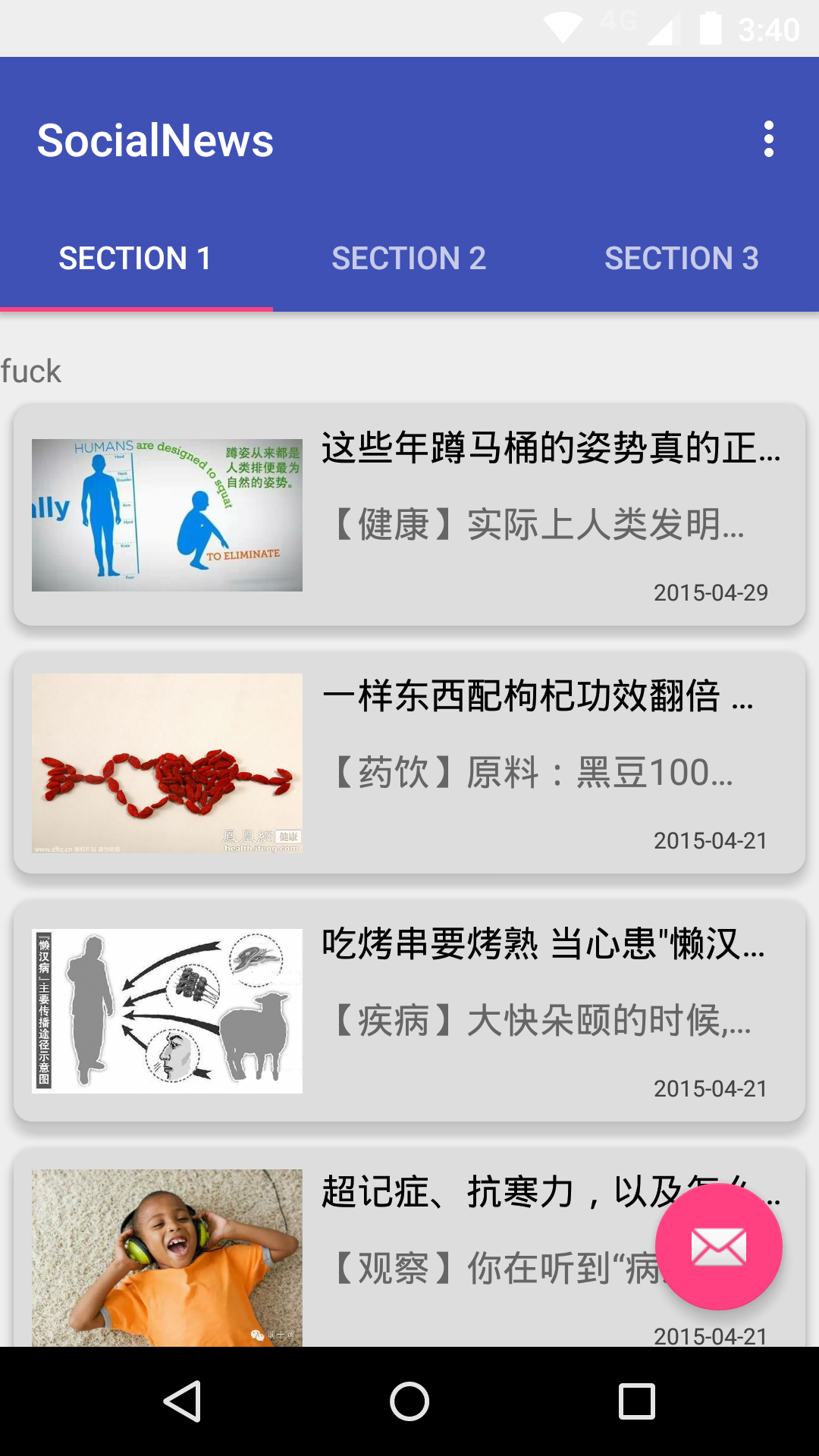 Picasso 快速上手:一行程式碼搞定遠端圖片加載與緩存
Picasso 是 Square 公司開源的 Android 圖片緩存庫(官網 https://square.github.io/picasso/),能輕鬆完成圖片的下載
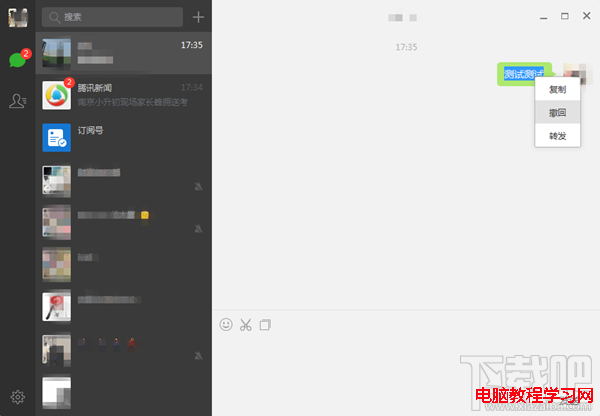 微信電腦版誤發訊息怎麼辦?撤回功能操作教學
微信電腦版可撤回誤發訊息。在聊天視窗中找到訊息,按右鍵選擇撤回,對話中會顯示已撤回提示。 此功能可減少打錯字或傳錯檔案的困擾。
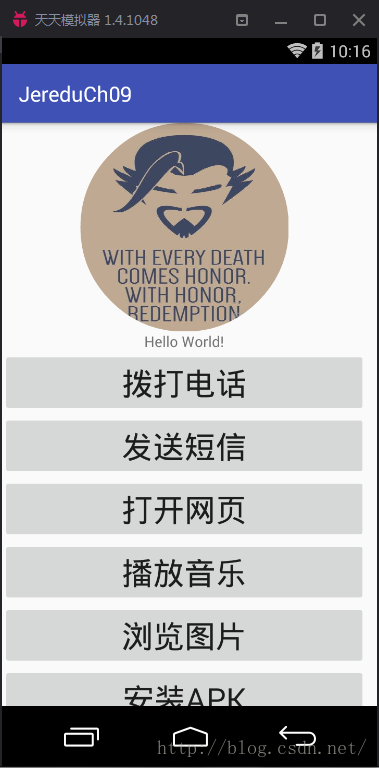 應用內更換用戶頭像的完整流程:相機、相冊、裁剪與圓形呈現
「點一下頭像換照片」看起來是個小功能,實際卻串起了五個環節:彈出選擇視窗、區分相機與相冊兩條取圖路徑、把兩條路徑的結果統一導向裁剪、接收裁剪後的 Bitmap、最後用圓形
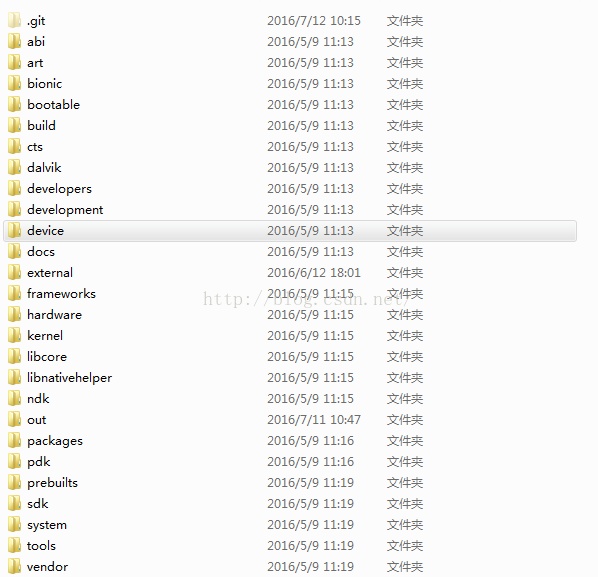 Android 5.1.1 源碼目錄結構全景解讀
最近公司培訓新同事,我負責整理一些 Android 基礎知識。回想當年剛接觸 Android,也是一頭霧水,全靠翻文檔、看視頻建立初步認知,然後通過讀源碼才真正理解系統的


