

編輯:關於 Android 程式設計
開始 Android 開發有個好方法:找一些與目標功能相似的代碼,改一改讓它實現你想要的,遇到問題就去 Stack Overflow 求解。對每個想加的關鍵特性重複這一過程——這種迭代既能帶來成就感,也能讓你在不知不覺中學到很多。不過,當你準備發布應用時,還有更多更深入的工作要做。
從「能跑的代碼」到「優秀的應用」是一次巨大的飛躍,在 Android 上更是如此。iOS 的設備相對統一,而 Android 上你的程序必須應對各種屏幕、處理器、定制系統與 API 等級。以下是我關於打磨 Android 應用的一些個人建議。
目前 Android 上有超過 100 種屏幕尺寸,但應對方法也很豐富。要適配不同配置,需確認兩件事:一是布局與結構能適應不同屏幕;二是圖片在各分辨率下都清晰。這是兩個獨立任務。
建議 1:善用 ScrollView 和 ListView。大屏手機差異主要在高度,這兩個控件通常能有效工作,用最小代價保證在大多數屏幕上正常展示。
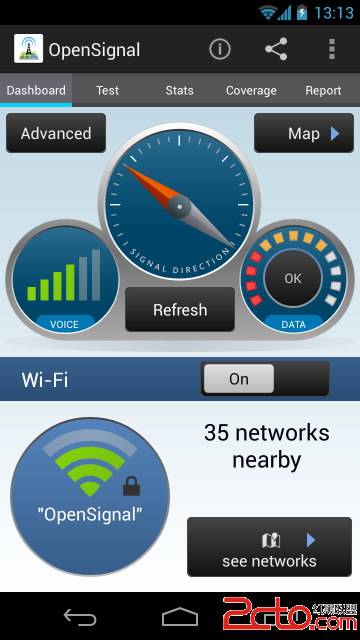
Dashboard 風格設計無需滑動。
建議 2:使用資源文件夾。Android 的資源目錄結構非常強大,可按 API、屏幕尺寸等為不同資源提供對應版本。例如在 values-small 中定義:
true
代碼中引用:
if (getResources().getBoolean(R.bool.small_screen)) {
    getSupportActionBar().hide();
}
小屏設備隱藏 ActionBar 以節省空間;大屏則顯示。系統會按路徑自動查找最匹配的資源文件夾。
建議 3:牢記 160dp = 1 英寸,320dp = 2 英寸,dp 即 dip。
建議 4:這些目錄技巧適用於所有資源類型。如 layout-sw360dp 匹配目標寬 360dp 的設備,還可用 -land/-port 區分橫豎屏,用 -ar 等後綴區分語言。
建議 5:資源規則簡介。XXX 為默認(Nexus One、Droid 2、S2);XXX-sw360dp 為較大手機(Galaxy Nexus、S3、S4);XXX-sw600dp 為 7 吋平板;XXX-sw720dp 為 10 吋平板。Kindle 則用 XXX-large-mdpi、XXX-large-hdpi 等。
建議 6:用 dimens.xml 集中管理尺寸。在單個 layout 中引用尺寸資源,便於統一調整:
建議 7:讓留白大於圖片、圖片大於按鈕。把按鈕在多選框等控件一味放大並不美觀,應把多出的空間留給留白與圖片擴展。
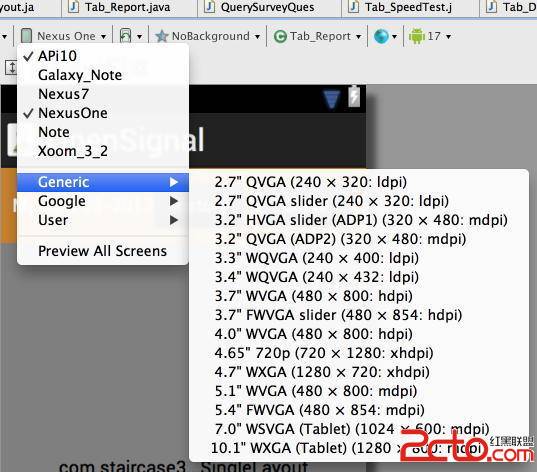
建議 8:用 Graphical Layout 工具快速預覽。它是所見即所得的 XML 編輯器,添加元素後可在下拉菜單中切換不同屏幕尺寸預覽。
建議 9:不要把所有圖片都縮放。一般提供 drawable-ldpi、drawable-hdpi 等即可,不必窮舉所有組合。
建議 10:盡量避免使用位圖(jpg、png)。能省下不少空間。
建議 11:用 XML 繪圖替代位圖。例如用 shape 定義帶漸變與圓角的矩形,可在任意屏幕自適應:
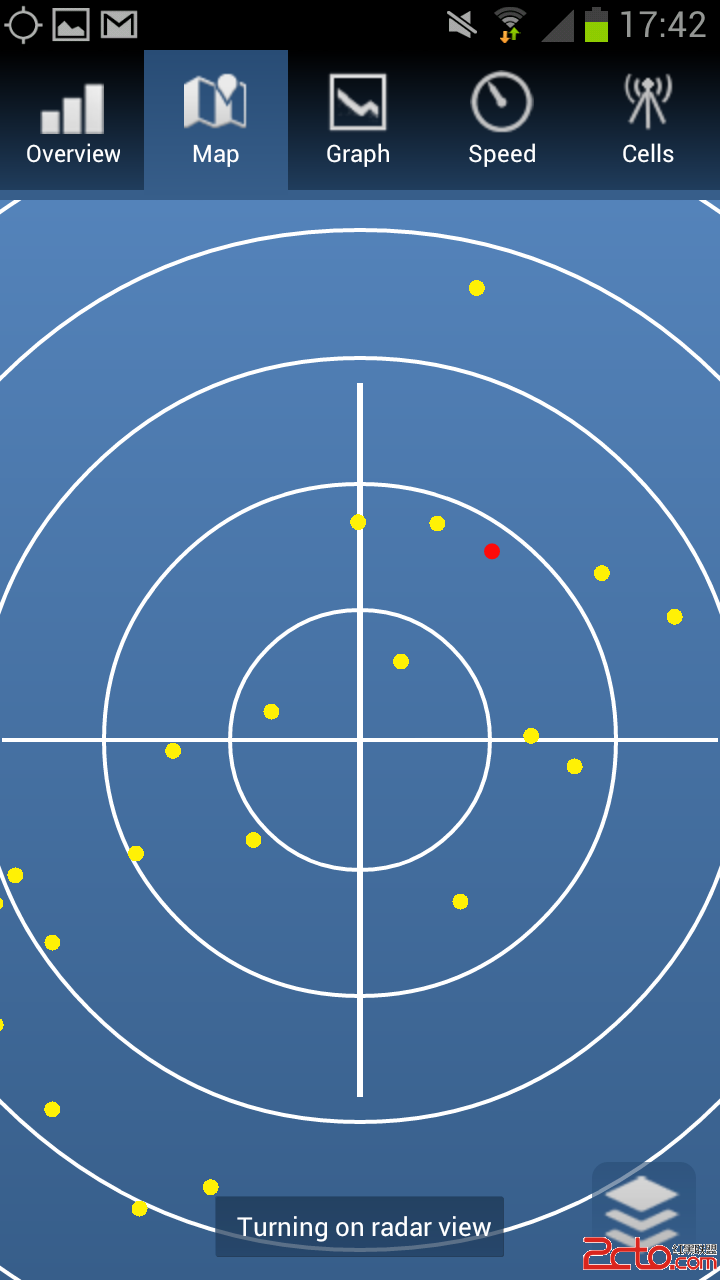
建議 12:更多地使用 XML 繪圖。諸如雷達背景等複雜圖形也能用 XML 呈現。
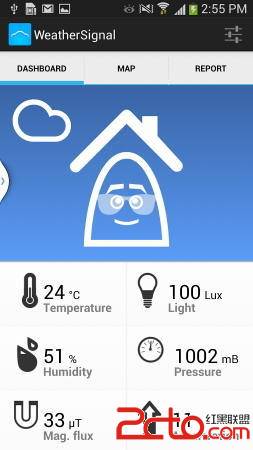
建議 13:必須時再用位圖,並與 XML 結合。例如燈泡圖標用 clip 裁剪 PNG 實現動態填充:
建議 14:能用 XML drawable 就別急著用 9-patch。若你熟悉 9-patch 或許值得一用,否則建議維持現狀,很多效果都能用 XML 實現。
建議 15:通過覆蓋 onDraw() 創建自定義 view。當圖像需要高度動態與自定義時,這往往是唯一可行的辦法。
建議 16:不能使用 XML 的地方用 SVG。Scalable Vector Graphics 是矢量圖語言,也是 Androidify 應用的動力來源。
建議 17:對 SVG 文件做 GZip 壓縮,處理更快。
建議 18:SVG 庫並非支持一切。某些 alpha 通道可能無法正常工作,需在代碼中剔除。
建議 19:在 TouchWiz、HTC Sense、MotoBlur 等定制系統中,默認按鈕與 UI 組件的外觀與原生差異很大。
建議 20:自定義你的 UI 組件。想讓應用在各設備外觀一致,就需要自定義所有元素,這也能讓你更好地掌控外觀。
建議 21:Selectors 是創建按鈕的利器。用 XML 定義不同狀態的背景:
建議 22:Honeycomb 之前沒有 ActionBar 與很多動畫樣式,可用 ActionBarSherlock 與 NineOldAndroids 向下兼容。
建議 23:在運行慢的手機上測試。
建議 24:盡量減少 XML 布局層次。層次越多,解析越慢。
建議 25:使用 Android Lint。右鍵工程選擇 Eclipse → Android Tools → Run Lint。
建議 26:Lint 能在你出錯前給出詳細提示。
建議 27:用
建議 28:用 Hierarchy Viewer 直觀查看布局層次並找出瓶頸。
建議 29:盡量用 RelativeLayout。已過時的 AbsoluteLayout 不要再用。RelativeLayout 能減少視圖層次——例如左右各放一個帶圖片的盒子,用 RelativeLayout 相比嵌套 LinearLayout 可少一層。
建議 30:借助 DDMS 等工具。可發現不必要的網絡調用、查看電量與內存等。
建議 31:使用 AsyncTasks。避免在 UI 線程做耗時操作,保證界面響應。
建議 32:部分設備有 100MB 空間限制,能裝入 SD 卡就不是問題;但若需在開機時啟動(如桌面小部件)則不能裝 SD 卡。
建議 33:多用 XML 資源。相比 PNG 更省空間。
建議 34:若用 PNG,記得優化(PNGCrush 或 ImageOptim)。
建議 35:在開發者控制台檢查自動檢測出的 bugs。
建議 36:ProGuard 默認開啟,能提速並減小體積,但會讓 StackTrace 難以定位,需保留每次構建的 mapping 文件。
建議 37:為顯示 StackTrace 行號,在 proguard.cfg 中加入 -keepattributes SourceFile,LineNumberTable。
建議 38:使用分階段發布(staged rollouts)。先放量 5% 用戶並觀察 bug 報告。
建議 39:使用真實設備測試平台。Device Anywhere、Perfecto Mobile 提供虛擬真機平台;若身邊有開發好友,也可以組建自己的「設備池」。
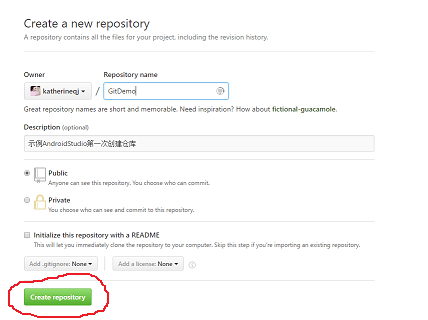 告別命令列:在 Android Studio 中完成新專案的 Git 首次推送
以往新建專案,我都習慣先在遠端開好倉庫,再回到命令列把一連串 git 指令敲完。現在改用 Android Studio 內建的 VCS 功能,全程點擊就能搞定,實在沒理由
 安卓Android使用入門(十二):製作校園招聘信息爬蟲
本篇示範如何打造一個抓取校園招聘信息的手機App,重點在於使用Jsoup解析網頁、透過Handler與子線程協作更新UI,並搭配Navigation Drawer側邊選單
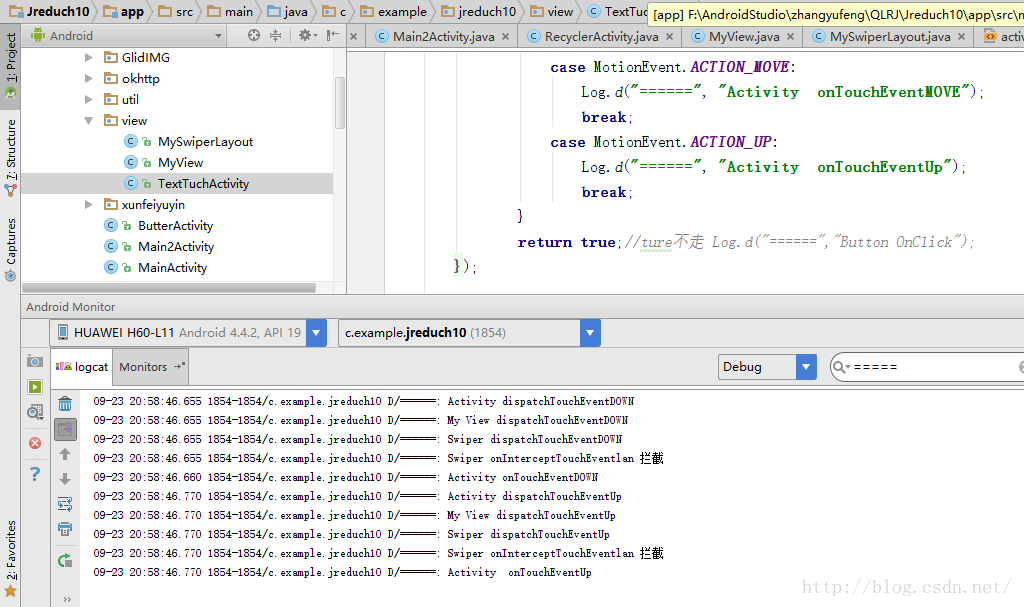 Android 觸摸事件實測:MyView、MySwiperLayout 與下拉刷新的滑動衝突處理
本篇用一個可運行的完整範例,把觸摸事件的分發鏈路打印出來,並進一步處理下拉刷新與橫向滑動之間的衝突。所有程式碼都加了 Log,跑一次就能直觀理解事件流向。 一、佈局結構
 Vitamio 本地視頻播放器實作
實作目標本文以 Android Studio 整合 Vitamio,實作一個可播放本機視頻文件的播放器。除了基本的播放控制,還包含亮度調整、音量調整、多點手勢縮放,以及自