

編輯:關於 Android 程式設計
對新手來說,Android 開發環境的建置最讓人卻步的地方在於「麻煩」:要下載的東西多,網路慢的話等上幾個小時也不奇怪。這裡把整個流程拆成清楚的步驟,照著做就不容易卡住。
建議一邊下載、一邊先做能做的設定,因為下載與更新往往才是耗時的主因。首先需要取得三樣東西,注意選擇與你的作業系統相符的版本:
學習 Android 應用程式設計,基本上只需要一台一般的個人電腦,市面上絕大多數的機器(不含低階上網本)都足以勝任。
作業系統方面,Android 應用程式可以在 Windows、Mac、Linux 三大平台上開發:
本文以 Windows 7 為例。
必要工具:
下載 JDK → 設定 JDK → 下載 Eclipse → 啟動 Eclipse → 安裝 ADT 外掛 → 下載 Android SDK → 設定 SDK 環境變數
到官方網站下載最新版本,依機器組態選擇平台(32 位元選 Windows,64 位元選 Windows x64),下載後直接安裝,路徑建議維持預設。
(1)右鍵點「我的電腦」,選擇「內容」。
(2)點擊「進階系統設定」。
(3)在「系統內容」視窗中進入「進階」頁,按下「環境變數」。
(4)在系統變數中新增兩項:
JAVA_HOME = C:\Program Files\Java\jdk1.7.0_01
CLASSPATH = .;%JAVA_HOME%\lib;%JAVA_HOME%\lib\tools.jar;%JAVA_HOME%\lib\dt.jar
(5)編輯既有的 Path 變數,把 JDK 安裝目錄下 bin 的絕對路徑(例如 C:\Program Files\Java\jdk1.7.0_01\bin)附加到值的最後,並以英文半形分號與既有路徑分隔。
(6)逐次按下「確定」離開設定。
開啟「命令提示字元」,輸入 javac 並執行。若印出的是使用說明,代表設定正確;若出現「『javac』不是內部或外部命令」,則設定有誤,需重新檢查。
最常見的兩個錯誤是:路徑寫錯(應類似 C:\Program Files\Java\jdk1.6.0_04\bin),以及分隔符號打錯(誤用冒號或全形分號)。
從官網下載時請選 Eclipse IDE for Java EE Developers 或 Eclipse IDE for Java Developers,因為只有這兩個版本預裝了 JDT 擴充套件。
Eclipse 是免安裝的綠色軟體,下載後解壓到合適目錄(例如 D:\Program Files\eclipse),直接執行 eclipse.exe 即可。首次啟動時會詢問預設工作目錄,一般沿用預設值就行。
在上方選單選擇 Help → Install New Software...,按下 Add...,在 Location 欄位填入:
https://dl-ssl.google.com/android/eclipse/site.xml
Eclipse 會花一點時間搜尋可用元件,勾選後按 Next 繼續,最後按 Finish 等待下載安裝。完成後會提示重新啟動,點擊 Restart Now,ADT 就裝好了。
從 https://developer.android.com/sdk/index.html 下載對應平台的版本。Windows 下建議選 .exe 安裝檔,可以直接安裝與移除;若使用 .zip 壓縮檔,解壓後請把資料夾改名為 android-sdk 方便後續操作,並放到路徑不含中文的位置,例如 D:\Program Files\Android\android-sdk。
同樣開啟「環境變數」,編輯 Path,把 SDK 目錄下 tools 的絕對路徑(例如 D:\Program Files\Android\android-sdk\tools)加入其中,以半形分號分隔,逐次按確定離開。
接著回到 Eclipse,開啟 Windows → Preferences,在清單中選擇 Android(這個項目只有在 ADT 安裝成功後才會出現),按下 SDK Location 旁的 Browse...,指定剛才的 android-sdk 資料夾,然後依序按 Apply 與 OK。
開啟 SDK 安裝目錄,執行 SDK Setup.exe,勾選需要的 API Level 後按 Install 開始下載。
官方伺服器的下載速度往往不太理想,這裡有個實用技巧:先用迅雷等工具把對應版本的開發包下載好,放進 SDK 目錄下的 temp 資料夾,再執行更新,就能走離線安裝的路徑,省下大量等待時間。
版本選擇上,裝你實際要開發的等級即可,時間充裕的話也可以全部裝齊。若網路穩定,反覆按 Update All... 直到沒有新項目為止也是常見做法。
走到這一步,環境就算建置完成了,接下來可以放心開始寫你的應用程式。
 Android 實現類淘寶效果:View 滑至頂部後吸頂固定
在剛交付的一個專案裡,交互設計師提出了一個很典型的動效需求:頁面中的報名按鈕必須始終停留在可視區域內,無論內容能滾多長,使用者滑到哪裡都能看到它。最終效果如下圖所示: &
 Android 實戰:為你的 App 接入 mob 短信驗證碼功能
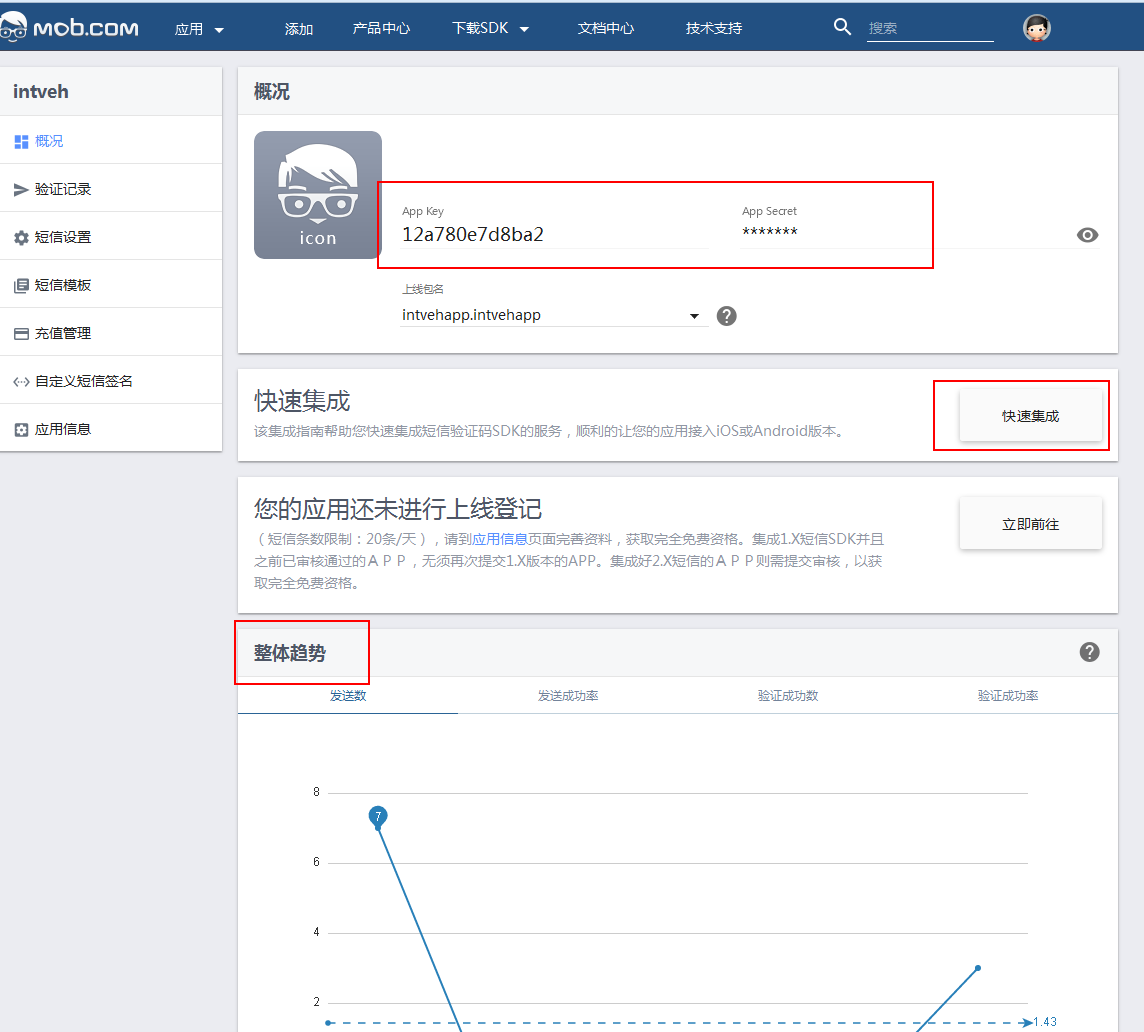
一、前言 如今幾乎每個 App 都離不開短信能力,無論是用戶註冊還是消息通知,往往都要發一條短信出去。但對個人開發者而言,直接購買第三方短信服務的成本著實不低。好在 mo
 Android ActionBar 實作:以「下拉清單」作為導航模式
上一篇我們聊過 ActionBar 是 Android 3.0 的重要更新之一。這篇直接動手,寫一個開發中很常用的場景——用 ActionBar 實作基於下拉清單的導航。
 Android ListView 分頁加載與下拉刷新的實作方案
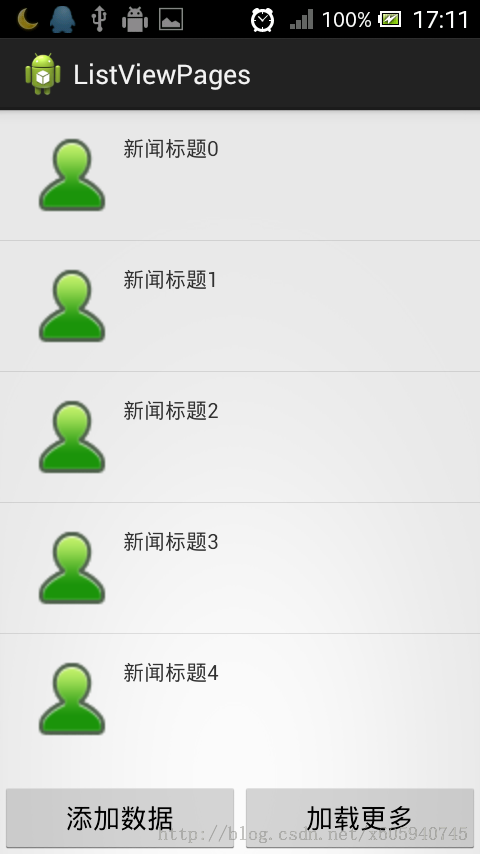
點擊按鈕刷新 1、效果如下: 實例如下:上圖的「添加數據」按鈕,在正式場景中可以換成一個進度條——因為從伺服器拉取數據通常需要一些時間,用進度條能給使用者提示。由於沒有