

編輯:關於 Android 程式設計
上一篇我們聊過 ActionBar 是 Android 3.0 的重要更新之一。這篇直接動手,寫一個開發中很常用的場景——用 ActionBar 實作基於下拉清單的導航。
這種形式的 ActionBar 會在頂端生成一個下拉列表框,使用者點選某個項目後,系統據此切換到對應的 Fragment。
(1)呼叫 actionBar.setNavigationMode(ActionBar.NAVIGATION_MODE_LIST),把導航模式設為下拉列表。
(2)呼叫 actionBar.setListNavigationCallbacks(SpinnerAdapter adapter, ActionBar.OnNavigationListener callback) 註入列表項目並綁定事件監聽器。第一個參數 Adapter 負責提供列表項目內容,第二個參數則是監聽器。
<RelativeLayout xmlns:android="https://schemas.android.com/apk/res/android"
    xmlns:tools="https://schemas.android.com/tools"
    android:id="@+id/container"
    android:layout_width="match_parent"
    android:layout_height="match_parent" />
這裡的佈局只是個空容器,用來承載 Fragment。
package com.gc.actionbar_dropdownnav;

import android.os.Bundle;
import android.annotation.SuppressLint;
import android.app.ActionBar;
import android.app.ActionBar.OnNavigationListener;
import android.app.Activity;
import android.app.Fragment;
import android.app.FragmentTransaction;
import android.widget.ArrayAdapter;

/**
 * @author Android將軍
 */
@SuppressLint("NewApi")
public class MainActivity extends Activity implements OnNavigationListener {

    private static final String SELECTED_ITEM = "selected_item";

    @Override
    protected void onCreate(Bundle savedInstanceState) {
        super.onCreate(savedInstanceState);
        setContentView(R.layout.activity_main);

        final ActionBar actionBar = getActionBar();

        // 是否顯示標題
        actionBar.setDisplayShowTitleEnabled(true);

        // 導航模式設為 List
        actionBar.setNavigationMode(ActionBar.NAVIGATION_MODE_LIST);

        // 為 actionBar 安裝 ArrayAdapter
        actionBar.setListNavigationCallbacks(
            new ArrayAdapter<String>(MainActivity.this,
                android.R.layout.simple_list_item_1,
                android.R.id.text1,
                new String[]{"第一頁", "第二頁", "第三頁"}),
            this);
    }

    @Override
    public boolean onNavigationItemSelected(int itemPosition, long itemId) {
        // 建立新的 Fragment 物件
        Fragment fragment = new DummyFragment();

        // 透過 Bundle 向 Fragment 傳參
        Bundle args = new Bundle();
        args.putString(DummyFragment.ARG_SECTION_NUMBER, "Android將軍" + (itemPosition + 1));
        fragment.setArguments(args);

        // 用 fragment 取代 container
        FragmentTransaction ft = getFragmentManager().beginTransaction();
        ft.replace(R.id.container, fragment);
        ft.commit();
        return true;
    }
}
package com.gc.actionbar_dropdownnav;

import android.annotation.SuppressLint;
import android.app.Fragment;
import android.os.Bundle;
import android.view.Gravity;
import android.view.LayoutInflater;
import android.view.View;
import android.view.ViewGroup;
import android.widget.TextView;

public class DummyFragment extends Fragment {

    public static final String ARG_SECTION_NUMBER = "section_number";

    /** 該方法的返回值就是這個 Fragment 要顯示的 View */
    @SuppressLint("NewApi")
    @Override
    public View onCreateView(LayoutInflater inflater, ViewGroup container,
                             Bundle savedInstanceState) {
        TextView textView = new TextView(getActivity());
        textView.setGravity(Gravity.START);

        // 取出建立時傳入的參數
        Bundle args = getArguments();
        textView.setText(args.getString(ARG_SECTION_NUMBER) + "");
        textView.setTextSize(30);
        return textView;
    }
}
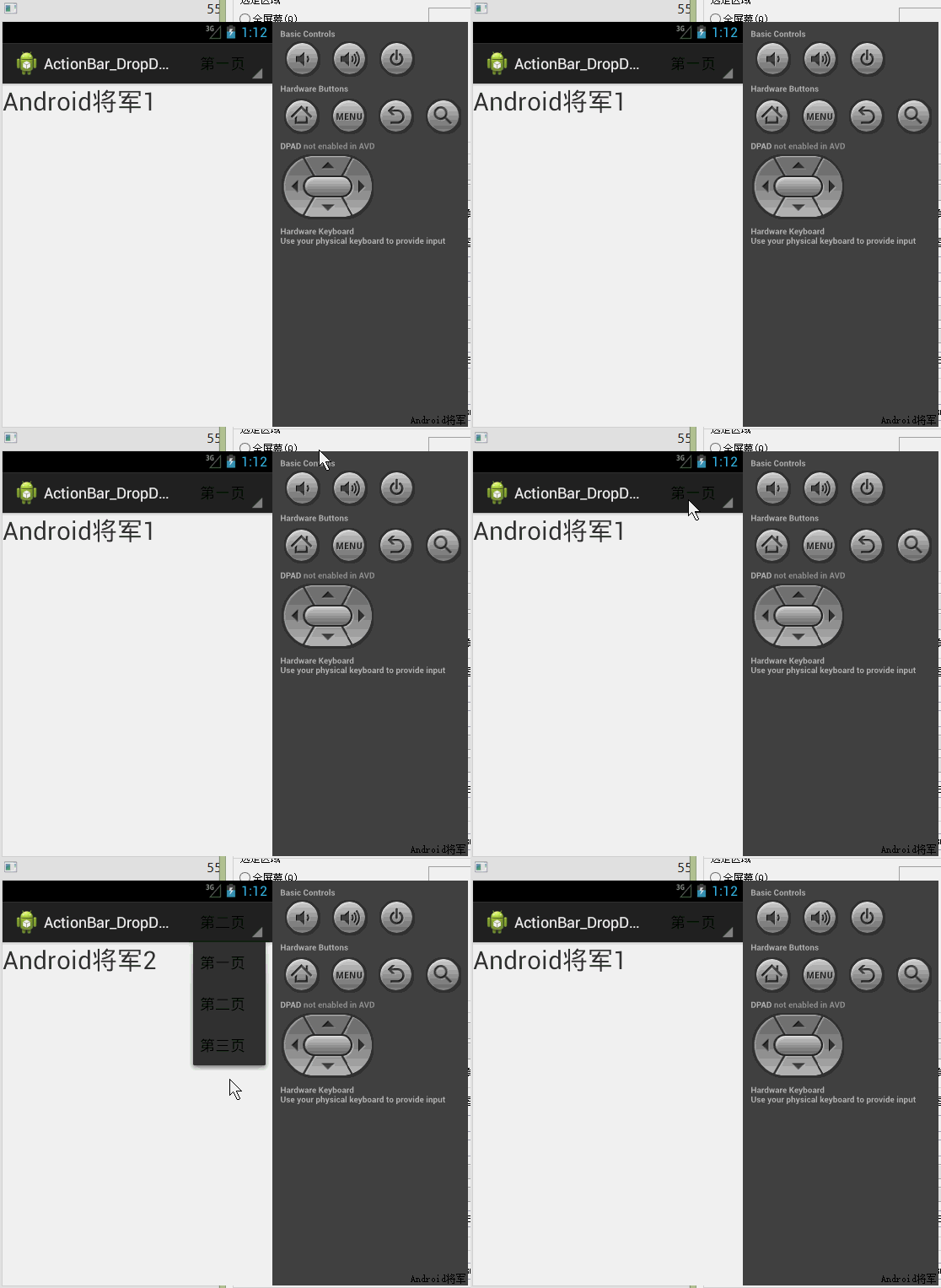
運行效果如下:
原文出處:https://blog.csdn.net/android_jiangjun/article/details/38434965
幾個實務上容易踩到的細節:切換 Fragment 時若希望保留各自的狀態,別忘了在 FragmentTransaction 上處理返回堆疊;另外橫屏切換會導致 Activity 重建,記得透過 onSaveInstanceState 保存並還原當前選中的索引,否則使用者會被打回第一頁。
 Android 實戰教程(三十八):打造自定義樣式的通知 Notification
上一篇小案例,我們完成了一個普通的通知,點擊後能啟動一個 Activity。但那則通知少了點「靚點」。這一篇,我們就來為它加入自定義布局,做出一則樣式精美的自定義通知。
 Android 自定義開關按鈕:從思路到完整實現
自定義控制項是 Android 開發中很能訓練思維的主題。以下以開關按鈕為例,說明如何從效果分析、屬性定義、測量、繪製到事件處理,一步步完成一個可重複使用的自定義 Vie
 OSGi ServiceListener實戰:動態監聽服務註冊與變更
前言 在OSGi的世界裡,動態性是最鮮明的特徵之一。Bundle可以在執行期安裝、啟動、停止、更新與移除,而服務也可能隨時被註冊、修改或取消註冊。若應用需要即時感知這些變
 Android 四大組件之 BroadcastReceiver 深入解析
什麼是 BroadcastReceiver? BroadcastReceiver 是 Android 四大組件之一,在實際開發中發揮著舉足輕重的作用。廣播機制在 Andr