

編輯:關於 Android 程式設計
想把某段對話存成圖片,或保存網頁上的一段重要資訊,都需要截圖。手機QQ內建了截屏功能,而QQ瀏覽器則有另一套更完整的網頁擷取工具——兩者的操作邏輯不太一樣,分開說明比較清楚。
1. 先完成手機QQ的安裝。
2. 在QQ任一介面按下 MENU 鍵,進入軟體設定中心。
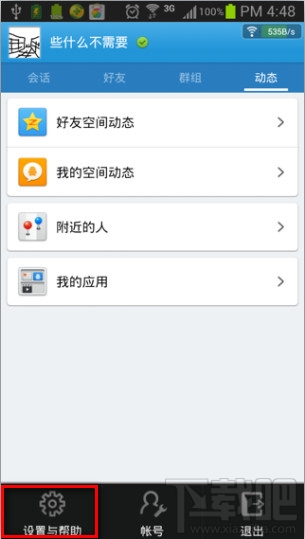
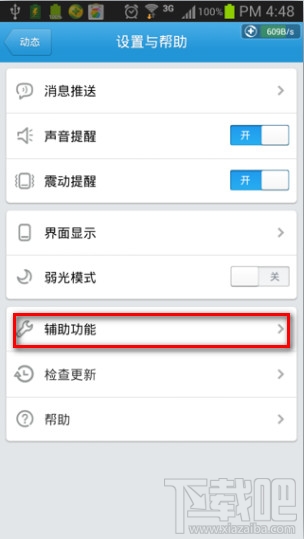
3. 在設定中心中找到「輔助功能」。
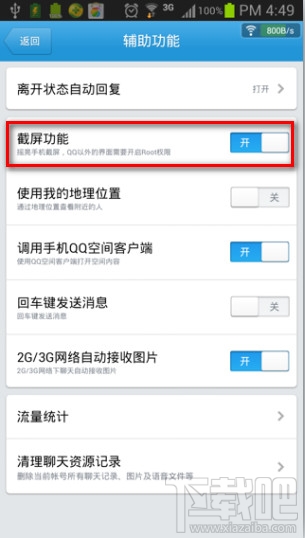
4. 開啟「截屏」開關。
5. 之後即可擷取QQ內的畫面。操作方式:搖晃手機,再選擇截全螢幕或框選部分區域。
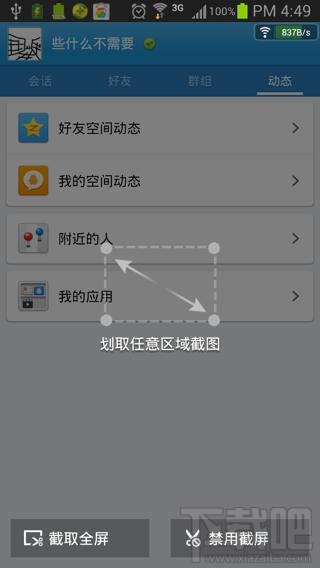
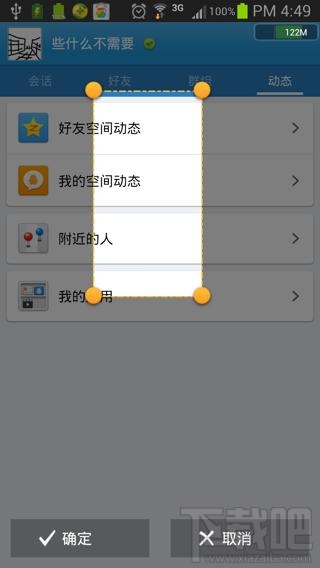
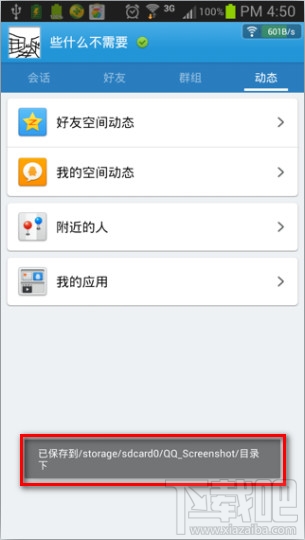
6. 按下確定完成存檔,預設位置為 storage/sdcard0/QQ_screenshot。
網頁內容往往超過一螢幕,一般截圖只能拍到可見區域,這時候需要用到瀏覽器的網頁擷取功能。
1. 開啟QQ瀏覽器並進入目標網頁,點擊下方的設定鍵,向右滑動後選擇「工具箱」。
2. 點擊「網頁截圖」,畫面會出現三個選項:擷取選區、截全屏、截整頁,依需求挑選。
3. 以「擷取選區」為例,可上下左右拖曳框線,選到滿意的範圍為止。上方還有塗鴉工具,可以在圖上圈出重點。
4. 完成後可選擇保存,或分享到QQ空間、微信好友、朋友圈、騰訊微博、新浪微博等;點擊更多還能呼叫其他已安裝的應用分享。
只是要存一段對話,用QQ內建的框選截圖最快,不必事後裁切。要保存一整篇文章或長表格,用瀏覽器的「截整頁」才不會漏內容——一般截圖在這種場景下一定會失敗,因為畫面只會記錄當前可見部分。未經 root 的手機,QQ的搖晃截圖僅限應用內部使用,離開QQ後請改用系統的電源鍵加音量鍵組合。
 五大 Android 圖片加載庫全面對比:UIL、Volley、Picasso、Fresco 與 Glide
前言 在 Android 上載入網路圖片,長久以來都是件麻煩事:要處理非同步、快取、重試、記憶體回收、列表捲動時的重複請求……還好社群多年耕耘,已經誕生了一批成熟方案。
 Android 開發之初識 MVP 模式
MVP 是 Model-View-Presenter 的縮寫。與傳統 MVC 相比,MVP 中 View 與 Model 不直接交互,而是由 Presenter 協調。這
 Android 第三方授權登入與分享整合實作:ShareSDK 完整流程
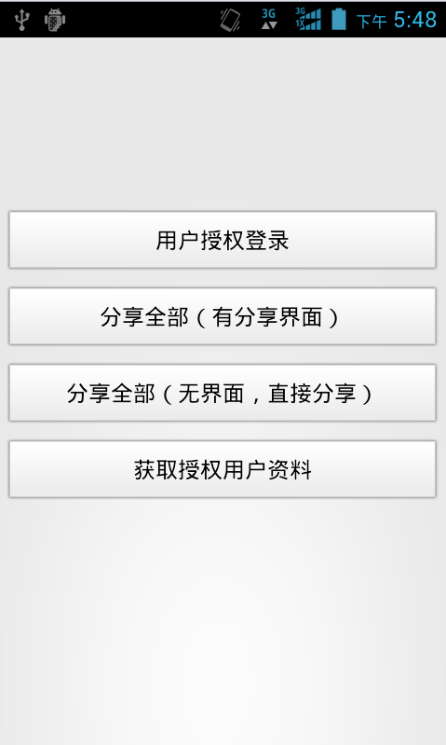
專案需要在 App 裡加入第三方授權登入,以及分享文字與圖片的功能。過程中繞了不少路、查了一輪資料,最後做出了一個可運行的 Demo。效果還不錯,於是整理成一份完整教學,
 ProgressBar 圓形進度條換色教學:用 indeterminateDrawable 完成漸層效果
「為什麼我的圓形進度條不能改顏色?」這是初學者常問的問題。原因在於圓形(不確定進度)模式的 ProgressBar,其轉盤外觀並不是由 progressTint 這類屬性