

編輯:關於 Android 程式設計
在 Android 上載入網路圖片,長久以來都是件麻煩事:要處理非同步、快取、重試、記憶體回收、列表捲動時的重複請求……還好社群多年耕耘,已經誕生了一批成熟方案。本文把最常被提到的五個——Universal-Image-Loader、Volley、Picasso、Fresco、Glide——放在一起做個橫向比較,並重點拆解 Picasso 與 Glide 的差異。
最老牌、設定項目最豐富的選擇,也是早期幾乎所有專案的標配。它的用法圍繞著 ImageLoader 與 ImageListener:
imageView = ... // 一個 ImageView 實例

// 第二個參數是載入中顯示的預設圖,第三個參數是失敗時顯示的圖(可設為 0)
ImageListener listener = ImageLoader.getImageListener(
        imageView,
        android.R.drawable.ic_menu_rotate,
        android.R.drawable.ic_delete);

mImageLoader.get(url, listener);
優點是幾乎所有行為都能透過 DisplayImageOptions 微調;缺點是 API 相對繁瑣,且原作者已停止維護,新專案建議慎重評估。
Volley 提供了一個替代 ImageView 的 NetworkImageView,一行就能設定圖片來源:
mImageView.setImageUrl(url, imageLoader);
它有一個很貼心的設計:當這個 View 從父容器 detach 時,會自動取消對應的網路請求,等於幫你把請求的生命週期與 View 綁在一起,不必再手動擔心洩漏與多餘流量。
列表場景下的典型寫法:
mImageLoader = new ImageLoader(mRequestQueue, new BitmapLruCache);

if (holder.imageRequest != null) {
    holder.imageRequest.cancel();
}
holder.imageRequest = mImageLoader.get(
        BASE_URL + item.image_url,
        holder.imageView,
        R.drawable.loading,
        R.drawable.error);
Volley 是 Google 在 2013 I/O 大會推出的開源庫。平心而論,它在網路請求層的設計相當出色,但在圖片處理上幾乎沒有提供任何能力——沒有裁切、沒有變形、沒有階段的 decode 設定。因此它比較適合規模不大、需求單純的專案。
Picasso 由 Square 出品,最大的特色是 API 極簡,一行搞定:
Picasso.with(context)
       .load(url)
       .resize(50, 50)
       .centerCrop()
       .into(imageView);
它的幾個實用優點:
· 自動處理 Adapter 中 ImageView 的回收,並取消已被回收 View 的下載流程
· 以最少記憶體完成較複雜的圖片轉換(例如轉圓角)
· 自動加上磁碟與記憶體兩級快取
需要留意的是:如果你要做更進一步的加工(比如裁切成圓形),仍需自己寫 Transformation;而且 Picasso 把下載過程完全封裝起來,你只能看到結果,無法介入中間環節。
Facebook 出品,架構上與前面幾個有根本差異,主要拆成兩個模塊:
image pipeline:負責從網路、本機檔案系統與資源載入圖片。為了同時省空間與省 CPU,它設計了三級快取(兩級記憶體 + 一級檔案)。
Drawees:負責顯示,能方便地呈現載入中的佔位圖,並在圖片離開螢幕時及時釋放記憶體與磁碟占用。支援 Android 2.3(API level 9)以上。
Fresco 最關鍵的價值在於它解決了 Bitmap 的記憶體難題。一張解壓後的 Bitmap 佔用的空間往往遠超想像,而龐大的記憶體占用必然帶來更頻繁的 GC;在 Android 5.0 以下,GC 造成的介面卡頓會相當明顯。Fresco 的做法是把圖片放到一塊特殊的記憶體區域(底層是 Ashmem),圖片不顯示時佔用的記憶體會自動釋放,顯著降低因圖片而引發的 OOM,在低端機上的表現尤其出色。此外,Android 原生圖片庫不支援的格式(如 WebP 的部分情境),Fresco 也能處理。
Google 在官方場合推薦的方案,使用同樣簡潔:
Glide.with(context)
     .load("https://inthecheesefactory.com/uploads/source/glidepicasso/cover.jpg")
     .into(imageView);
Glide 與 Picasso 都相當成熟。整體而言,Glide 在載入與磁碟快取策略上更勝一籌,速度更快,也更有利於減少 OutOfMemoryError;GIF 動畫支援則是 Glide 的殺手級功能。而在畫質優先的場景下,Picasso 輸出的圖片品質更高。
Picasso:
dependencies {
    compile 'com.squareup.picasso:picasso:2.5.1'
}
Glide:
dependencies {
    compile 'com.github.bumptech.glide:glide:3.5.2'
    compile 'com.android.support:support-v4:22.0.0'
}
注意 Glide 需要額外依賴 Support Library v4。
Picasso:
Picasso.with(context).into(ivImg);
Glide:
Glide.with(context)
     .load("https://inthecheesefactory.com/uploads/source/glidepicasso/cover.jpg")
     .into(ivImg);
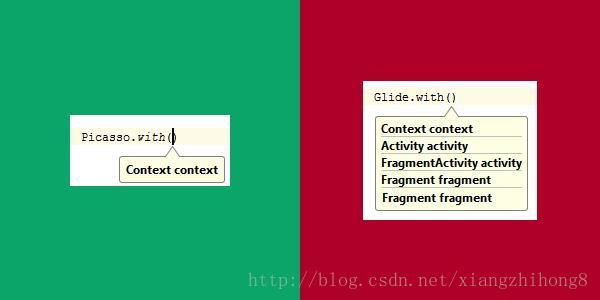
兩者看起來幾乎一樣,但 Glide 稍微更好用一點:with() 不只接受 Context,還接受 Activity 與 Fragment,Context 會自動從中取得。這在實作「頁面銷毀時自動取消請求」時非常有用。
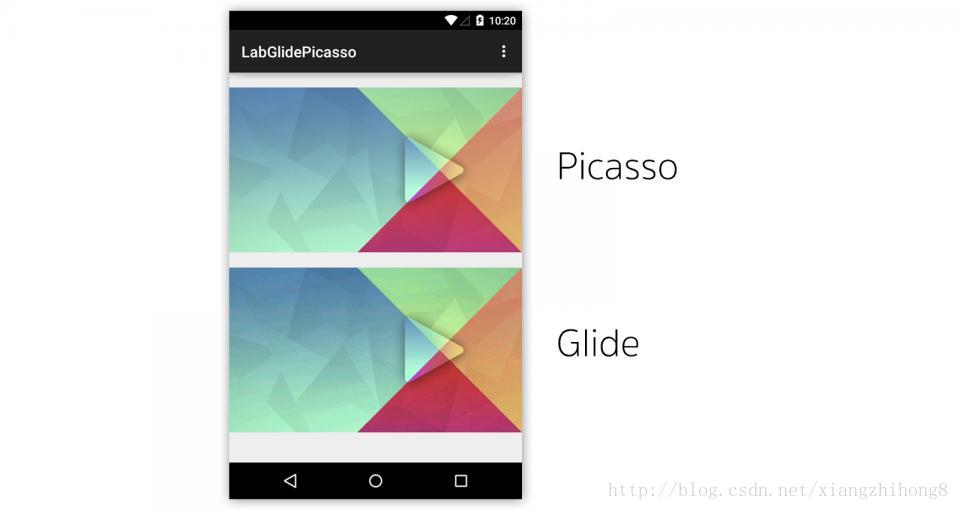
從比較圖可以看到,Glide 載入的圖片品質明顯不如 Picasso。原因在於 Glide 預設的 Bitmap 格式是 RGB_565,記憶體開銷只有 ARGB_8888 的一半。下面這張是 Picasso(ARGB_8888)與 Glide(RGB_565)的記憶體開銷對比(App 本身占用約 8m,故以 8 為基準線):
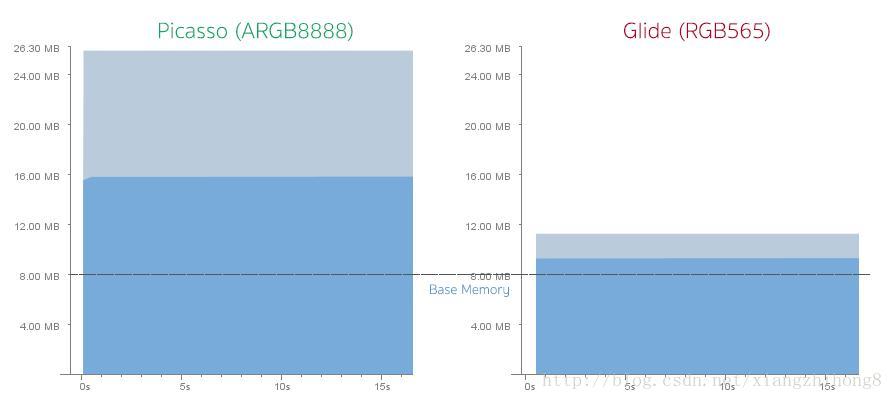
如果在意畫質,Glide 可以透過自訂 GlideModule 把解碼格式切回 ARGB_8888:
public class GlideConfiguration implements GlideModule {
    @Override
    public void applyOptions(Context context, GlideBuilder builder) {
        builder.setDecodeFormat(DecodeFormat.PREFER_ARGB_8888);
    }

    @Override
    public void registerComponents(Context context, Glide glide) {
        // register ModelLoaders here.
    }
}
同時要在 AndroidManifest.xml 中把這個 GlideModule 宣告為 meta-data。改完之後:
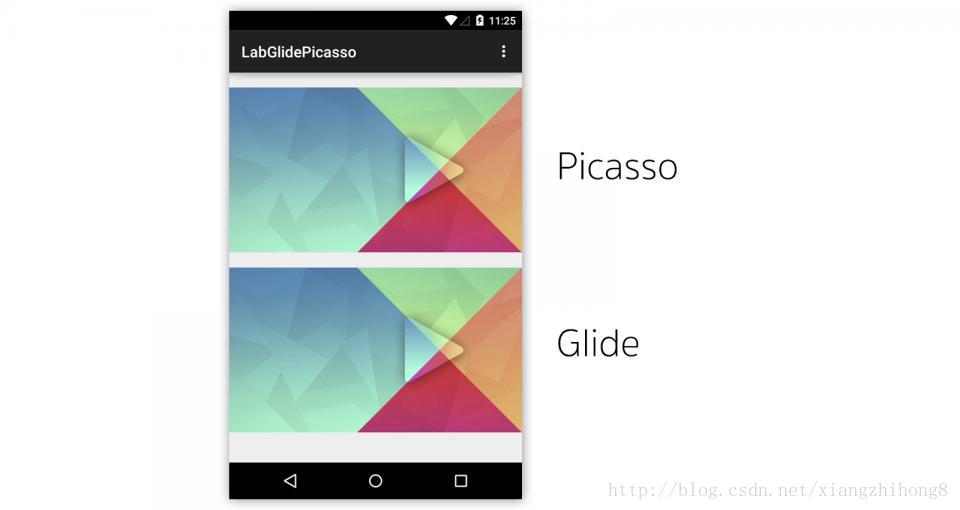
再看記憶體開銷圖,Glide 這次用了大約兩倍的記憶體,但 Picasso 的占用依然遠高於它:
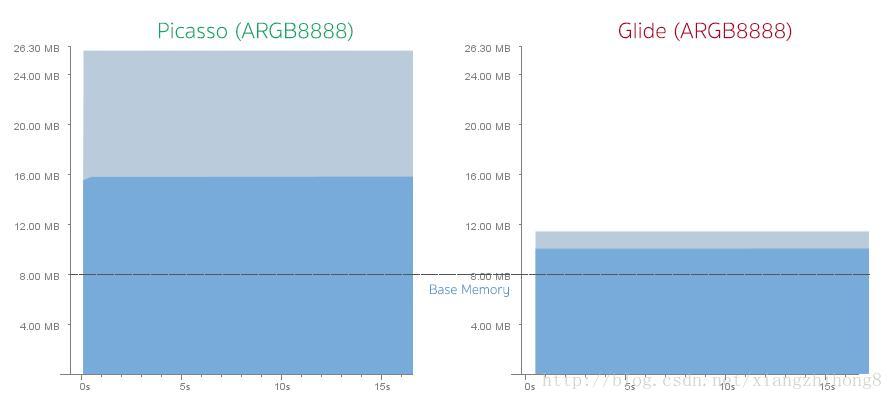
差異的根源在解碼尺寸策略:Picasso 是把全尺寸圖片載入記憶體,再交由 GPU 即時縮放;而 Glide 會依 ImageView 的實際大小來解碼,載入的位圖尺寸與顯示尺寸一致,自然更省。當然 Picasso 也能手動指定尺寸:
Picasso.with(this)
       .load("https://nuuneoi.com/uploads/source/playstore/cover.jpg")
       .resize(768, 432)
       .into(ivImgPicasso);
不過這需要開發者自己計算每個場景該多大。在靈活性這一項上,Glide 略勝一籌,因為它能自動推算出任意情境下 ImageView 的尺寸。
兩者在磁碟快取上有本質差異:Picasso 快取的是全尺寸圖片,Glide 快取的是與 ImageView 尺寸相同的圖片(若解碼為 RGB_565,快取中也是 RGB_565)。
實測時把 ImageView 調成不同尺寸會發現:無論怎麼變,Picasso 只快取一份全尺寸的;Glide 則會為每一種尺寸各快取一份。也就是說,同一張圖若在第一頁以 200×200 顯示、在第二頁以 100×100 顯示,Glide 預設情況下會下載兩次。
這個行為可以調整,讓 Glide 同時快取全尺寸與其他尺寸:
Glide.with(this)
     .diskCacheStrategy(DiskCacheStrategy.ALL)
     .into(ivImgGlide);
之後任何 ImageView 載入時,都會從快取取出全尺寸圖,重新縮放後再快取一次。這種策略的優點是後續顯示非常快;Picasso 的做法則因為每次顯示前都要重新縮放而略有延遲。兩者各有所長,取決於你的 App 是「一張圖到處用」還是「同一張圖多尺寸用」。
Universal Image Loader  最老牌、設定最齊全,但已停止維護
Picasso                 Square 出品,API 簡潔,搭配 OkHttp 很順手
Volley ImageLoader      Google 官方,網路層優秀,但不支援載入本機圖片
Fresco                  Facebook 出品,三級快取 + 特殊記憶體區,記憶體表現最強
Glide                   Google 推薦,捲動流暢、自動依 View 尺寸解碼,適合大量圖片列表
選型建議:清單型、大量縮圖、需要 GIF——Glide;追求畫質、API 極簡——Picasso;記憶體吃緊、需要進階加工與特殊格式——Fresco;已有 Volley 網路層且需求單純——直接用它的 ImageLoader 即可。新專案則建議優先考慮仍在活躍維護的選項。
 Android 虛擬導航鍵(NavigationBar)手動隱藏開發全解析
NavigationBar 是可以手動隱藏的。自從華為榮耀手機具備了這個特性後,目前已有越來越多 Android 手機支援此功能。如下圖所示: 上圖底部虛擬導航鍵的左右
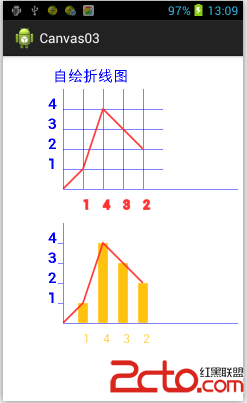 Android Canvas 練習(4):自繪折線圖與折線柱狀混合圖
做完柱狀圖之後,忽然發現折線圖變得很簡單——因為底層同樣是 Path,只是把 drawRect 換成 lineTo。於是一路順手畫出了折線圖,以及折線疊柱狀的混合版本。
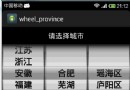 用 android-wheel 實作省市縣三級聯動選單
今天沒事在群裡聊天,有位朋友提到 Android Wheel 這個控制項,我還以為是 Android 內建的,搜了一下才發現是 GitHub 上的開源專案。 下載地址:h
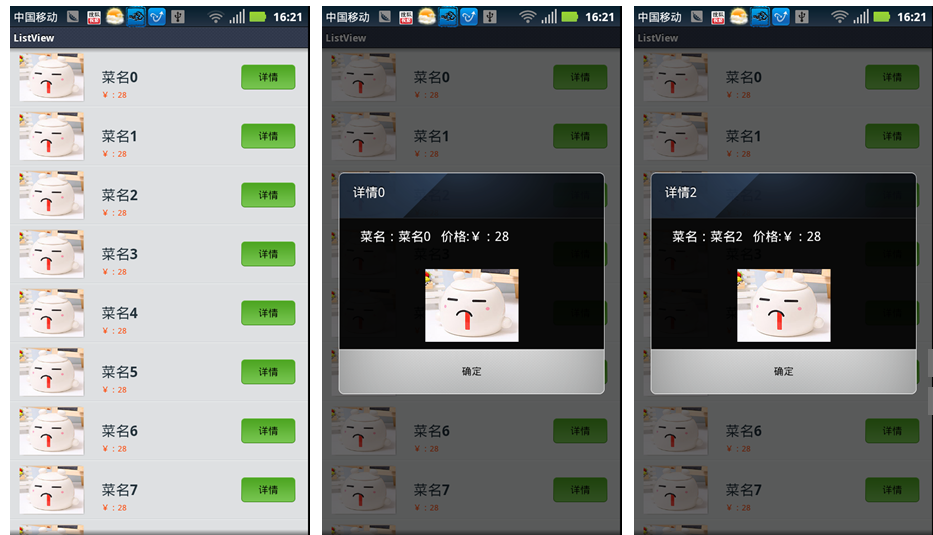 為 ListView 每個 Item 上的按鈕添加點擊事件的兩種方法
本篇介紹如何為 ListView 每個 Item 上的按鈕添加點擊事件,並給出兩種常見的實現思路。示例中的數據為了方便測試直接寫死,實際使用時可按需替換。 先看效果圖: