

編輯:關於 Android 程式設計
電腦版微信比手機方便得多,打字快、看圖清楚,很多上班族幾乎整天掛在電腦上。但當你想在電腦上翻幾個月前的對話,卻發現手機端沒同步——這時候就得從手機的備份資料裡把它撈出來。以下以 iOS 裝置為例說明。
1. 下載並安裝「互盾蘋果恢復大師」。
2. 準備一台裝有 iTunes 的 Windows 電腦。
3. 一支曾經有微信聊天紀錄的 iPhone。
1. 先完成軟體安裝。安裝路徑不必特別考量,但為了資料安全,建議從官方管道下載正式版本,避免使用來源不明的版本導致還原不完整。選擇這套工具的原因是實測多次都能完整還原資料。
2. 軟體裝好後,用資料線把手機連上電腦。此時軟體通常會自動下載官方 iTunes;若你的電腦已安裝過,這個步驟會自動跳過。
3. 開啟軟體,正常情況下會自動跳轉到裝置資訊畫面,顯示手機的裝置名稱、最近備份時間與序號。確認裝置已正確辨識後,點擊「開始掃描」。
4. 軟體會對整支手機進行掃描,範圍包含照片、微信聊天紀錄、聯絡人與簡訊等。掃描過程中請不要中斷,讓它自然跑完,這樣還原出來的紀錄才會完整。
5. 掃描完成後會出現提示訊息。這裡有個辨識小技巧:紅色字體表示軟體還原出來的記錄,褐色字體則是裝置上原有的記錄。熟悉介面之後就可以直接略過這段說明。
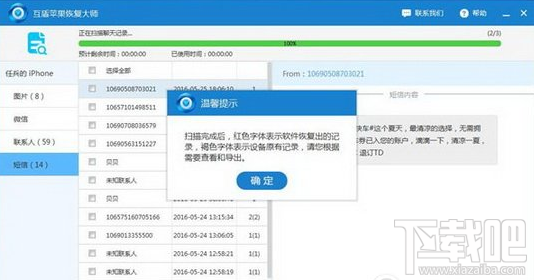
6. 掃描結束後,左側會列出照片、微信、聯絡人與簡訊等分類。點擊「微信」,若手機上只登入過一個帳號,軟體會直接顯示該帳號的所有對話。
7. 在預覽畫面中勾選你要的對象,按「匯出所選記錄」;若想全部存下來,則選「匯出全部記錄」。
8. 接著在電腦桌面新建一個資料夾作為存放位置,選好之後按確定。
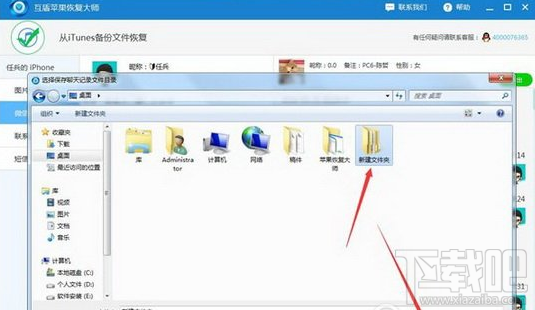
9. 軟體會開始匯出,中途請勿停止,否則可能導致資料不完整。完成後提示會自動消失,回到剛才建立的資料夾就能看到匯出的內容了。
這套流程有前提條件。它讀取的是 iTunes 在本機留下的備份檔。如果你從未在這台電腦上備份過 iPhone,那軟體就沒有資料可掃,自然也還原不出東西。因此平時養成定期備份的習慣,比事後搶救有用得多。
手機端的紀錄本來就無法直接同步到電腦版。微信的聊天紀錄是依裝置存放的,電腦版只會同步它連線期間產生的訊息。若你希望在電腦上隨時查閱舊對話,可行的做法是定期用手機備份,或把重要內容用「收藏」功能留存。
 安卓Android使用入門(十二):製作校園招聘信息爬蟲
本篇示範如何打造一個抓取校園招聘信息的手機App,重點在於使用Jsoup解析網頁、透過Handler與子線程協作更新UI,並搭配Navigation Drawer側邊選單
 Android 安全機制解讀:進程、多用戶與文件權限模型
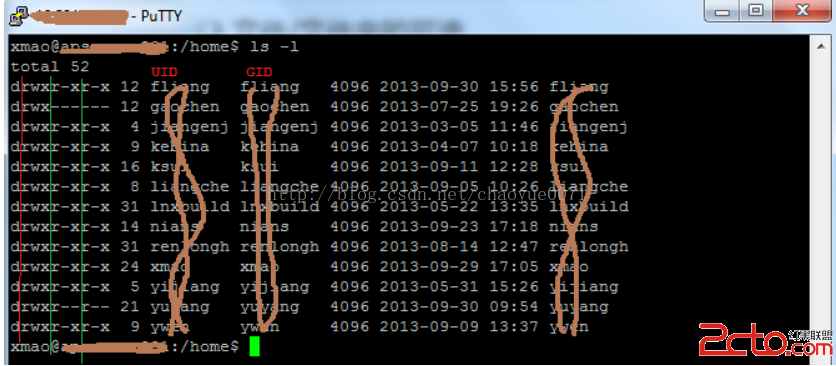
Android 的安全基石並非什麼黑科技,而是沿用了 Linux 的一套成熟機制:進程隔離、多用戶邊界,以及 UID/GID 加 rwx 權限位。理解了這三層,才能看懂後
 用 Timer 讓 WebView 進度條勻速推進
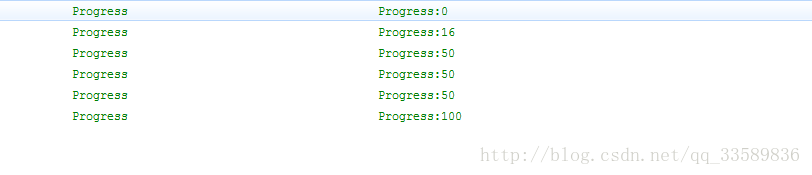
用 WebView 載入網頁時,若遇到網路較慢,畫面會出現一片空白,體驗很差。加上進度條是標準解法,但直接把 onProgressChanged() 的數值塞給 Prog
 Android React Native 使用原生 UI 組件(以 WebView 為例)
Android React Native 已經封裝了幾個常用的原生組件,比如 ScrollView 和 TextInput,但並非所有系統原生組件都被封裝了。因此有些時候