

編輯:關於 Android 程式設計
用手機看文章的時候,微信突然跳出來一則訊息。這時候該繼續看文章,還是先回訊息?回完之後又得重新找剛剛讀到哪——MIUI 8 的多視窗功能就是為了解決這個尷尬而生的。開啟之後,你能快速回完訊息再切回原本的閱讀畫面,位置完全不會跑掉。
第一步,先把近期任務切換成視窗模式。做法很簡單:在近期任務畫面中用雙指往內捏合,或者點擊右上角切換視窗模式的小按鈕。
切到視窗模式後,近期任務會以並排的縮圖形式呈現,一眼就能看清有哪些 App 在背景待命。
第二步,回覆訊息。收到訊息時,直接點擊通知列的懸浮彈窗,就能在浮動視窗中直接回覆,不必切換 App。

第三步,切回原本的工作。回完訊息後回到近期任務,你會看到一個層疊的畫面——把這個層疊視窗往下拉,就能看到剛才那個公眾號文章的視窗,輕點一下便切換回去,閱讀位置還在原地。
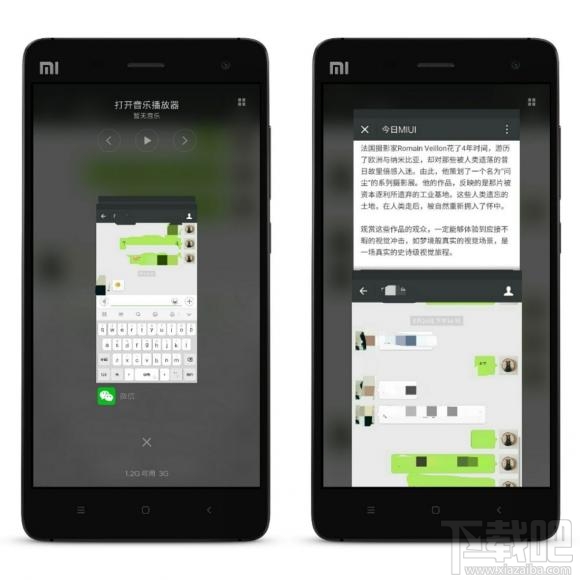
這個多視窗功能在 MIUI 8 中已經上線,目前支援的應用僅有微信,後續 QQ 等主流聊天工具也會逐步加入。
值得補充的是,多視窗真正發揮價值的時機,往往是你正在閱讀長文、看影片或填表單的時候——這些情境一旦切走再切回,重新定位的成本很高。若你常邊做事邊回訊息,把近期任務預設設為視窗模式會順手很多。
 Android 五大布局 Layout 完全解析
Android 的版面配置由多種 Layout 組成。初學者看到複雜畫面時,可以先把畫面拆成幾個基本區塊,再選擇最適合的布局方式。常見五大布局如下:LinearLayou
 仿美團點評:Android 購買欄懸浮吸頂效果實作解析
用戶體驗細節,往往決定成敗 在電商或團購 App 中,購買按鈕是否隨捲動保持可見,會直接影響操作順暢度與轉換意願。美團、大眾點評這類產品之所以順手,很大程度來自這些看似不
 Android 自定義可拖動區間選擇控件 RangeBar
先看效果: 這種「雙端滑塊選擇區間」的控件在篩選、溫度設定、價格區間等場景很常用,而且支持自定義每一段刻度對應的展示文案。 一、添加依賴 先在項目級 gradle 文
 Android VectorDrawable 與 SVG Path 入門
Android L 開始支援 VectorDrawable,可使用類似 SVG 的矢量圖資源,在不同解析度下保持清晰。 基本用法 在 drawable 中建立 vecto