

編輯:關於 Android 程式設計
一加手機 3 是發表不久的旗艦機,延續了前代的高性價比路線,頗受歡迎。不過新機上手時,總有些基本操作需要確認一下,例如截圖。以下整理三種做法,依場合挑最順手的用。

作為一款 Android 手機,一加 3 支援通用的截圖方式:同時按下【電源鍵】+【音量 − 鍵】。先切到要截的畫面,兩個鍵一起按,聽到快門聲就完成了。這種方式在任何介面下都能用,是最可靠的基本功。
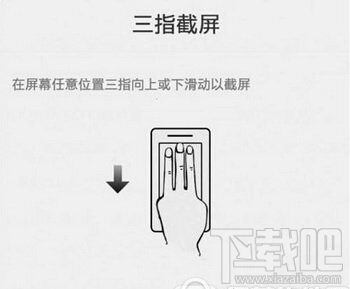
這是一加自家的手勢功能,預設是關閉的,需要手動開啟:進入手機的「設定」,找到手勢相關的項目,把「三指截螢幕」的開關打開。啟用之後,在螢幕上任意位置用三指向上下滑動即可截圖。
這個做法的好處是單手就能完成,不必去找按鍵位置——在雙手忙著拿東西或螢幕較大的情況下特別方便。
如果你需要更進階的功能,例如長截圖、網頁整頁擷取或加上浮水印,可以借助第三方工具。手機 QQ 的搖一搖截圖是常見選擇,應用商店裡也有專門的截圖 App 可挑。
三種方式截下的圖片都會存進相冊,通常位於「Screenshots」資料夾中,可以直接分享,也能用內建的編輯功能裁切或加上標記。若你發現三指手勢沒反應,先確認開關是否真的打開了——這是最常被漏掉的一步。
 Android 開發中常見的資料儲存方式詳解
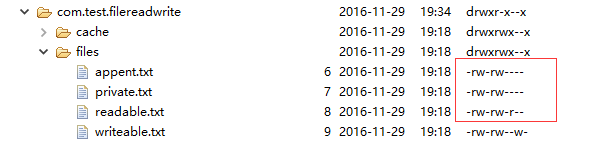
在 Android 中,資料的儲存大致可分為兩種方式:1、直接以檔案形式儲存在目錄中; 2、以資料庫形式儲存。而「以檔案儲存」又可再細分為兩種:1、產生 .txt 檔;
 Android Framework 啟動流程解析:從 Zygote 到 SystemServer
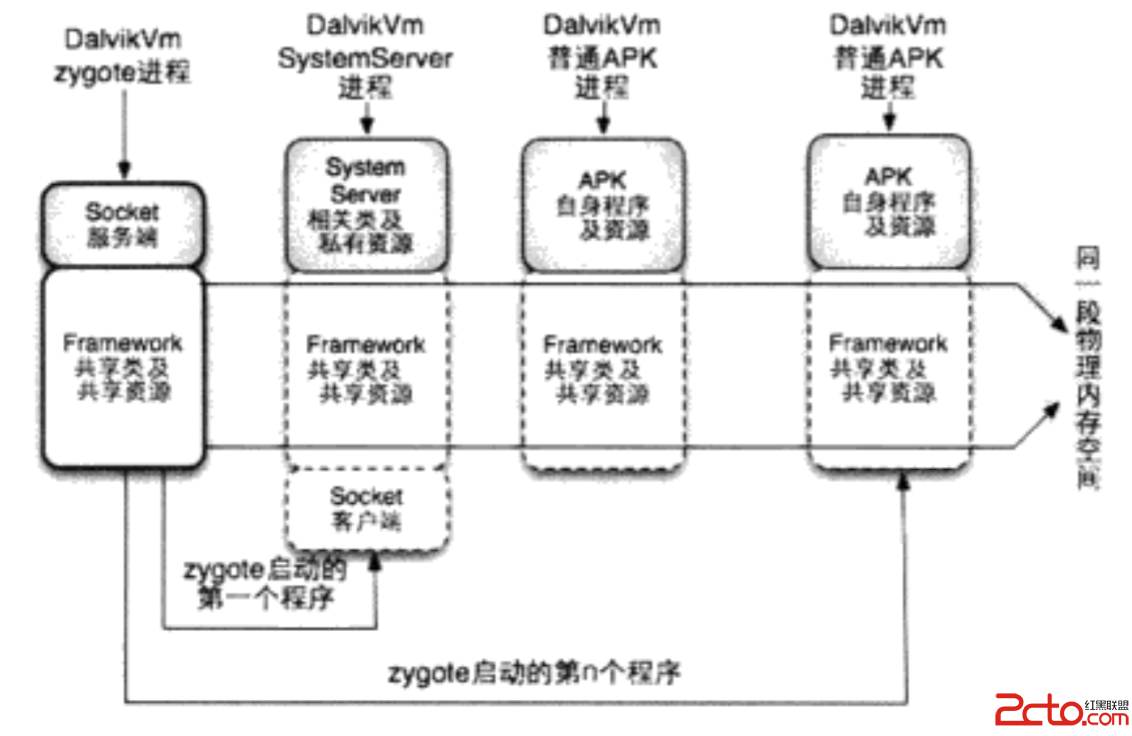
Framework 啟動的整體目標Android 開機的過程,可以視為逐步建立系統運行所需環境的過程。從核心層、init 到 Zygote,再到 SystemServer
 Android 側滑菜單實作教學:動畫封裝與 FlipperLayout 完整解析
想在自己的 App 裡加入流暢順手的側滑菜單嗎?本文參考社群中廣為流傳的經典寫法,一步步帶你打造出具備 Path 風格彈出動畫的側滑選單。整個方案的靈魂在於一個名為 Ug
 Canvas 常見用法大盤點:從基本圖形到畫布變換與文本繪製
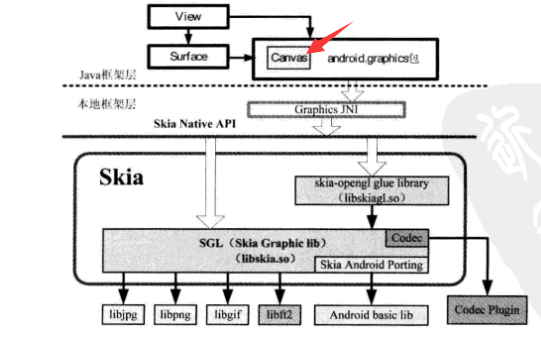
Canvas canvas 是一種抽象概念,是 2D 圖形系統中的重要部分。canvas 的一系列函數,最終都是 Android 2D 圖形庫 Skia 的封裝,對應在