

編輯:關於 Android 程式設計
先看效果:
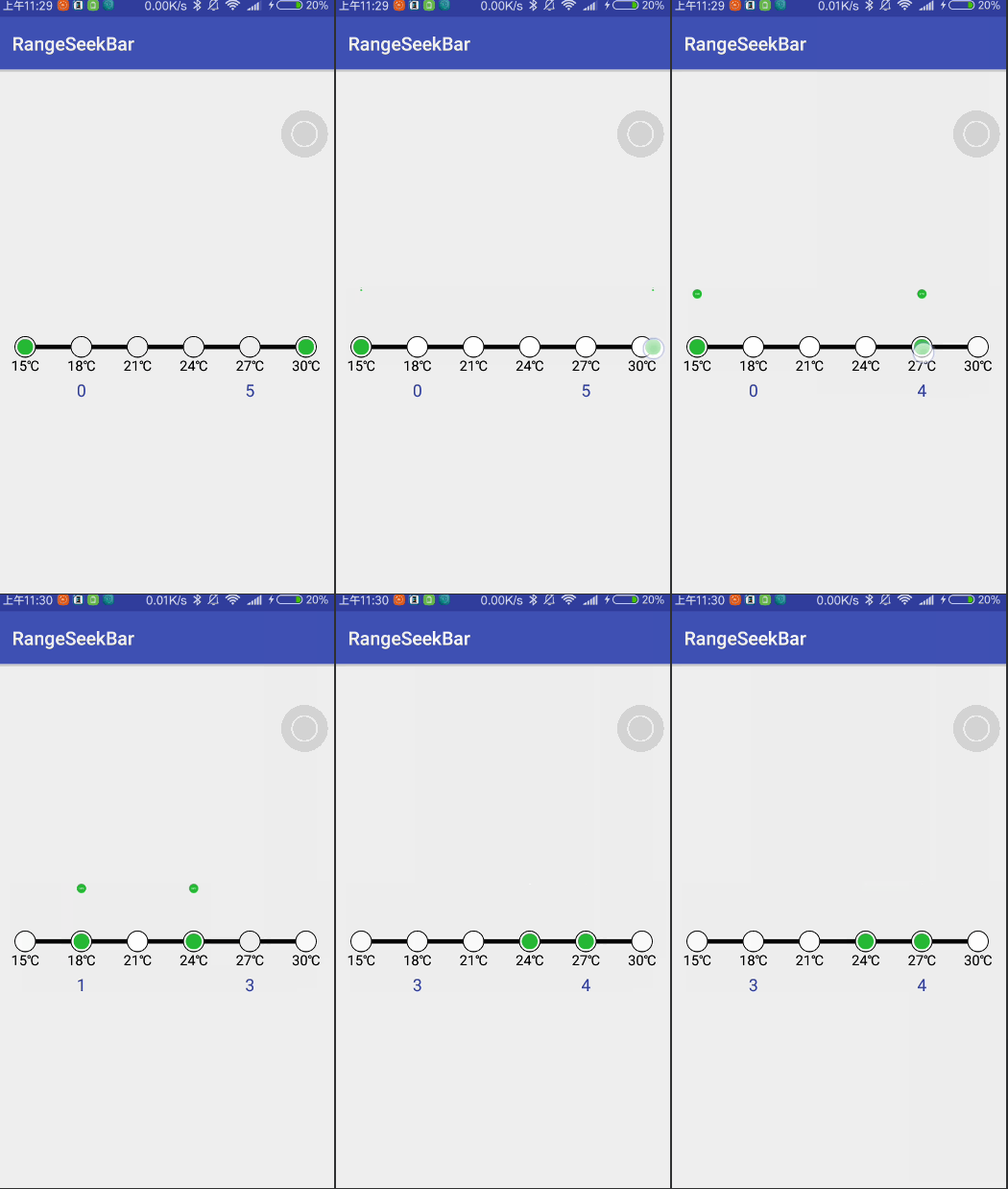
這種「雙端滑塊選擇區間」的控件在篩選、溫度設定、價格區間等場景很常用,而且支持自定義每一段刻度對應的展示文案。
先在項目級 gradle 文件中配置 jitpack 倉庫:
allprojects { repositories { ... maven { url "https://jitpack.io" } } }
再在模塊中引入依賴,末尾的版本號按需調整:
dependencies { compile 'com.github.Brioal:BrioalSetting:1.0' }
實測中發現一個問題:如果 RangeBar 與其他控件混在同一層,滑動事件容易失效,嘗試設置 focus 之類屬性並無效果。目前可行的繞過辦法是單獨給它套一層父布局,且這層裡不放其他控件。
<LinearLayout android:id="@+id/layout" android:layout_centerInParent="true" android:layout_width="match_parent" android:layout_height="wrap_content"> <com.brioal.rangeseek.view.RangeBar android:id="@+id/main_container" android:layout_width="match_parent" android:layout_height="wrap_content" android:layout_centerInParent="true"/> </LinearLayout>
數據用 RangeEntity 封裝,每項包含「展示文案」和「實際值」兩部分,前者是 String,後者是 Object,這樣同一個控件可以服務於不同類型的業務數據。
mRangeBar = (RangeBar) findViewById(R.id.main_container); //添加數據源 final List<RangeEntity> list = new ArrayList<>(); //要顯示的文字和實際的值,分別是String 和 Object類型 list.add(new RangeEntity("15℃", 15)); list.add(new RangeEntity("18℃", 18)); list.add(new RangeEntity("21℃", 21)); list.add(new RangeEntity("24℃", 24)); list.add(new RangeEntity("27℃", 27)); list.add(new RangeEntity("30℃", 30)); //設置數據源 mRangeBar.setValues(list); //添加范圍改變監聽器 mRangeBar.addOnRangeChangedListener(new OnRangeChangedListener() { @Override public void selected(int startIndex, int endIndex) { //獲取到的是起始和終止的數據在List中所對應的下標 mTvMin.setText(list.get(startIndex).getValue() + ""); mTvMax.setText(list.get(endIndex).getValue() + ""); } });
監聽回調返回的是起止項在 List 中的下標,而不是具體數值。這層間接帶來了靈活性:你可以用下標反查任意關聯數據,比如價格、折扣、庫存區間。
方法 功能 void addOnRangeChangedListener(OnRangeChangedListener listener) 設置事件監聽器 void setLineColor(int lineColor) 設置中間的線條顏色 void setLineWidth(int lineWidth) 設置中間的線條寬度 void setCircleColor(int circleColor) 設置圓點的邊框顏色 void setCircleRadius(int circleRadius) 設置圓點的半徑 void setCircleWidth(int circleWidth) 設置圓點的線條寬度 void setCenterColor(int centerColor) 設置選中的圓點的填充顏色 void setPointColor(int pointColor) 設置游標的填充顏色 void setStartIndex(int startIndex) 設置選中的起始下標 int getStartIndex() 獲取選中的起始下標 void setEndIndex(int endIndex) 設置終止下標 int getEndIndex() 獲取終止的下標
這組接口基本覆蓋了線條、圓點、游標三大視覺要素,加上起止下標可讀可寫,實現「外部重置篩選條件」這類需求時不必自己保存狀態。
 Android 自定義刻度盤:表盤與速度表
自定義刻度盤常用於儀表、速度表、進度指示與運動數據展示。透過 Canvas 繪製圓弧、刻度線、數字與指針,可以做出具有機械感或科技感的視覺元件。 自定義 View 的
 Android基於ImageSwitcher實現圖片左右切換
左右切換圖片的控件,大家平時用得比較多的應該是ViewPager和ViewFipper。筆者之前也用ViewPager實現過左右循環滑動圖片,有興趣的可以自行了解。今天要
 Android 實作圓角矩形與圓形 ImageView 的兩種方式
在 Android 中實現圓角矩形與圓形 ImageView 有許多種方式,最常見的莫過於用 ImageLoader 設定 Options,以及自訂 View。1. Im
 Android NDK 學習筆記六:JNI 對引用數據類型的操作
在 JNI 中,除了基本數據類型,字符串與數組這類引用類型也有專屬的操作方式。本篇就來系統梳理 JNI 對字符串與數組的處理方法。 字符串操作 JNI 把 Java 字符