

編輯:關於 Android 程式設計
想在手机上收发邮件,得先两头都弄好:先在电脑端把信箱的收發協定打開,再回到手机上填服务器参数。下面以 QQ 邮箱为例走一遍(其他家信箱逻辑相同)。
第一步,用电脑登入你的 QQ 邮箱,点右上角「设置」,进入「帐户」。
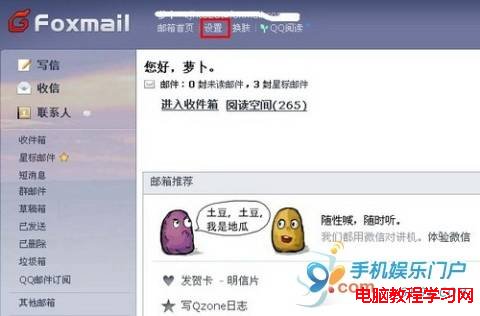
进入邮箱后,点击右上角的设置
第二步,在帐户页面里找到 POP3/IMAP/SMTP 服务相关区块,把 POP3/SMTP 与 IMAP/SMTP 服务都启用,下方「收取邮件」的选项也一并勾选,然后保存。到这里,服务器端的开关就算开好了。
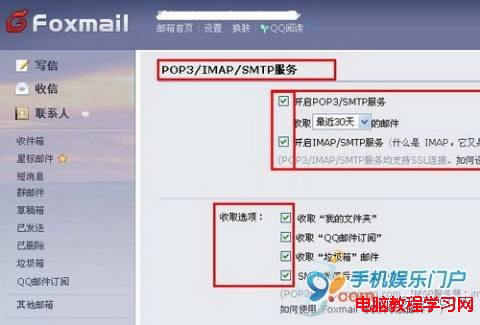
找到服务器选项,如图示全部勾选即可
接着打开手机里的「电子邮件」应用。
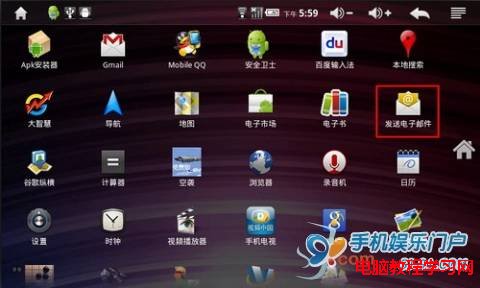
点击电子邮件应用客户端(图中红框处)
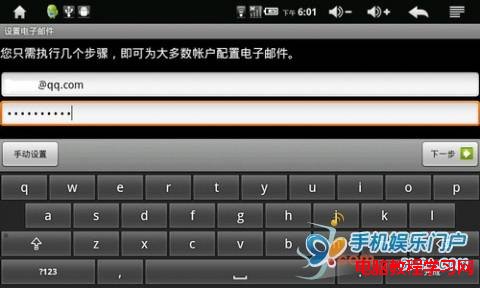
第一步,输入你已经开好服务的帐号与密码,点「下一步」。
第二步,系统会列出三种帐户类型,选第一个 POP3。
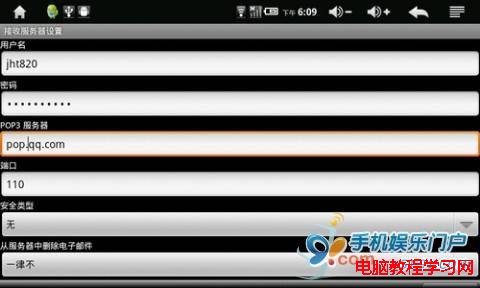
第三步,进入服务器设定。使用者名称与密码不用动,把 POP3 服务器填成 pop.qq.com,端口维持 110,继续下一步。
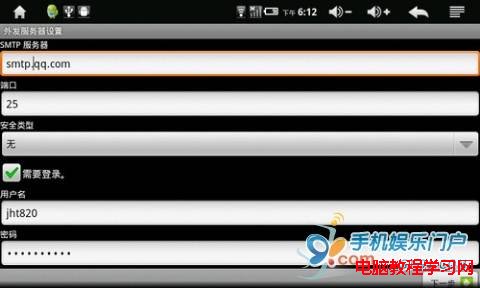
第四步,确认收件服务器无误后,接着设定外发服务器:SMTP 服务器填 smtp.qq.com,端口改成 25,其余保持预设。
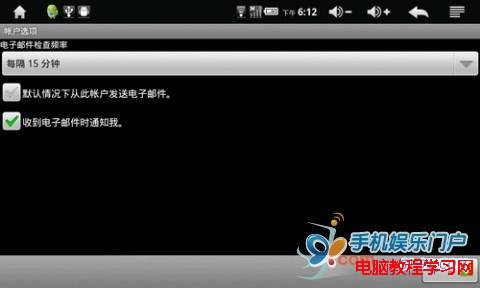
第五步,设定检查新邮件的频率,依自己的使用习惯选择即可。
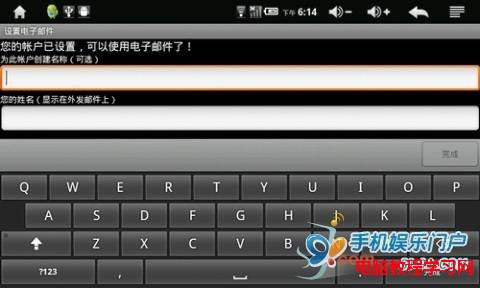
第六步,帮这个帐户取个名字。这一步属于个人化设定,可以跳过,但下方的「你的名称」建议填上——它是寄信时对方看到的署名。
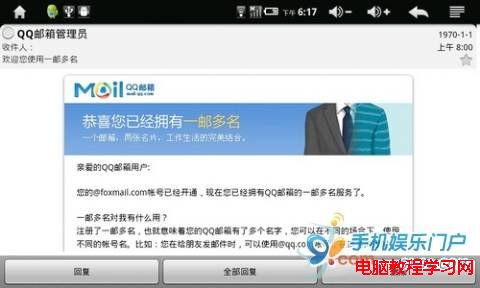
新邮件查收阅读界面
以上都完成后就会进到收件匣,可以开始收信了。按下功能键会跳出帐户设定等选项,撰写新信也在里面。
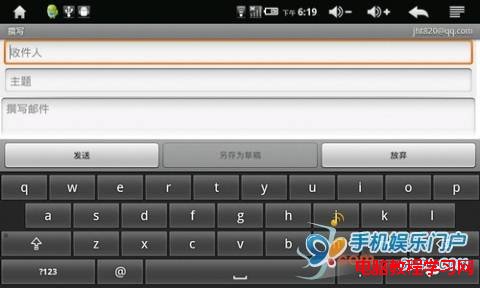
撰写新邮件
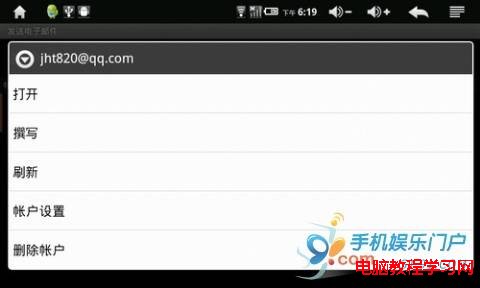
长按后会出现删除帐户选项
最后补上一个让很多人卡住的问题:帐户建好了,却找不到地方删除,翻遍设定也没有删除按钮。其实触屏操作里很多隐藏功能都藏在长按里——长按该帐户,删除选项就会出现。今天的教程就先到这里,欢迎拍砖。
 利用 startActivityForResult 實現 Activity 間的資料回傳
廢話不多說,直接上程式碼。 package com.example.testactivityresquest; import android.app.Activity;
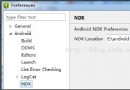 Android NDK 開發環境建置流程
新版 NDK 已大幅簡化開發環境設定,不再一定需要手動安裝 Cygwin。過去使用 NDK 時,常需下載 NDK、Cygwin、CDT 與設定編譯器環境變數,但新版本已整
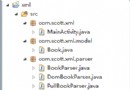 Android XML 解析三選一:SAX、DOM 與 PULL 的原理與實作對照
XML 是 Android 承載數據的常見格式之一,因此「怎麼讀、怎麼寫」是一門必修課。Android 平台主要提供三種解析器:SAX、DOM 與 PULL。本文用同一份
 Android 實戰第 24 話:動手做一個畫畫板
今天要做一個畫畫板。功能很單純:能換顏色、能調筆刷粗細、能把作品存成圖片。 布局 一個 ImageView 當畫布,下方一排按鈕負責紅色、綠色、筆刷、保存。