

編輯:關於 Android 程式設計
今天要做一個畫畫板。功能很單純:能換顏色、能調筆刷粗細、能把作品存成圖片。
一個 ImageView 當畫布,下方一排按鈕負責紅色、綠色、筆刷、保存。
整個畫板的關鍵觀念只有一個:我們並不是「畫在 ImageView 上」,而是畫在一張 Bitmap 所對應的 Canvas 上,再把這張 Bitmap 交給 ImageView 顯示。手指移動時,把上一個座標到當前座標連成一條線,然後刷新 ImageView 即可。
public class MainActivity extends Activity {

    private ImageView iv;
    private Canvas canvas;
    private Paint paint;
    private Bitmap bmCopy;
    private int startX;
    private int startY;

    @Override
    protected void onCreate(Bundle savedInstanceState) {
        super.onCreate(savedInstanceState);
        setContentView(R.layout.activity_main);

        // 以背景圖建立一張可繪製的副本
        Bitmap bmSrc = BitmapFactory.decodeResource(getResources(), R.drawable.bg);
        bmCopy = Bitmap.createBitmap(bmSrc.getWidth(), bmSrc.getHeight(), bmSrc.getConfig());

        paint = new Paint();
        canvas = new Canvas(bmCopy);
        canvas.drawBitmap(bmSrc, new Matrix(), paint);

        iv = findViewById(R.id.iv);
        iv.setImageBitmap(bmCopy);

        iv.setOnTouchListener(new OnTouchListener() {
            @Override
            public boolean onTouch(View v, MotionEvent event) {
                switch (event.getAction()) {
                    case MotionEvent.ACTION_DOWN:
                        startX = (int) event.getX();
                        startY = (int) event.getY();
                        break;

                    case MotionEvent.ACTION_MOVE:
                        int x = (int) event.getX();
                        int y = (int) event.getY();
                        canvas.drawLine(startX, startY, x, y, paint);
                        // 本段終點成為下一段的起點,線條才會連續
                        startX = x;
                        startY = y;
                        iv.setImageBitmap(bmCopy);
                        break;
                }
                return true;
            }
        });
    }
}
onTouch 回傳 true 表示「這個事件我處理」,回傳 false 則事件會往父層傳遞。畫板要搶下所有手勢,所以固定回 true。
public void red(View v)   { paint.setColor(Color.RED); }
public void green(View v) { paint.setColor(Color.GREEN); }
public void brush(View v) { paint.setStrokeWidth(7); }

public void save(View v) {
    File file = new File("sdcard/dazuo.png");
    FileOutputStream fos = null;
    try {
        fos = new FileOutputStream(file);
    } catch (FileNotFoundException e) {
        e.printStackTrace();
    }
    bmCopy.compress(CompressFormat.PNG, 100, fos);

    // 發送 SD 卡就緒廣播,讓相簿重新掃描
    Intent intent = new Intent();
    intent.setAction(Intent.ACTION_MEDIA_MOUNTED);
    intent.setData(Uri.fromFile(Environment.getExternalStorageDirectory()));
    sendBroadcast(intent);
}
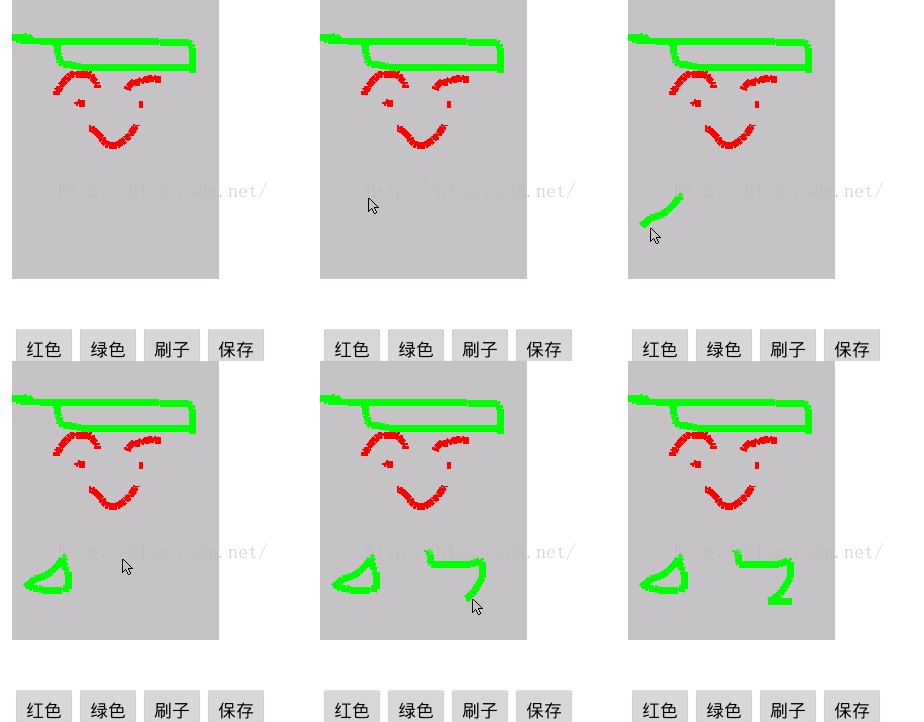
畫了個綠帽子,哈哈。
這個版本是「最小可行」的骨架,真要做成能用的畫板,至少還有幾件事要補:
先把「Bitmap + Canvas + onTouch」這條主線跑通,再逐步加上這些細節,是比較不容易卡住的路徑。
 TabHost 與 ViewPager 整合:打造首頁底部導航
為什麼要結合 TabHost 與 ViewPager?在早期 Android 開發中,TabHost 常用來實作頁籤式介面。若希望使用者可以左右滑動切換頁面,同時底部導航
 Android 滾輪時間選擇器:可擴充的日期與時間 Dialog
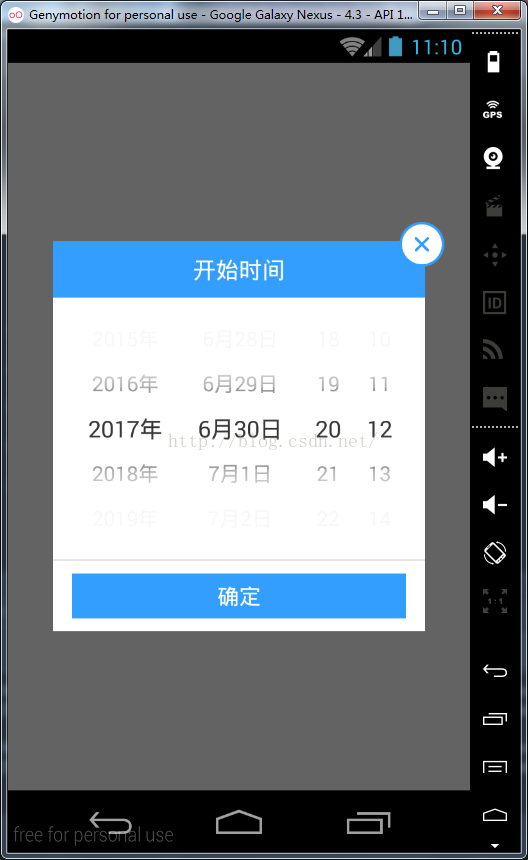
系統內建的日期選擇器未必符合所有產品需求,因此可嘗試以 WheelView 打造滾輪式時間選擇器。這類控制項可自訂標題、顯示欄位與是否開啟長期選項,適合日期、時間與證件有
 Fragment 使用入門:靜態加載與動態切換兩種姿势
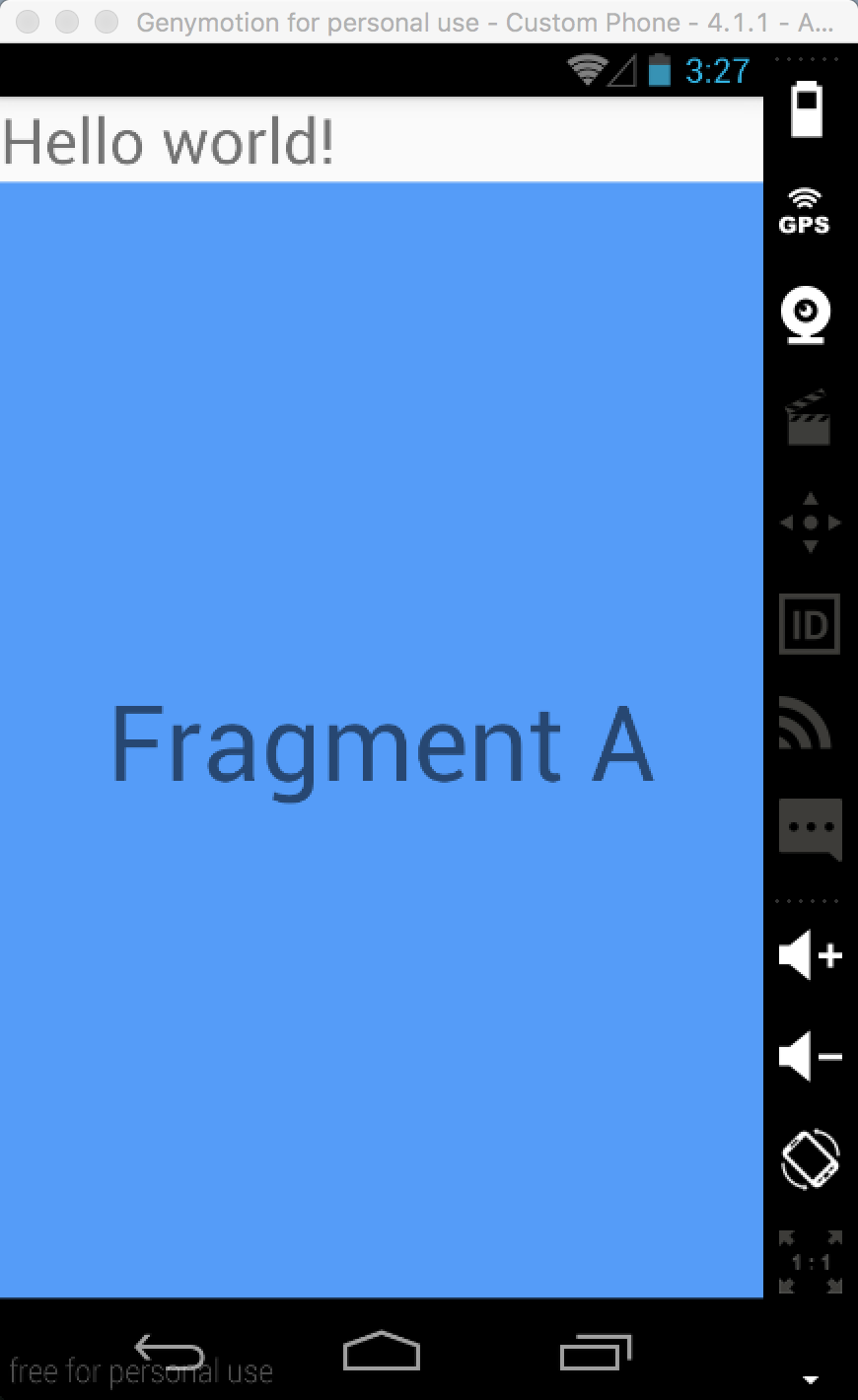
一、為什麼要用 Fragment 兩句話概括:解決局部刷新問題;在一定程度上緩解屏幕適配問題。 二、Fragment 是什麼 Fragment 直譯過來就是「碎片」,在
 安卓轉蘋果怎麼搬資料?聯絡人、照片與檔案的轉移方法
手機換代速度太快,第一次從 Android 換到 iPhone 的人,最常卡在資料遷移。聯絡人通常有辦法,麻煩的是照片、影片、文件與音樂——這些東西不會自己跟著過來。蘋果