

編輯:關於 Android 程式設計
說到 RecyclerView,大家應該都不陌生,它是經典 ListView 的升級版,靈活性大幅提升,內部直接封裝了 ViewHolder,不用自己定義就能實現 item 的回收與復用;分割線可自定義,布局方式也更靈活。代價是第一次使用時比 ListView、GridView 稍微複雜一些,需要自定義的東西多一點。但它換來的自由度很值得:一次定義,隨處復用。
下面我們好好學習一下它的使用,並在最後完成一次重構,讓適配器具備真正的復用能力。
使用 RecyclerView 必須引入 support-V7 包。以 Android Studio 為例:打開 File → 選擇 Project Structure,之後在左邊 Modules 選擇你的項目,然後點擊右邊的 Dependencies,點擊綠色的 + 號選擇添加 Library,找到 recyclerview-v7 雙擊加入到依賴庫中。然後可以在 build.gradle 中查看:
dependencies {
    compile fileTree(include: ['*.jar'], dir: 'libs')
    testCompile 'junit:junit:4.12'
    compile 'com.android.support:appcompat-v7:23.3.0'
    compile 'com.android.support:recyclerview-v7:23.3.0'
}
可以在 dependencies 中找到對 recyclerview 的支持,則說明添加成功。如果還沒有,可以 clean 下自己的工程。
接下來我們就進入 RecyclerView 的學習。學習目標就是以下四個方法,把這四個方法完全掌握了,也就真正掌握了 RecyclerView。
RecyclerView.setAdapter:用來設置 adapter,顯示數據
RecyclerView.setLayoutManager:用來設置顯示布局的,目前系統給出三種布局,分別是垂直、水平和瀑布流式布局
RecyclerView.setItemAnimator:用來設置顯示動畫的
RecyclerView.addItemDecoration:用來設置列表分割線的
接下來我們就學習怎麼使用以上四個方法,來真正掌握 RecyclerView 的使用。
要使用 RecyclerView,我們必須先定義一個類(CustomRecyclerAdapter)並繼承 RecyclerView.Adapter,且實現它裡面的方法,代碼如下:
public class CustomRecyclerAdapter extends RecyclerView.Adapter<CustomRecyclerAdapter.ViewHolderHelper> {

    @Override
    public ViewHolderHelper onCreateViewHolder(ViewGroup parent, int viewType) {
        return null;
    }

    @Override
    public void onBindViewHolder(ViewHolderHelper holder, int position) {
    }

    @Override
    public int getItemCount() {
        return 0;
    }

    public class ViewHolderHelper extends RecyclerView.ViewHolder {
        public ViewHolderHelper(View itemView) {
            super(itemView);
        }
    }
}
在我們還沒正式開始使用之前,先大體上了解下上面三個方法是做什麼的:
A. onCreateViewHolder() 方法:該方法就是將布局文件轉化為 View 並傳遞給 RecyclerView 封裝好的 ViewHolder。
B. onBindViewHolder() 方法:該方法將會在固定的位置上把 ViewHolder 裡的 itemView 數據映射在 item 中。
C. getItemCount() 方法:該方法和 ListView 中的 getCount() 一樣,都是返回 Item 的個數。
了解了這三個方法,我們來先實現最簡單的應用,把我們的數據顯示在 app 中。
首先,我們創建一個布局文件 recycler_view.xml,如下:
<LinearLayout xmlns:android="https://schemas.android.com/apk/res/android"
    android:layout_width="match_parent"
    android:layout_height="match_parent"
    android:orientation="vertical">

    <android.support.v7.widget.RecyclerView
        android:id="@+id/recycler_view"
        android:layout_width="match_parent"
        android:layout_height="match_parent" />

</LinearLayout>
創建 RecyclerActivity 用來加載布局文件:
public class RecyclerActivity extends Activity {

    private RecyclerView mRecyclerView;
    private List<String> mData;
    private CustomRecyclerAdapter mCustomRecyclerAdapter;

    @Override
    protected void onCreate(Bundle savedInstanceState) {
        super.onCreate(savedInstanceState);
        setContentView(R.layout.recycler_view);
        mRecyclerView = (RecyclerView) findViewById(R.id.recycler_view);
        initData();

        // 線性布局管理器
        RecyclerView.LayoutManager recyclerViewLayoutManager = new LinearLayoutManager(this);
        // 設置布局管理器
        mRecyclerView.setLayoutManager(recyclerViewLayoutManager);
        // 設置顯示動畫
        mRecyclerView.setItemAnimator(new DefaultItemAnimator());
        // 設置 adapter
        mCustomRecyclerAdapter = new CustomRecyclerAdapter(mData);
        mRecyclerView.setAdapter(mCustomRecyclerAdapter);
    }

    private void initData() {
        mData = new ArrayList<String>();
        for (int i = 0; i < 10; i++) {
            mData.add("第" + i + " item");
        }
    }
}
經過修改的 CustomRecyclerAdapter 如下:
public class CustomRecyclerAdapter extends RecyclerView.Adapter<CustomRecyclerAdapter.ViewHolderHelper> {

    private List<String> mData;

    public CustomRecyclerAdapter(List<String> data) {
        mData = data;
    }

    @Override
    public ViewHolderHelper onCreateViewHolder(ViewGroup parent, int viewType) {
        // onCreateViewHolder 方法就是將布局文件轉化為 View 並傳遞給 RecyclerView 封裝好的 ViewHolder
        View view = LayoutInflater.from(parent.getContext())
                .inflate(R.layout.item_view, parent, false);
        return new ViewHolderHelper(view);
    }

    @Override
    public void onBindViewHolder(ViewHolderHelper holder, int position) {
        holder.textView.setText(mData.get(position));
    }

    @Override
    public int getItemCount() {
        return mData.size();
    }

    public class ViewHolderHelper extends RecyclerView.ViewHolder {
        private TextView textView;

        public ViewHolderHelper(View itemView) {
            super(itemView);
            textView = itemView.findViewById(R.id.tv_item);
        }
    }
}
item_view.xml 布局文件:
<RelativeLayout xmlns:android="https://schemas.android.com/apk/res/android"
    android:layout_width="match_parent"
    android:layout_height="wrap_content">

    <TextView
        android:id="@+id/tv_item"
        android:layout_width="match_parent"
        android:layout_height="30dp"
        android:layout_toRightOf="@+id/iv_item"
        android:text="I am item view" />

</RelativeLayout>
好,基礎工作已做足,我們先來看看效果吧。
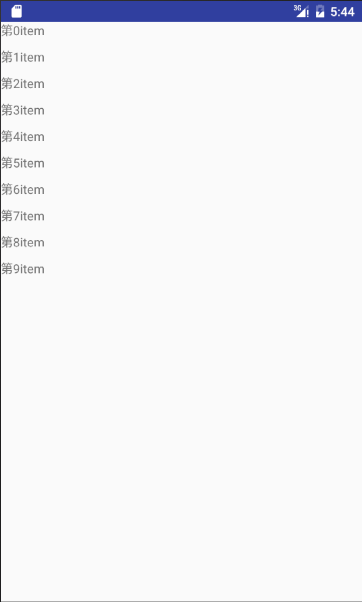
已經顯示出來了,不過大家看著是不是彆扭呢,連個分割線也沒有,還不如 ListView。別急,我們上面也提到過,RecyclerView 給了我們最大的發揮自由度,它本身並沒有給定列表的分割線,這是需要我們自己定義的。
自定義分割線需要我們繼承 RecyclerView.ItemDecoration 類,並實現它的 onDraw() 方法。請看代碼:
public class DividerItemDecoration extends RecyclerView.ItemDecoration {

    public static final int HORIZONTAL_LIST = LinearLayoutManager.HORIZONTAL;
    public static final int VERTICAL_LIST = LinearLayoutManager.VERTICAL;

    private int mOrientation;
    private Context mContext;
    private TextPaint mTextPaint;
    private float listDividerSize = 2;
    private int listDividerColor;

    public DividerItemDecoration(Context context, int orientation) {
        mContext = context;
        mTextPaint = new TextPaint();
        mTextPaint.setColor(Color.RED);
        setOrientation(orientation);
    }

    public void setOrientation(int orientation) {
        if (orientation != HORIZONTAL_LIST && orientation != VERTICAL_LIST) {
            throw new IllegalArgumentException("invalid orientation");
        }
        mOrientation = orientation;
    }

    @Override
    public void onDraw(Canvas c, RecyclerView parent) {
        super.onDraw(c, parent);
        if (mOrientation == HORIZONTAL_LIST) {
            drawHorizontal(c, parent);
        } else {
            drawVertical(c, parent);
        }
    }

    /**
     * 繪制垂直分割線
     */
    private void drawVertical(Canvas c, RecyclerView parent) {
        // 分割線的左邊界 = 子 View 的左 padding 值
        int rectLeft = parent.getPaddingLeft();
        // 分割線的右邊界 = 子 View 的寬度 - 子 View 的右 padding 值
        int rectRight = parent.getWidth() - parent.getPaddingRight();
        int childCount = parent.getChildCount();
        for (int i = 0; i < childCount; i++) {
            View child = parent.getChildAt(i);
            RecyclerView.LayoutParams layoutParams =
                    (RecyclerView.LayoutParams) child.getLayoutParams();
            // 分割線的 top = 子 View 的底部 + 子 View 的 margin 值
            int rectTop = child.getBottom() + layoutParams.bottomMargin;
            // 分割線的 bottom = 分割線的 top + 分割線的高度
            float rectBottom = rectTop + listDividerSize;
            c.drawRect(rectLeft, rectTop, rectRight, rectBottom, mTextPaint);
        }
    }

    /**
     * 繪制水平分割線
     */
    private void drawHorizontal(Canvas c, RecyclerView parent) {
        // 分割線的上邊界 = 子 View 的上 padding 值
        int rectTop = parent.getPaddingTop();
        // 分割線的下邊界 = 子 View 的高度 - 子 View 的底部 padding 值
        int rectBottom = parent.getHeight() - parent.getPaddingBottom();
        int childCount = parent.getChildCount();
        for (int i = 0; i < childCount; i++) {
            View child = parent.getChildAt(i);
            RecyclerView.LayoutParams layoutParams =
                    (RecyclerView.LayoutParams) child.getLayoutParams();
            // 分割線的 Left = 子 View 的右邊界 + 子 View 的左 margin 值
            int rectLeft = child.getRight() + layoutParams.rightMargin;
            // 分割線的 right = 分割線的 Left + 分割線的寬度
            float rectRight = rectLeft + listDividerSize;
            c.drawRect(rectLeft, rectTop, rectRight, rectBottom, mTextPaint);
        }
    }

    @Override
    public void getItemOffsets(Rect outRect, View view, RecyclerView parent,
                               RecyclerView.State state) {
        super.getItemOffsets(outRect, view, parent, state);
        if (mOrientation == VERTICAL_LIST) {
            outRect.set(0, 0, 0, (int) listDividerSize);
        } else {
            outRect.set(0, 0, (int) listDividerSize, 0);
        }
    }
}
代碼很好理解,這裡考慮了兩個情況,分別是垂直和水平的布局,然後在 onDraw() 裡面計算出四角邊值,最後直接繪制一個矩形即可。
在 RecyclerActivity 的 onCreate 中添加上一句:
mRecyclerView.addItemDecoration(new DividerItemDecoration(this, DividerItemDecoration.VERTICAL_LIST));現在再來看看效果。
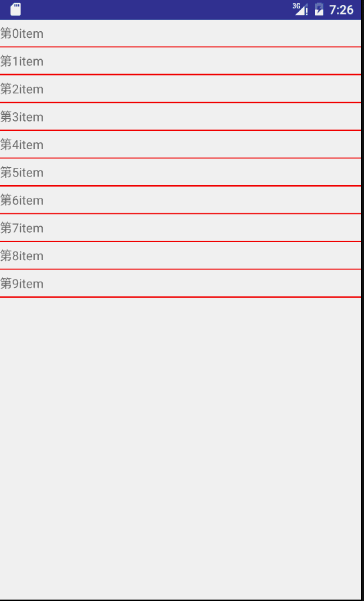
現在已顯示出來了,分割線也出來了。在這裡只列出了垂直方向的布局,就不再列出其他樣式的布局代碼了,伙伴們可自行寫寫看。
我們先定義一個回調接口,提供用於點擊和長按的事件方法:
public interface OnItemClickListener {
    void onItemClickListener();
    void onLongItemClickListener();
}
接下來我們需要對外暴露該接口用於被調用:
public void setOnClickItemListener(OnItemClickListener onItemClickListener) {
    mOnItemClickListener = onItemClickListener;
}
然後我們可以在 ViewHolderHelper 做如下的修改:
public class ViewHolderHelper extends RecyclerView.ViewHolder {

    private TextView textView;

    public ViewHolderHelper(View itemView) {
        super(itemView);
        textView = itemView.findViewById(R.id.tv_item);
        textView.setOnClickListener(new View.OnClickListener() {
            @Override
            public void onClick(View v) {
                mOnItemClickListener.onItemClickListener();
            }
        });
        textView.setOnLongClickListener(new View.OnLongClickListener() {
            @Override
            public boolean onLongClick(View v) {
                mOnItemClickListener.onLongItemClickListener();
                return false;
            }
        });
    }
}
首先得到我們 itemView 中的 textView 對應的 Id,然後為 textView 添加事件,但是只是添加卻並不實現,它的用意是誰調用誰實現。
最後在我們的 RecyclerActivity 中添加如下代碼,請看:
mCustomRecyclerAdapter.setOnClickItemListener(new CustomRecyclerAdapter.OnItemClickListener() {
    @Override
    public void onItemClickListener() {
        Toast.makeText(RecyclerActivity.this, "單擊", Toast.LENGTH_SHORT).show();
    }

    @Override
    public void onLongItemClickListener() {
        Toast.makeText(RecyclerActivity.this, "長按", Toast.LENGTH_SHORT).show();
    }
});
下面再來看看是否可以實現事件的觸發了呢?
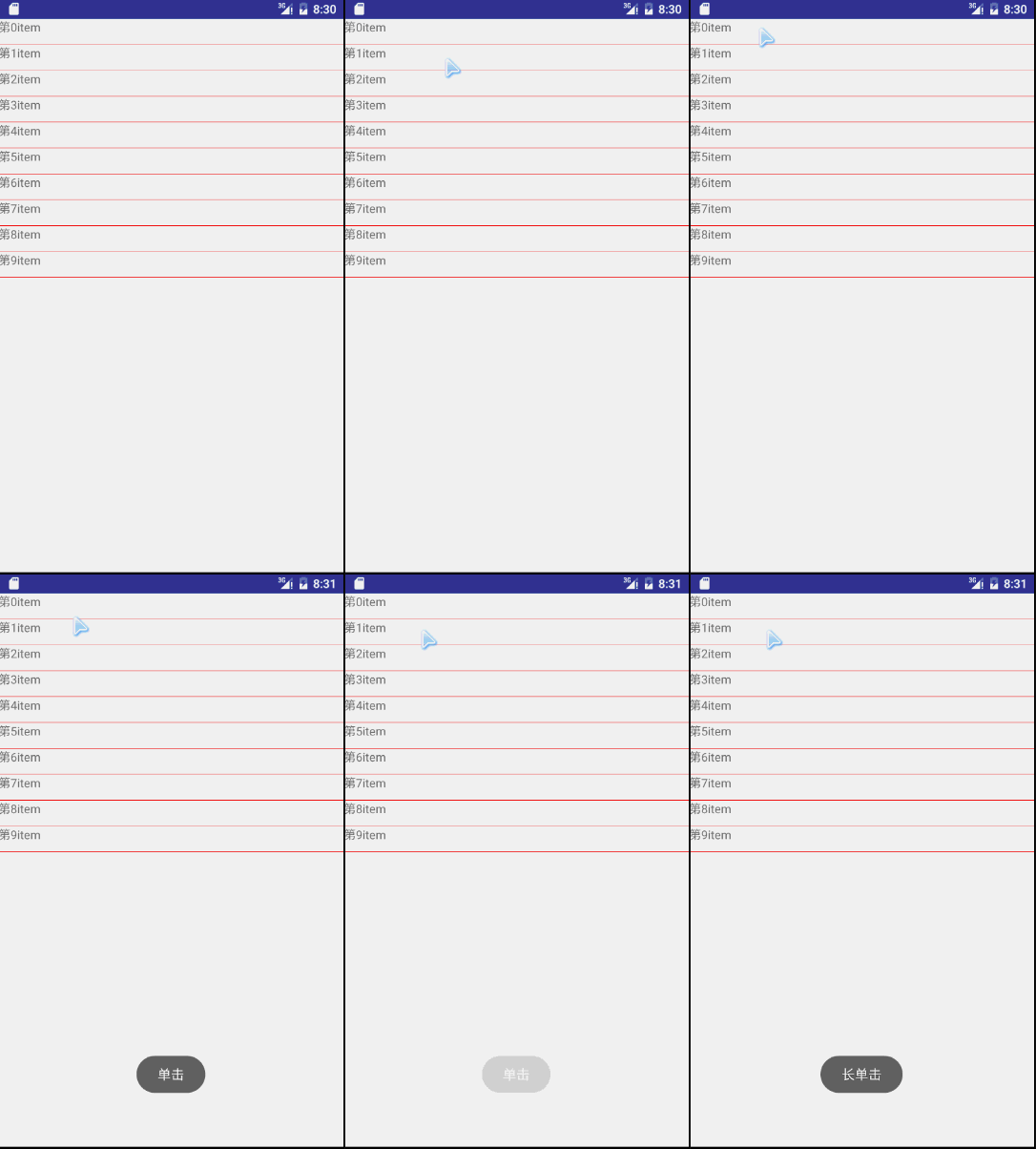
ok,學到這裡大家至少對 RecyclerView 有了一個初步的認識,但是我們一想,這樣寫的話肯定達不到我們標題所說的無限復用,甚至連復用也遙不可及。是的,這樣寫是不可能完成復用的。
接下來我們一步一步慢慢調整,讓它可以支持一次編寫 N 次復用,達到極大多數的重復使用;即使不符合需求,我們也只需要修改丁點即可滿足需求,這是我們的目標。
首先,我們先整理下,看看可以調整哪些目標能逐步實現重復使用的目標:
1. 數據類型:我們在使用 List 集合時,是無法固定類型的,有可能是 String、int 等等類型,所以我們不應該固定為哪一種類型。
2. 在 onCreateViewHolder 方法中,它需要映射一個布局文件並轉化為 View 或是一個自定義 View 傳遞給 RecyclerView 封裝好的 ViewHolder,為了可以達到復用,所以我們就不可以在此直接映射布局文件。
3. 在 onBindViewHolder 方法中也不應該直接為 itemView 設置屬性,如上面的:holder.textView.setText(mData.get(position));
4. 我們不應該在 ViewHolder 的構造方法中直接獲取我們的 itemView,並給它添加觸發事件。
以上幾個是我們能很直觀地得到的能重構的問題所在,至於其他不容易想到的,我們在重構的時候慢慢講解。現在我們逐一解決上面的問題,使我們更能達到重復使用的目的。
針對數據類型的不一致,我們可以根據具體的使用場景利用泛型進行傳遞到 Adapter 中。比如我們在定義 CustomRecyclerAdapter 時使用泛型,讓調用者傳遞過來它所擁有的類型,這樣我們就可以不用考慮類型的不一致了。請看下面片段代碼:
public class CustomRecyclerAdapter<T> extends RecyclerView.Adapter<CustomViewHolderHelper> {

    private Context mContext;
    private List<T> mData;
    private CustomOnItemClickListener mOnItemClickListener;

    public CustomRecyclerAdapter(Context context, List<T> data) {
        mContext = context;
        mData = data;
    }
    // ...
}
RecyclerActivity 中在調用時可以這樣使用:
mCustomRecyclerAdapter = new CustomRecyclerAdapter(this, mData);這樣就可以把類型給確定下來了,同時也解決了問題 1 的復用。
在 onCreateViewHolder 方法中,和解決問題一的方法是一樣的,我們把需要的 itemView 給傳遞過去而不是固定寫死在方法中。
public class CustomRecyclerAdapter<T> extends RecyclerView.Adapter<CustomViewHolderHelper> {

    private Context mContext;
    private List<T> mData;
    protected int mLayoutResId;
    private CustomOnItemClickListener mOnItemClickListener;

    public CustomRecyclerAdapter(Context context, int layoutResId, List<T> data) {
        mContext = context;
        mLayoutResId = layoutResId;
        mData = data;
    }

    /**
     * Called when RecyclerView needs a new ViewHolder of the given type to represent
     * an item.
     *
     * 當 RecyclerView 依據給出的類型需要一個新的 ViewHolder 去展示一個 item 時,該方法將會被調用。
     * 這個給出的類型是在 getItemViewType 返回的,默認返回 0。
     */
    @Override
    public CustomViewHolderHelper onCreateViewHolder(ViewGroup parent, int viewType) {
        // 將布局文件轉化為 View 並傳遞給 RecyclerView 封裝好的 ViewHolder
        View view = LayoutInflater.from(parent.getContext())
                .inflate(mLayoutResId, parent, false);
        return new CustomViewHolderHelper(view);
    }
}
RecyclerActivity 中在調用時可以這樣使用:
mCustomRecyclerAdapter = new CustomRecyclerAdapter(this, R.layout.item_view, mData);在 onBindViewHolder 方法中也不應該直接為 itemView 設置屬性。我們可以在這裡記錄 itemView 的 position,並給它設置監聽事件;更重要的是,我們可以在這裡創建一個抽象方法,讓調用者自己去實現業務邏輯。請看代碼:
public abstract class CustomRecyclerAdapter<T> extends RecyclerView.Adapter<CustomViewHolderHelper>
        implements View.OnClickListener, View.OnLongClickListener {

    private Context mContext;
    private List<T> mData;
    protected int mLayoutResId;
    private CustomOnItemClickListener mOnItemClickListener;

    public CustomRecyclerAdapter(Context context, int layoutResId, List<T> data) {
        mContext = context;
        mLayoutResId = layoutResId;
        mData = data;
    }

    @Override
    public CustomViewHolderHelper onCreateViewHolder(ViewGroup parent, int viewType) {
        View view = LayoutInflater.from(parent.getContext())
                .inflate(mLayoutResId, parent, false);
        return new CustomViewHolderHelper(view);
    }

    /**
     * Called by RecyclerView to display the data at the specified position.
     * This method should update the contents of the ViewHolder#itemView to reflect
     * the item at the given position.
     *
     * RecyclerView 將要在特殊的位置上顯示數據時,該方法將被調用。
     * 該方法將會在固定的位置上把 ViewHolder 裡的 itemView 數據映射在 item 中。
     */
    @Override
    public void onBindViewHolder(CustomViewHolderHelper holder, int position) {
        // 把每一個 itemView 設置一個標簽,方便以後根據標簽獲取到該 itemView 以便做其他事項,比如點擊事件
        holder.itemView.setTag(position);
        holder.itemView.setOnClickListener(this);
        holder.itemView.setOnLongClickListener(this);
        T itemData = mData.get(position);
        displayContents(holder, itemData);
    }

    /**
     * 用來在 holder 中設置每個 ItemView 的顯示數據。
     * 設定為抽象方法,是為:自己本身並不實現,誰使用誰設置。
     */
    protected abstract void displayContents(CustomViewHolderHelper holder, T itemData);
}
上面注解也寫得很清楚,相信大家一看就明白。至於為什麼可以直接使用 holder.itemView 來獲取每個 itemView,是因為在 onCreateViewHolder() 方法中,我們返回了一個新的對象引用,這個對象的構造方法中使用 super(itemView); 把我們的 itemView 傳遞到了 ViewHolder 中,請看它的源碼構造方法:
public ViewHolder(View itemView) {
    if (itemView == null) {
        throw new IllegalArgumentException("itemView may not be null");
    }
    this.itemView = itemView;
}
因此我們可以在 onBindViewHolder() 方法中直接使用 holder.itemView 來獲取 itemView。那麼接下來,在 RecyclerActivity 中,我們這樣使用:
mCustomRecyclerAdapter = new CustomRecyclerAdapter<String>(this, R.layout.item_view, mData) {
    @Override
    protected void displayContents(CustomViewHolderHelper holder, String itemData) {
        holder.setText(R.id.tv_item, itemData);
    }
};
當然你必須也得在 ViewHolder 中定義相應的方法,如:
public class CustomViewHolderHelper extends RecyclerView.ViewHolder {

    private SparseArray<View> views;

    public CustomViewHolderHelper(View itemView) {
        super(itemView);
        views = new SparseArray<View>();
    }

    private <T extends View> T convertToViewFromId(int resId) {
        View view = views.get(resId);
        if (view == null) {
            view = itemView.findViewById(resId);
            views.put(resId, view);
        }
        return (T) view;
    }

    public CustomViewHolderHelper setText(int resId, String value) {
        TextView tv = convertToViewFromId(resId);
        if (TextUtils.isEmpty(value)) {
            tv.setText("");
        } else {
            tv.setText(value);
        }
        return this;
    }
}
ok,這樣我們連第四個問題也一並解決了。看下效果吧,完全的一樣,這樣我們就實現了重復使用。
但是有人會有疑問,這裡也就只能使用 TextView 啊。其實已經在 ViewHolder 中給出了答案,大家只需要添加相對應的方法即可,比如:
public CustomViewHolderHelper setImageResource(int viewId, int imageResId) {
    ImageView view = convertToViewFromId(viewId);
    view.setImageResource(imageResId);
    return this;
}

public CustomViewHolderHelper setOnClickListener(int viewId, View.OnClickListener listener) {
    View view = convertToViewFromId(viewId);
    view.setOnClickListener(listener);
    return this;
}
上面我又添加了兩個方法,用於點擊事件和加載圖片的 ImageView。下面我們再把 itemView 布局文件修改下。
item_view.xml 布局文件:
<RelativeLayout xmlns:android="https://schemas.android.com/apk/res/android"
    android:layout_width="match_parent"
    android:layout_height="wrap_content">

    <ImageView
        android:id="@+id/iv_item"
        android:layout_width="wrap_content"
        android:layout_height="wrap_content" />

    <TextView
        android:id="@+id/tv_item"
        android:layout_width="match_parent"
        android:layout_height="30dp"
        android:layout_toRightOf="@+id/iv_item"
        android:text="I am item view" />

    <Button
        android:id="@+id/btn_item"
        android:layout_width="wrap_content"
        android:layout_height="wrap_content"
        android:layout_below="@+id/tv_item"
        android:layout_toRightOf="@+id/iv_item"
        android:text="點我" />

</RelativeLayout>
RecyclerActivity 中在調用時可以這樣使用:
mCustomRecyclerAdapter = new CustomRecyclerAdapter<String>(this, R.layout.item_view, mData) {
    @Override
    protected void displayContents(CustomViewHolderHelper holder, String itemData) {
        holder.setText(R.id.tv_item, itemData)
                .setImageResource(R.id.iv_item, R.mipmap.ic_launcher)
                .setOnClickListener(R.id.btn_item, new View.OnClickListener() {
                    @Override
                    public void onClick(View v) {
                        Toast.makeText(RecyclerActivity.this, "您單擊了按鈕", Toast.LENGTH_SHORT).show();
                    }
                });
    }
};
ok,來看下效果吧。
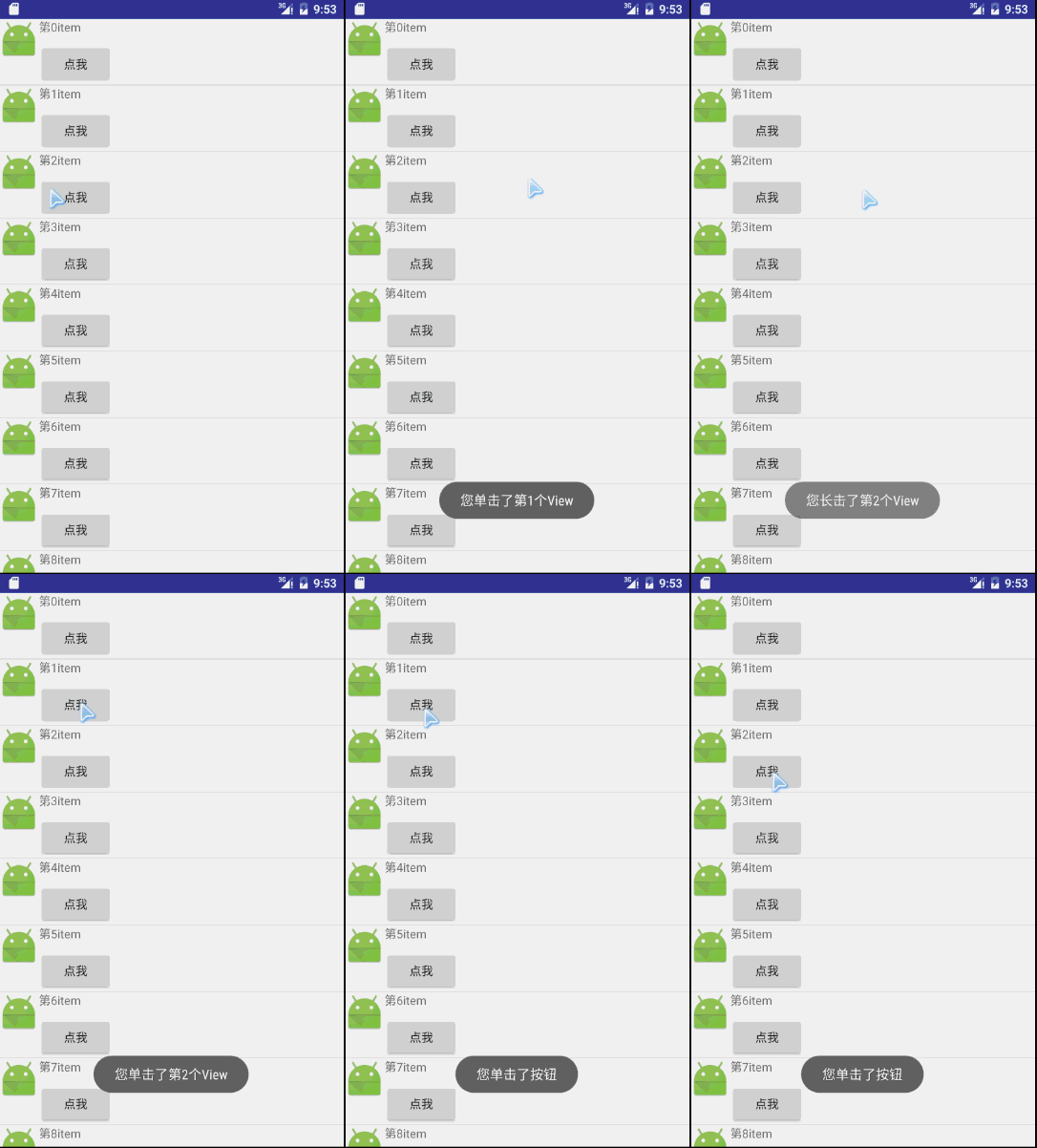
是不是可以了呢?這樣我們就可以完全地一次定義 N 次復用了,每次使用只需要更換不同的布局文件即可,而不需要再次編寫代碼。學會了吧。
其實我們這節課主要講解的 RecyclerView.setAdapter 的內容,其他的三個我們並沒有詳細地介入,我們會在以後的博文中陸續地講解。
好了,今天就講到這裡吧,祝大家學習愉快。
 Android Activity 的四種啟動模式完整解析
在 AndroidManifest.xml 中為 Activity 聲明 android:launchMode 屬性,實質上是在決定「這個頁面該以什麼方式被建立、又該落在
 Android HttpClient 與 Tomcat Servlet 連線範例
本文示範如何使用 HttpClient 作為 Android 客戶端,與 Tomcat Servlet 服務器互動。內容包含 Tomcat 基本設定、Servlet 撰寫
 Android Binder 源碼:Server 與 Client 如何取得 Service Manager 遠程接口
上一篇我們討論了 Service Manager 怎樣成為 Binder 機制的守護進程。既然擔著守護的職責,它的服务对象自然就是各個 Server 與 Client。問
 自定義 Android 側滑菜單:兩種層次感效果的實現
這裡實現兩種側滑菜單效果。第一種是拖動內容部分時,菜單像被「拉」出來一樣跟著移動;第二種是拖動內容時菜單固定在原地不動,形成一種層次分明的視覺效果。 效果一:菜單跟隨手