

編輯:關於 Android 程式設計
Android-x86 4.4 裝好之後通常連不上網路,得替網卡指定 IP 與 DNS 才能通。這件事其實不難,因為 Android-x86 本質上就是 Linux 系統,而且自帶終端機(類似 Windows 的命令提示字元),直接用 Linux 指令把上網參數打上去即可。以下分自動取得與靜止位址兩種做法。
方法一:自動取得 IP(推薦)
1.開啟「終端機模擬器」。
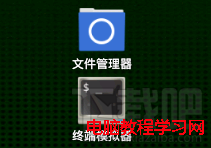
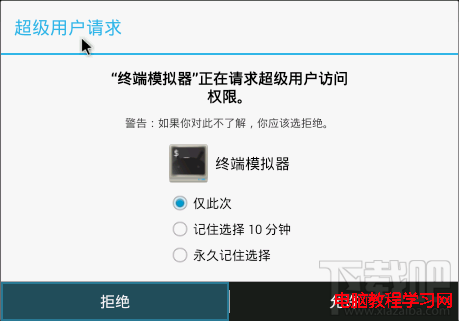
2.輸入「su」並送出,讓終端機取得 root(超級使用者)權限,跳出詢問時直接按【允許】。提示符變成「root..#」就代表已經是超級帳戶。
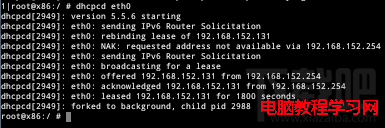
3.輸入「dhcpcd eth0」讓網卡自動取得 IP。若失敗,先輸入「ip a」看看最後一項是不是 ethX(X 為 0、1、2、3 等數字)。
4.接著輸入「setprop net.dns1 114.114.114.114」。畫面沒有任何提示,就代表設定成功。這裡用的是 114DNS,你也可以換成其他 DNS 位址。
方法二:設定靜止 IP
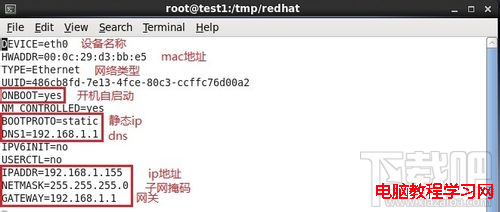
1.在終端機中輸入:vi /etc/sysconfig/network-scripts/ifcfg-eth0

2.填入 IP 位址、子網路遮罩、閘道、DNS 等必填欄位,然後點「File」選單 →「Save」存檔離開。
3.重啟網路服務,在終端機繼續輸入:service network restart
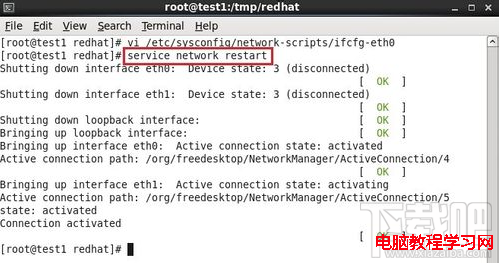
兩種做法的取捨很單純:如果你的網路環境有 DHCP(一般家用路由器都有),用方法一最省事;只有在需要固定位址、或路由器端綁定 IP 的情況下,才需要動手寫設定檔。
 Android 仿今日頭條頻道移動:ListView Item 動畫遷移實作
效果與思路這個範例模擬資訊類應用中常見的頻道管理效果:上方與下方各有一個 ListView,當使用者點擊下方項目時,該項目會以動畫方式移動到上方清單的最後一項,同時下方清
 Android 一步步教你從 ActionBar 遷移到 ToolBar
Google 的 Material Design 發布也有一段時間了,官方的 support 庫相信大家也熟悉了不少,今天就把 ActionBar 遷移到 ToolBar
 用 Scroller 實作 ListView 左右滑動刪除:完整思路與程式碼
在上一篇文章從原始碼角度解析了 Scroller 的滾動原理,這篇就來動手做個實際案例:ListView 的項目跟隨手指滑動,放手後依速度或位移決定「滑出螢幕」還是「彈回
 Android ContactPicker 聯絡人選擇器完整實作教學
ContactPicker 的作用很單純:讓使用者從系統聯絡人中挑選一位,再把選到的結果回傳給呼叫方。示範會拆成一個挑選用的 Activity 與一個測試用的 Activ