

編輯:關於 Android 程式設計
Google 的 Material Design 發布也有一段時間了,官方的 support 庫相信大家也熟悉了不少,今天就把 ActionBar 遷移到 ToolBar 的經驗分享出來。
這裡要注意,我用的圖標都是 Android Studio 裡一個插件提供的,隨便選的,大家知道意思就行,別在意圖標的含義……美術不好,見諒。
先上一個 ActionBar 的 demo,裡面基本包括了 ActionBar 的主要功能點,比如菜單、二級菜單、一鍵返回主介面、action provider、tab 以及和 searchview 的結合等。
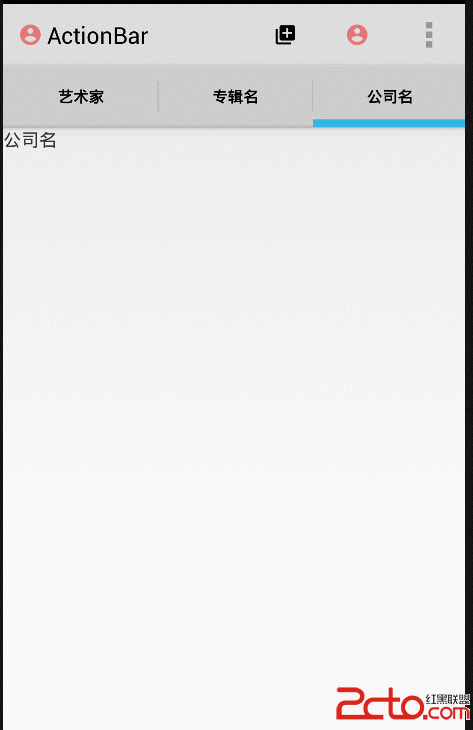
package com.example.administrator.actionbartest; import android.app.ActionBar; import android.app.Activity; import android.os.Bundle; import android.view.Menu; import android.view.MenuItem; import android.widget.Toast; public class MainActivity extends Activity { @Override protected void onCreate(Bundle savedInstanceState) { super.onCreate(savedInstanceState); setContentView(R.layout.activity_main); getActionBar().setNavigationMode(ActionBar.NAVIGATION_MODE_TABS); ActionBar.Tab tab1 = getActionBar().newTab().setText("藝術家").setTabListener(new TabListener<AritistFragment>(this, "artist", AritistFragment.class)); ActionBar.Tab tab2 = getActionBar().newTab().setText("專輯名").setTabListener(new TabListener<AlbumFragment>(this, "album", AlbumFragment.class)); ActionBar.Tab tab3 = getActionBar().newTab().setText("公司名").setTabListener(new TabListener<CompanyFragment>(this, "company", CompanyFragment.class)); getActionBar().addTab(tab1); getActionBar().addTab(tab2); getActionBar().addTab(tab3); } @Override public boolean onCreateOptionsMenu(Menu menu) { getMenuInflater().inflate(R.menu.menu_main, menu); return super.onCreateOptionsMenu(menu); } @Override public boolean onOptionsItemSelected(MenuItem item) { int id = item.getItemId(); String msg = ""; switch (id) { case R.id.action_search: msg = "action_search"; break; case R.id.action_intent: msg = "action_intent"; break; case R.id.action_settings: msg = "action_settings"; break; default: break; } Toast.makeText(this, msg, Toast.LENGTH_SHORT).show(); return super.onOptionsItemSelected(item); } }
manifest 檔:
<?xml version="1.0" encoding="utf-8"?> <manifest xmlns:android="https://schemas.android.com/apk/res/android" package="com.example.administrator.actionbartest"> <application android:allowBackup="true" android:icon="@mipmap/ic_launcher" android:label="@string/app_name" android:logo="@drawable/ic_account_circle_red_300_18dp" android:theme="@android:style/Theme.Holo.Light"> <activity android:name=".MainActivity" android:label="@string/app_name"> <intent-filter> <action android:name="android.intent.action.MAIN" /> <category android:name="android.intent.category.LAUNCHER" /> </intent-filter> </activity> <activity android:name=".Main2Activity" android:label="@string/title_activity_main2"></activity> <activity android:name=".Main3Activity" android:label="@string/title_activity_main3" android:parentActivityName=".MainActivity"> </activity> </application> </manifest>
TabListener:
package com.example.administrator.actionbartest; import android.app.ActionBar; import android.app.Activity; import android.app.Fragment; import android.app.FragmentTransaction; public class TabListener<T extends Fragment> implements ActionBar.TabListener { private Fragment fragment; private final Activity mActivity; private final String mTag; private final Class<T> mClass; public TabListener(Activity mActivity, String mTag, Class<T> mClass) { this.mActivity = mActivity; this.mTag = mTag; this.mClass = mClass; } @Override public void onTabSelected(ActionBar.Tab tab, FragmentTransaction ft) { if (fragment == null) { fragment = Fragment.instantiate(mActivity, mClass.getName()); ft.add(android.R.id.content, fragment, mTag); } else { ft.attach(fragment); } } @Override public void onTabUnselected(ActionBar.Tab tab, FragmentTransaction ft) { if (fragment != null) { ft.detach(fragment); } } @Override public void onTabReselected(ActionBar.Tab tab, FragmentTransaction ft) { } }
自定義的 ActionProvider:
package com.example.administrator.actionbartest; import android.content.Context; import android.view.ActionProvider; import android.view.MenuItem; import android.view.SubMenu; import android.view.View; import android.widget.Toast; public class MyActionProvider extends ActionProvider { private Context context; public MyActionProvider(Context context) { super(context); this.context = context; } @Override public View onCreateActionView() { return null; } @Override public boolean hasSubMenu() { return true; } @Override public void onPrepareSubMenu(SubMenu subMenu) { subMenu.clear(); subMenu.add("sub item1").setIcon(R.drawable.ic_queue_black_18dp).setOnMenuItemClickListener(new MenuItem.OnMenuItemClickListener() { @Override public boolean onMenuItemClick(MenuItem item) { Toast.makeText(context, "item1", Toast.LENGTH_SHORT).show(); return false; } }); subMenu.add("sub item2").setIcon(R.drawable.ic_account_circle_red_300_18dp).setOnMenuItemClickListener(new MenuItem.OnMenuItemClickListener() { @Override public boolean onMenuItemClick(MenuItem item) { Toast.makeText(context, "item2", Toast.LENGTH_SHORT).show(); return false; } }); super.onPrepareSubMenu(subMenu); } }
最後是菜單佈局 menu_main.xml:
<menu xmlns:android="https://schemas.android.com/apk/res/android" xmlns:tools="https://schemas.android.com/tools" tools:context=".MainActivity"> <item android:id="@+id/action_search" android:actionViewClass="android.widget.SearchView" android:icon="@drawable/ic_queue_black_18dp" android:showAsAction="ifRoom|collapseActionView" android:title="search" /> <item android:id="@+id/action_intent" android:actionProviderClass="com.example.administrator.actionbartest.MyActionProvider" android:icon="@drawable/ic_account_circle_red_300_18dp" android:showAsAction="ifRoom" android:title="share" /> <item android:id="@+id/delete" android:icon="@drawable/ic_picture_in_picture_black_18dp" android:showAsAction="ifRoom" android:title="delete" /> <item android:id="@+id/action_settings" android:showAsAction="never" android:title="@string/action_settings" /> </menu>
仔細觀察後你會發現,ToolBar 比 ActionBar 效果更好,尤其是增加了很多動畫效果。此外 ToolBar 本身沒有 tab,需要結合 support 庫裡的 TabLayout 來完成原本 ActionBar 的 tab 功能。使用 ToolBar 時要先屏蔽掉 ActionBar,否則會報錯。另外 ToolBar 實際上放在哪裡都可以,而 ActionBar 則固定在頂端。還有一些 xml 參數要注意前綴,而且同樣一個類別,不要用 4.x 自帶的,要用 v4 或 v7 的,不然會有很多錯誤。
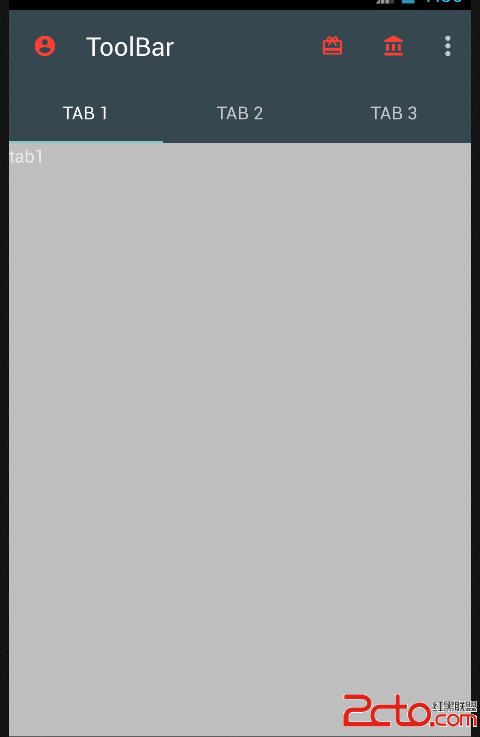
package com.example.administrator.toolbartest; import android.os.Bundle; import android.support.design.widget.TabLayout; import android.support.v4.app.Fragment; import android.support.v4.app.FragmentManager; import android.support.v4.app.FragmentStatePagerAdapter; import android.support.v4.view.MenuItemCompat; import android.support.v4.view.ViewPager; import android.support.v7.app.AppCompatActivity; import android.support.v7.widget.Toolbar; import android.view.Menu; import android.view.MenuItem; import android.widget.Toast; public class MainActivity extends AppCompatActivity { private Toolbar toolbar; private TabLayout tabLayout; private ViewPager viewPager; private PagerAdapter adapter; @Override protected void onCreate(Bundle savedInstanceState) { super.onCreate(savedInstanceState); setContentView(R.layout.activity_main); toolbar = (Toolbar) this.findViewById(R.id.toolBar); tabLayout = (TabLayout) this.findViewById(R.id.tabLayout); tabLayout.addTab(tabLayout.newTab().setText("Tab 1")); tabLayout.addTab(tabLayout.newTab().setText("Tab 2")); tabLayout.addTab(tabLayout.newTab().setText("Tab 3")); tabLayout.setTabGravity(TabLayout.GRAVITY_FILL); viewPager = (ViewPager) findViewById(R.id.viewpager); adapter = new PagerAdapter (getSupportFragmentManager(), tabLayout.getTabCount()); viewPager.setAdapter(adapter); viewPager.addOnPageChangeListener(new TabLayout.TabLayoutOnPageChangeListener(tabLayout)); tabLayout.setOnTabSelectedListener(new TabLayout.OnTabSelectedListener() { @Override public void onTabSelected(TabLayout.Tab tab) { viewPager.setCurrentItem(tab.getPosition()); } @Override public void onTabUnselected(TabLayout.Tab tab) { } @Override public void onTabReselected(TabLayout.Tab tab) { } }); toolbar.setTitle("ToolBar"); setSupportActionBar(toolbar); toolbar.setNavigationIcon(R.drawable.ic_account_circle_red_500_18dp); toolbar.setOnMenuItemClickListener(new Toolbar.OnMenuItemClickListener() { @Override public boolean onMenuItemClick(MenuItem menuItem) { int id = menuItem.getItemId(); String msg = ""; switch (id) { case R.id.action_search: msg = "action_search"; break; case R.id.action_intent: msg = "action_intent"; MenuItemCompat.setActionProvider(menuItem, new MyActionProvider(MainActivity.this)); break; default: break; } Toast.makeText(MainActivity.this, msg, Toast.LENGTH_SHORT).show(); return false; } }); } class PagerAdapter extends FragmentStatePagerAdapter { int numOfTabs; public PagerAdapter(FragmentManager fm, int numOfTabs) { super(fm); this.numOfTabs = numOfTabs; } @Override public Fragment getItem(int position) { switch (position) { case 0: TabFragment1 tab1 = new TabFragment1(); return tab1; case 1: TabFragment2 tab2 = new TabFragment2(); return tab2; case 2: TabFragment3 tab3 = new TabFragment3(); return tab3; default: return null; } } @Override public int getCount() { return numOfTabs; } } @Override public boolean onCreateOptionsMenu(Menu menu) { getMenuInflater().inflate(R.menu.menu_main, menu); return true; } @Override public boolean onOptionsItemSelected(MenuItem item) { return super.onOptionsItemSelected(item); } }
主介面佈局檔:
<RelativeLayout xmlns:android="https://schemas.android.com/apk/res/android" xmlns:tools="https://schemas.android.com/tools" android:layout_width="match_parent" android:layout_height="match_parent" tools:context=".MainActivity"> <android.support.v7.widget.Toolbar android:id="@+id/toolBar" android:layout_width="match_parent" android:layout_height="wrap_content" android:background="?attr/colorPrimary" android:minHeight="?attr/actionBarSize"></android.support.v7.widget.Toolbar> <android.support.design.widget.TabLayout android:id="@+id/tabLayout" android:layout_width="match_parent" android:layout_height="wrap_content" android:layout_below="@id/toolBar" android:background="?attr/colorPrimary"></android.support.design.widget.TabLayout> <android.support.v4.view.ViewPager android:id="@+id/viewpager" android:layout_width="match_parent" android:layout_height="match_parent" android:layout_below="@id/tabLayout" /> </RelativeLayout>
manifest 配置檔:
<?xml version="1.0" encoding="utf-8"?> <manifest xmlns:android="https://schemas.android.com/apk/res/android" package="com.example.administrator.toolbartest" > <application android:allowBackup="true" android:icon="@mipmap/ic_launcher" android:label="@string/app_name" android:theme="@style/AppTheme" > <activity android:name=".MainActivity" android:label="@string/app_name" > <intent-filter> <action android:name="android.intent.action.MAIN" /> <category android:name="android.intent.category.LAUNCHER" /> </intent-filter> </activity> </application> </manifest>
用於屏蔽 ActionBar 的 style 檔:
<resources> <style name="AppTheme" parent="AppTheme.Base"> </style> <style name="AppTheme.Base" parent="Theme.AppCompat"> <item name="windowActionBar">false</item> <item name="windowNoTitle">true</item> <item name="colorPrimary">@color/material_blue_grey_800</item> <item name="colorPrimaryDark">@color/accent_material_light</item> <item name="android:windowBackground">@color/dim_foreground_material_dark</item> </style> </resources>
自定義的 ActionProvider(這個和 ActionBar 版的相比,只是引用的 ActionProvider 不同,這裡用的是 v4 包的):
package com.example.administrator.toolbartest; import android.content.Context; import android.support.v4.view.ActionProvider; import android.util.Log; import android.view.MenuItem; import android.view.SubMenu; import android.view.View; import android.widget.Toast; public class MyActionProvider extends ActionProvider { private Context context; public MyActionProvider(Context context) { super(context); this.context = context; } @Override public View onCreateActionView() { return null; } @Override public boolean hasSubMenu() { return true; } @Override public void onPrepareSubMenu(SubMenu subMenu) { Log.v("burning","onPrepareSubMenu"); subMenu.clear(); subMenu.add("sub item1").setIcon(R.drawable.ic_add_shopping_cart_red_500_18dp).setOnMenuItemClickListener(new MenuItem.OnMenuItemClickListener() { @Override public boolean onMenuItemClick(MenuItem item) { Toast.makeText(context, "item1", Toast.LENGTH_SHORT).show(); return false; } }); subMenu.add("sub item2").setIcon(R.drawable.ic_assignment_ind_red_500_18dp).setOnMenuItemClickListener(new MenuItem.OnMenuItemClickListener() { @Override public boolean onMenuItemClick(MenuItem item) { Toast.makeText(context, "item2", Toast.LENGTH_SHORT).show(); return false; } }); super.onPrepareSubMenu(subMenu); } }
菜單檔 menu_main.xml:
<menu xmlns:android="https://schemas.android.com/apk/res/android" xmlns:app="https://schemas.android.com/apk/res-auto" xmlns:tools="https://schemas.android.com/tools" tools:context=".MainActivity"> <item android:id="@+id/action_settings" android:orderInCategory="100" android:title="@string/action_settings" app:showAsAction="never" /> <item android:id="@+id/action_search" android:icon="@drawable/ic_redeem_red_500_18dp" android:title="search" app:actionViewClass="android.support.v7.widget.SearchView" app:showAsAction="ifRoom|collapseActionView" /> <item android:id="@+id/action_intent" android:actionProviderClass="com.example.administrator.toolbartest.MyActionProvider" android:icon="@drawable/ic_account_balance_red_500_18dp" app:showAsAction="ifRoom" android:title="share" /> </menu>
基本上就是這些異同了。註解寫得不多,因為比較簡單。最後,如果你想更改一些自定義效果,一定要多看源碼裡的 style 檔,那裡面包含了一切,只是有些東西剛出來不久,谷歌的很多資源你未必查得到。
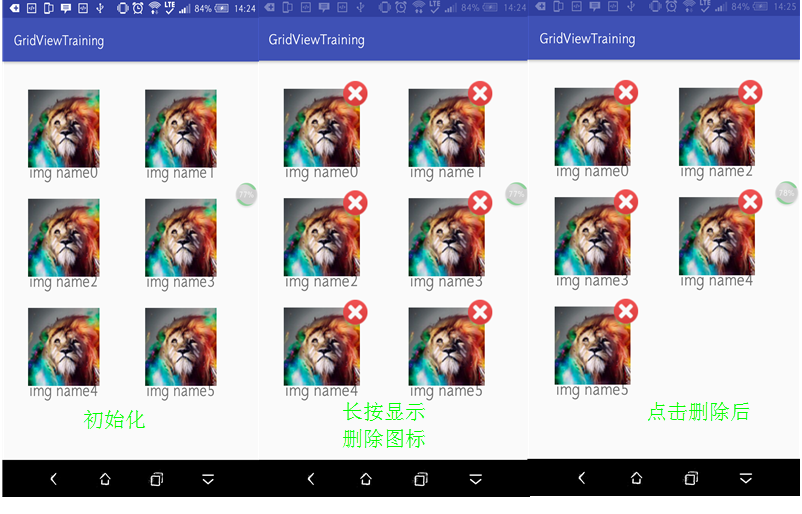 Android GridView 進階:長按顯示刪除圖標
GridView 適合用來呈現網格式列表。本文以一個常見需求為例:長按某個項目後,在項目右上角顯示刪除圖標,點擊圖標即可移除該項目。 GridView 的概念 Grid
 Material 風格下拉刷新進度條的接入實踐
近來幾款 App 的加載動畫都是這種 Material 風格,視覺上乾淨不少。上網查了些資料後自己練了一遍,把過程記錄下來。 依賴的開源庫 /ViewPagerInd
 QQ厘米秀「挑戰厘米神搶手」怎麼玩?入口、規則與獎品說明
厘米秀是手機QQ把PC年代的QQ秀搬到手機上的嘗試:一個會動、會換裝、還會在對話框裡做動作的虛擬分身。除了聊天時多一個角色站在訊息旁邊,官方也不定期推出小遊戲,其中「挑戰
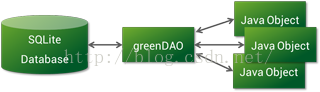 GreenDAO 入門(一):快速把 Java 對象映射到 SQLite
做 Android 開發很難避開 SQLite。如果不用任何框架,我們得自己拼 SQL 語句、自己解析 Cursor 查詢結果,既繁瑣又容易出錯。好消息是市面上已有不少成