

編輯:關於 Android 程式設計
ES 檔案瀏覽器是 Android 上常見的檔案管理器。除了基本的檔案操作,它還能讓其他裝置透過 WiFi 遠端連進手機的檔案系統——不用拉線,電腦就能直接讀寫手機裡的東西。以下示範怎麼開通。
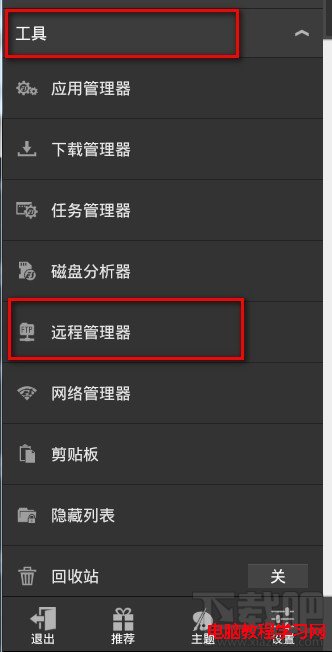
1:進入 ES 檔案瀏覽器,按手機的功能鍵,在工具類中找到「遠端管理器」並點擊。
2:若尚未開啟 WiFi,程式會提醒你先開。這裡的關鍵是「同一網段」——電腦或另一支手機必須跟你在同一個區網內,例如在家裡雙方都連上同一台無線路由器,或用手機建立熱點讓電腦連進來。
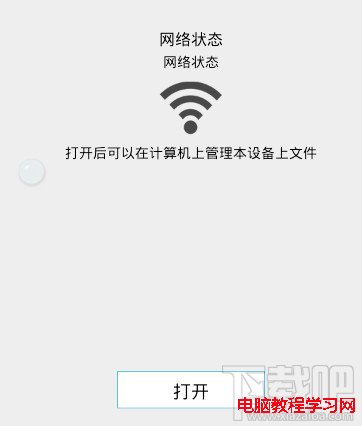
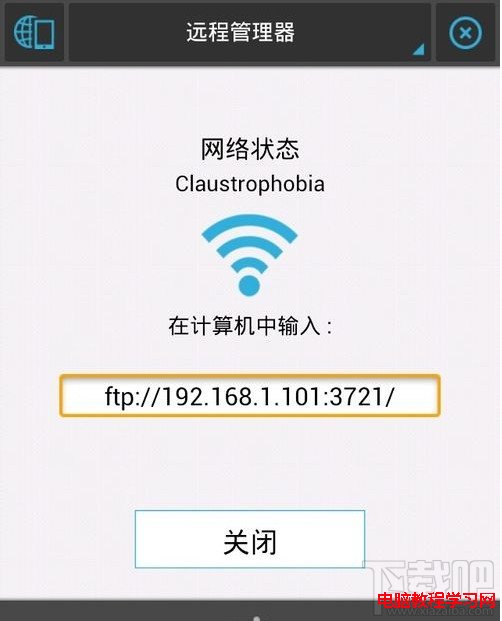
3:確認在同一網段後,選擇「打開」,程式會給你一個位址。把這個位址填進電腦瀏覽器的網址列就能連上。這裡要提醒:請先關閉電腦防火牆及 360 這類安全軟體,或至少把該連線設為信任,否則多半會被攔下來。
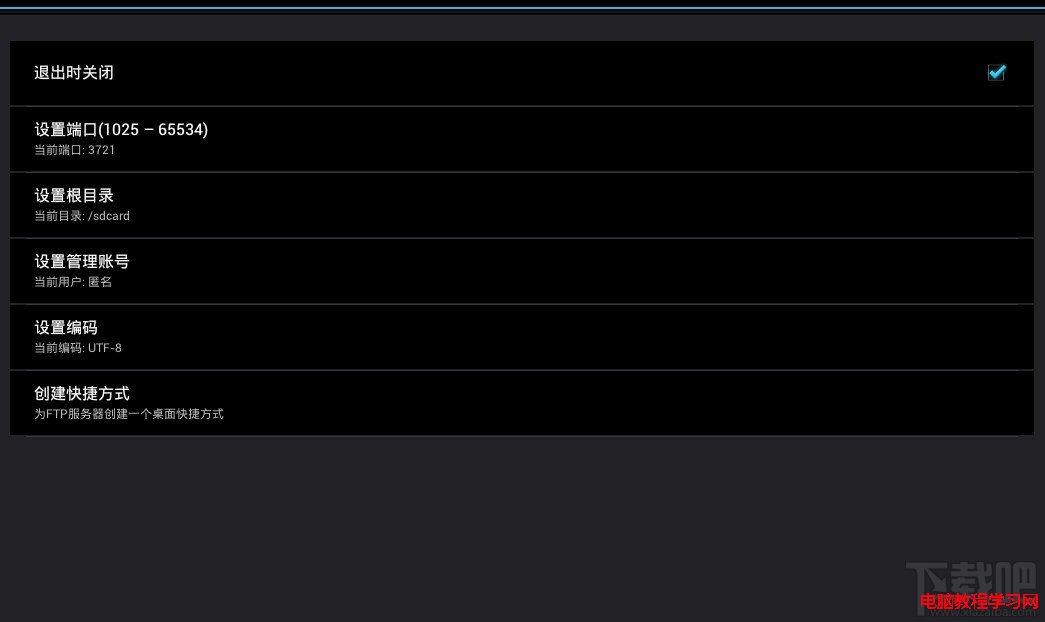
4:設定頁裡可以建立使用者名稱與密碼。若只是短時間傳幾個檔案,其實不必多此一舉;長期開著就建議設起來。
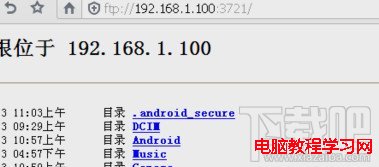
5:打開電腦瀏覽器,在網址列輸入剛剛拿到的位址。注意協定是 ftp 而不是 http,別打錯。看到目錄清單跳出來就代表連線成功,可以開始把手机裡的檔案往電腦搬。
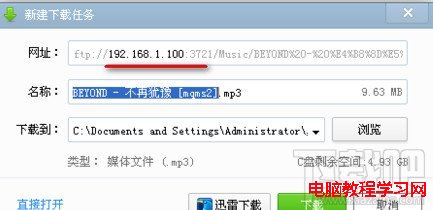
6:點擊具體檔案會由瀏覽器接手的下載機制處理,速度相當快。
用完之后记得把开关关掉。远端管理开着的这段时间,手机对同一个网段的所有装置都是敞开的,用完就关是最基本的习惯。
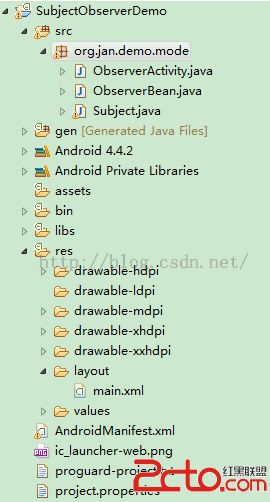 [Android & Java] 設計模式筆記:觀察者模式
觀察者,就像一個人對很多事物都感興趣——音樂、電子產品、遊戲、股票等等,這些事物的任何變化都能引起愛好者的注意並時刻關注。在程式碼中,我們也可以用同樣的思路來設計一些有趣
 用 ViewFlipper 實現 Android 螢幕動畫切換
ViewFlipper 是一個專門用於「多子視圖輪番展示」的容器。它同一時刻只顯示一個子 View,切換時可以套用進出動畫,配上滑動手勢判斷,就能做出類似幻燈片的翻頁
 WebView 兩大難題破解:重定向導致 goBack 失效與 JS 物件注入漏洞防範
第一部分:重定向讓 goBack() 失效 問題現場 初始頁面為 A,點擊某個連結跳到 B(https://xxx.com.cn/),而 B 又重定向到 C(https:
 Cordova InAppBrowser 插件改造:讓 WebView 的 input type=file 支援選擇文件
改造後支援的能力 1. 幾乎支援所有 Android 版本,從 2.x 到 7.0 Android 4.4、4.4.1 與 4.4.2 無法支援,因為當時 Google