

編輯:關於 Android 程式設計



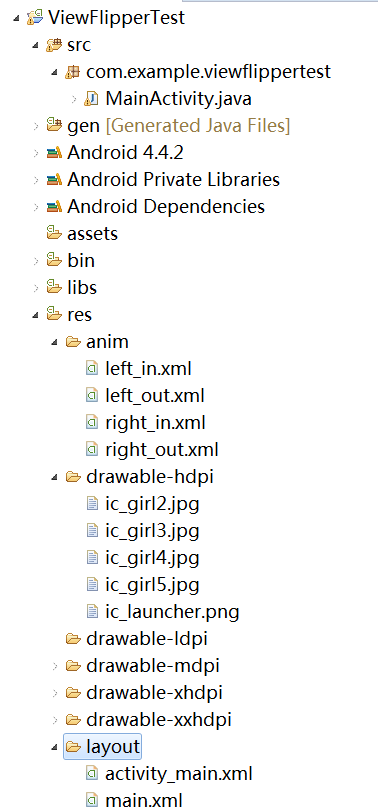
ViewFlipper 是一個專門用於「多子視圖輪番展示」的容器。它同一時刻只顯示一個子 View,切換時可以套用進出動畫,配上滑動手勢判斷,就能做出類似幻燈片的翻頁效果。
package com.example.viewflipper;

import android.app.Activity;
import android.os.Bundle;
import android.util.Log;
import android.view.MotionEvent;
import android.view.Window;
import android.widget.ImageView;
import android.widget.ViewFlipper;

public class MainActivity extends Activity {

    private ViewFlipper flipper;
    private float startX;
    private int resId[] = {
            R.drawable.ic_girl2,
            R.drawable.ic_girl3,
            R.drawable.ic_girl4,
            R.drawable.ic_girl5,
    };

    @Override
    protected void onCreate(Bundle savedInstanceState) {
        super.onCreate(savedInstanceState);
        requestWindowFeature(Window.FEATURE_NO_TITLE);
        setContentView(R.layout.main);

        flipper = (ViewFlipper) findViewById(R.id.viewflipper);

        // 以動態添加的方式為 ViewFlipper 裝入子 View
        for (int i = 0; i < resId.length; i++) {
            flipper.addView(getImageView(resId[i]));
        }

        // 設定自動播放間隔並開始,效果類似幻燈片
        flipper.setFlipInterval(3000);
        flipper.startFlipping();
    }

    private ImageView getImageView(int resId) {
        ImageView imageView = new ImageView(this);
        // setImageResource 會讓 ImageView 尺寸完全取決於原圖大小,
        // 而 setBackgroundResource 可以自適應容器,這裡選後者
        imageView.setBackgroundResource(resId);
        return imageView;
    }

    @Override
    public boolean onTouchEvent(MotionEvent event) {
        switch (event.getAction()) {
            case MotionEvent.ACTION_DOWN:
                // 記錄手指落下時的橫向坐標
                startX = event.getX();
                break;
            case MotionEvent.ACTION_MOVE:
                Log.i("Main", "移動次數");
                break;
            case MotionEvent.ACTION_UP:
                if (event.getX() - startX > 100) {
                    // 向右滑:顯示前一頁
                    flipper.setInAnimation(this, R.anim.left_in);
                    flipper.setOutAnimation(this, R.anim.left_out);
                    flipper.showPrevious();
                }
                if (startX - event.getX() > 100) {
                    // 向左滑:顯示後一頁
                    flipper.setInAnimation(this, R.anim.right_in);
                    flipper.setOutAnimation(this, R.anim.right_out);
                    flipper.showNext();
                }
                break;
            default:
                break;
        }
        return super.onTouchEvent(event);
    }
}
在 res/anim 下建立四個 XML,分別描述「從左進來/往左出去/從右進來/往右出去」。以 left_in 為例:
<?xml version="1.0" encoding="utf-8"?>
<set xmlns:android="https://schemas.android.com/apk/res/android">
    <translate
        android:duration="2000"
        android:fromXDelta="-100%p"
        android:toXDelta="0" />
</set>
-100%p 表示相對於父容器寬度的負一屏,也就是從左側屏外滑入。其餘三個文件只是把起止值對調,不再贅述。
<?xml version="1.0" encoding="utf-8"?>
<LinearLayout xmlns:android="https://schemas.android.com/apk/res/android"
    android:layout_width="match_parent"
    android:layout_height="match_parent"
    android:orientation="vertical" >

    <ViewFlipper
        android:id="@+id/viewflipper"
        android:layout_width="match_parent"
        android:layout_height="match_parent" />
</LinearLayout>
1. 圖片加載方式要選對。setImageResource 會讓 ImageView 的尺寸被原圖撐開,容易撐破佈局;setBackgroundResource 則能自適應父容器,本例選了後者。
2. 手勢判斷放在 ACTION_UP 中。如果放在 ACTION_DOWN,會出現圖層折疊的問題。判斷閾值取 100 像素是一個經驗值,可依實際體驗微調。
3. 兩種切換方式不要混用。一種是 overridePendingTransition(),用於 Activity 級別的轉場;另一種是 setInAnimation() + setOutAnimation(),作用於 ViewFlipper 自身的子 View 切換。本例採用了後者,並配合 showNext() / showPrevious() 使用。
4. 一個延伸玩法。ViewFlipper 很適合做「首次下載後進入的引導頁」:幾屏功能介紹配上手勢翻動,最後放一顆按鈕進入應用。相比自定義 ViewPager,它的代碼量小得多。
如果在 ACTION_MOVE 裡打日誌,你會發現手指稍微一動就會觸發大量回調。這也提醒我們:不要在 MOVE 分支裡做耗時操作,真正的業務判斷應該留到 UP。
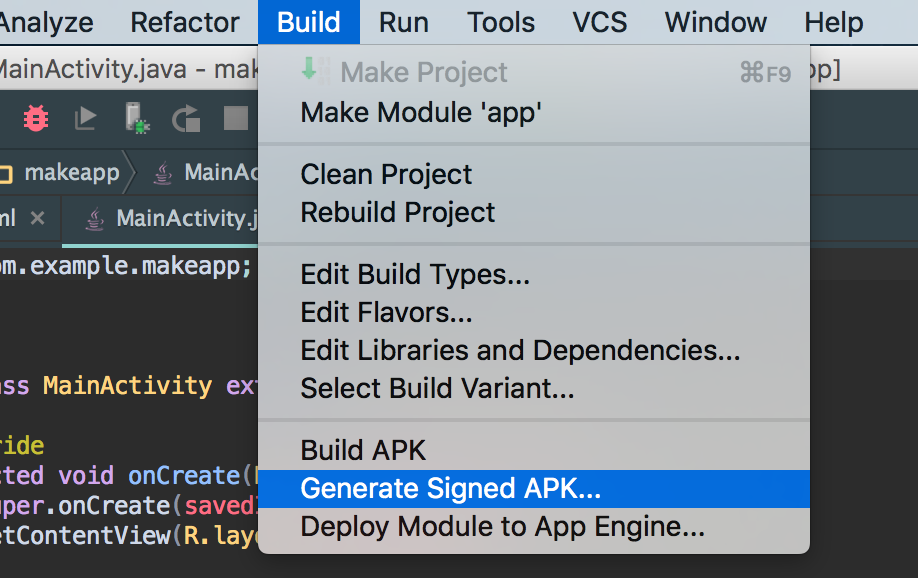 Android Studio 打包全攻略:從手動簽名到多渠道秒級出包
第一階段:初出茅廬——手動打包 怎麼手動打包 項目寫完準備上傳市場,第一個問題就是:怎麼把代碼變成 .apk? 1. 創建簽名文件 2. 填寫簽名參數 3. 生成 A
 Android 中使用 RecyclerView 實現下拉刷新和上拉加載
為 RecyclerView 實作下拉刷新與上拉加載,可以善用成熟開源庫,而不必從零打造手勢與動畫。常見方案是使用 Ultra-Pull-To-Refresh 提供的 P
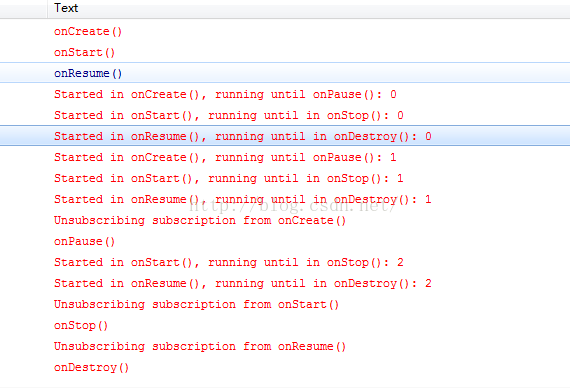 RxLifecycle 實踐:優雅管理 Activity 與 Fragment 的生命周期
為什麼需要 RxLifecycle 在使用 RxJava 時,如果訂閱(Subscription)沒有被及時取消,而它又恰好綁定在有生命周期的 Activity 或 Fr
 Android 動畫全解:View 動畫、Drawable 動畫與屬性動畫完整梳理
一、背景不能只顧著讀源碼,基礎知識也得時常整理歸納。剛好有人問起 Android 的動畫體系,那就一次講清楚。英文能力好的朋友建議直接看 Android Develope