

編輯:關於 Android 程式設計
網路上不難看到這類新聞:另一半出了狀況,為了不讓對方發現手機裡的資料,不惜格式化甚至砸毀手機,結果對方拿著那支機器去找資料救援人員,幾天之後大部分檔案原封不動地回來了,只留下原本想湮滅證據的人杵在原地無話可說。
換個角度想,這其實也是很多使用者共同的痛點:手機裡存著重要的東西,一不留意按了刪除,或是被小孩拿去拍弄,整個磁碟就這樣被格式化了。那種沮喪無以名狀。但很多人不知道的是,這些看起來已經消失的資料,其實還有很大機會救回來。以下說明做法。
首先要強調一個前提:不論是刪除還是格式化,理論上都還有機會救回部分資料,但條件是磁碟在事後沒有被寫入新內容。一旦有新的檔案覆蓋上去,再厲害的專業人員也無能為力。這一點請務必牢記——發現誤刪的第一時間,請停止繼續使用手機拍照、下載或安裝任何東西。
另外,由於部分機型採用 MTP 模式而非 USB 大容量儲存,救援方式分成兩類,以下分別說明。
USB 儲存模式:
準備工作:1、下載安裝易我資料恢復精靈;2、手機連上電腦,掛載為 USB 儲存模式。
1、以管理員權限開啟「易我資料恢復精靈」。
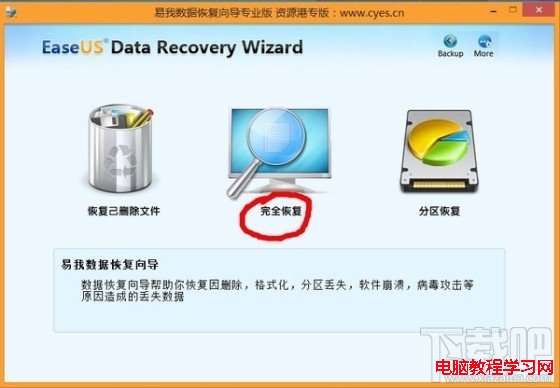
2、進入主介面,點擊「完全恢復」。
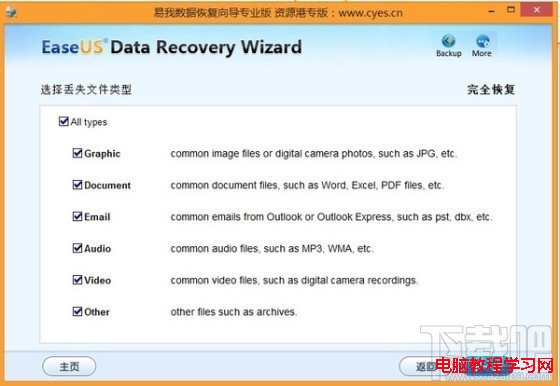
3、勾選要找回的檔案格式類型,依實際情況選擇。
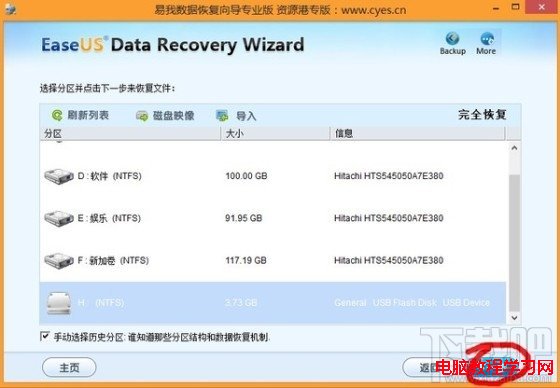
4、選中裝置(範例中以隨身碟代替),點下一步。
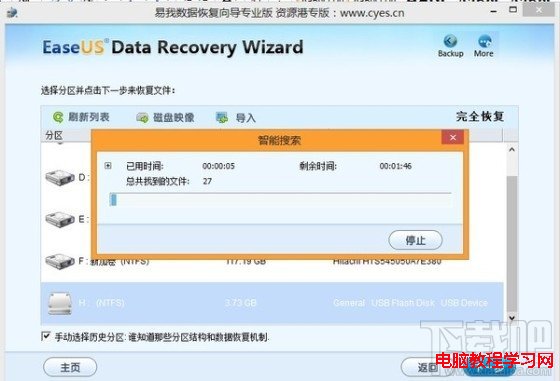
5、等待掃描進度跑完。
6、掃描結束後勾選要救的檔案,點恢復。
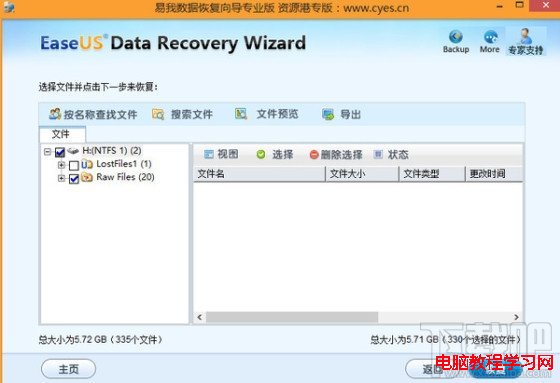
7、選擇恢復後的存放路徑,按儲存。
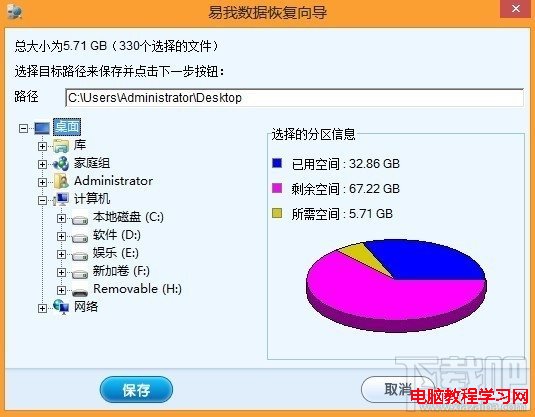
8、進度跑完即完成。
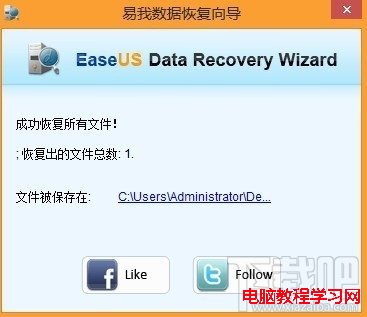
提醒:恢復出來的檔案請存到電腦,不要寫回同一支手機,否則可能把尚未救回的資料覆蓋掉。
MTP 模式:
這種模式下救援,手機必須先取得 root 權限(建議使用 root 大師)。
準備工作:1、手機連電腦並掛載為 MTP 模式;2、手機端安裝「flyme 系統權限.apk」與「資料恢復.apk」兩個程式。
1、開啟 flyme 系統權限。flyme 系統手機選「常規安裝」,非 flyme 系統手機則選 Recovery 模式安裝。
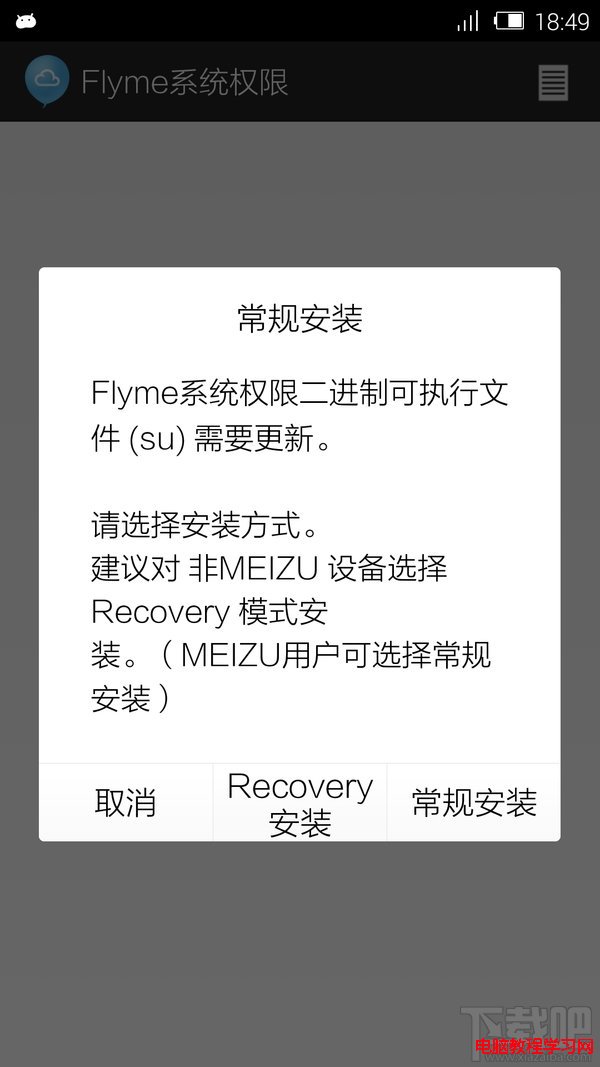
2、非 flyme 手機在 Recovery 介面選擇「install untrusted zip」,確認安裝,完成後重啟。
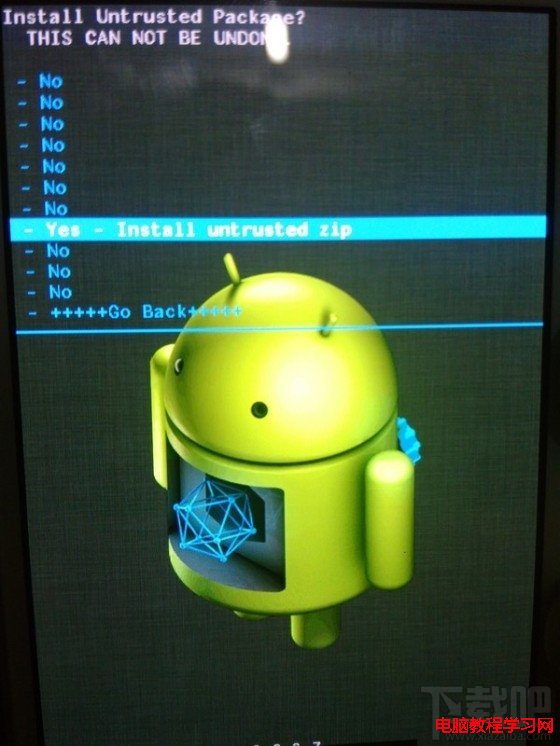
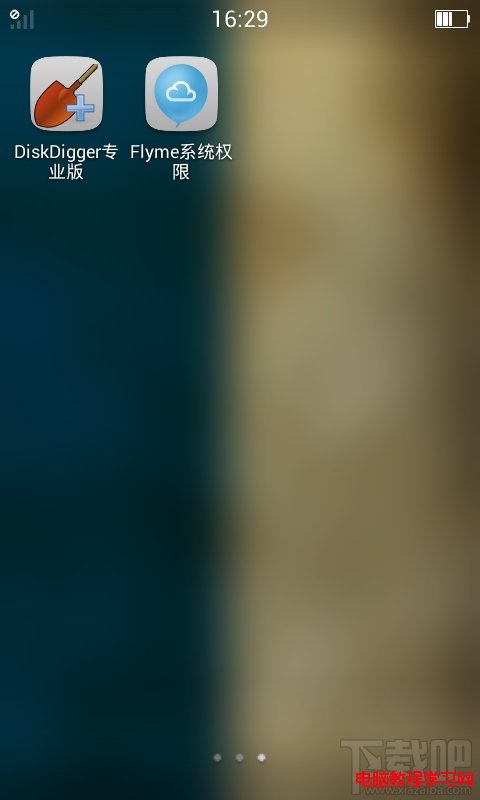
3、點桌面「Diskdigger 專業版」圖示。整個過程中系統權限的詢問要一路按「允許」。
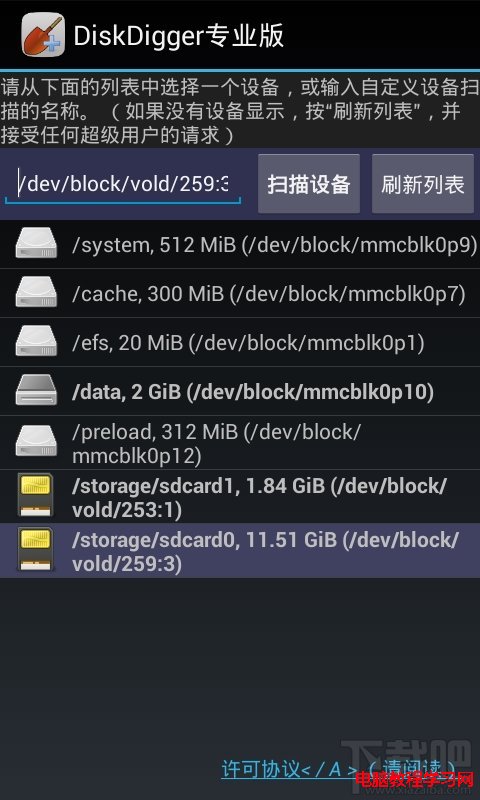
4、選擇要恢復的目錄(通常挑空間較大的那一個),點「掃描裝置」。
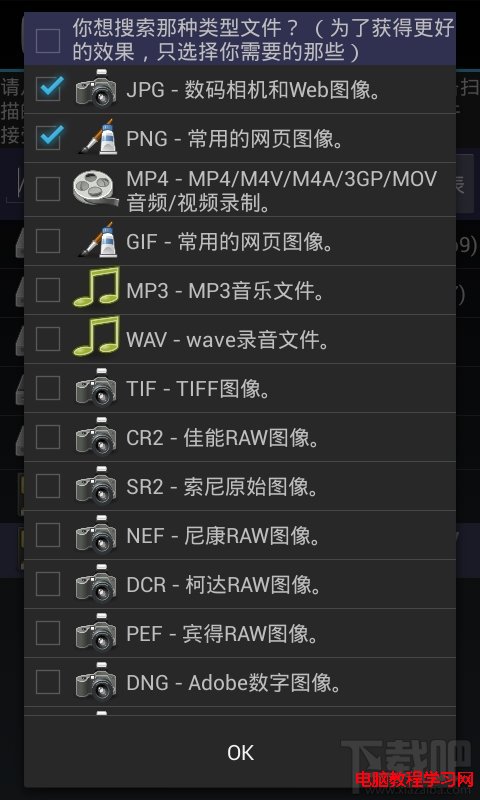
5、選擇要找回的格式,照片就選 JPG 或 PNG,按 OK。
6、開始等待。這段期間你可以點擊清單中已找到的圖片預覽。
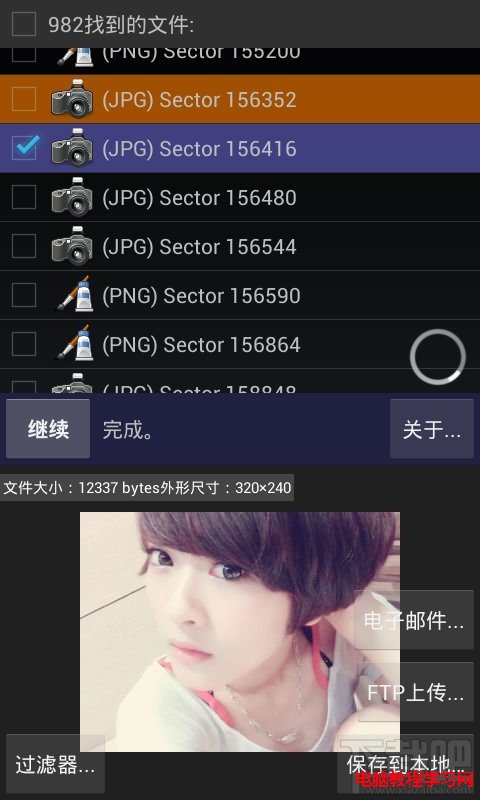
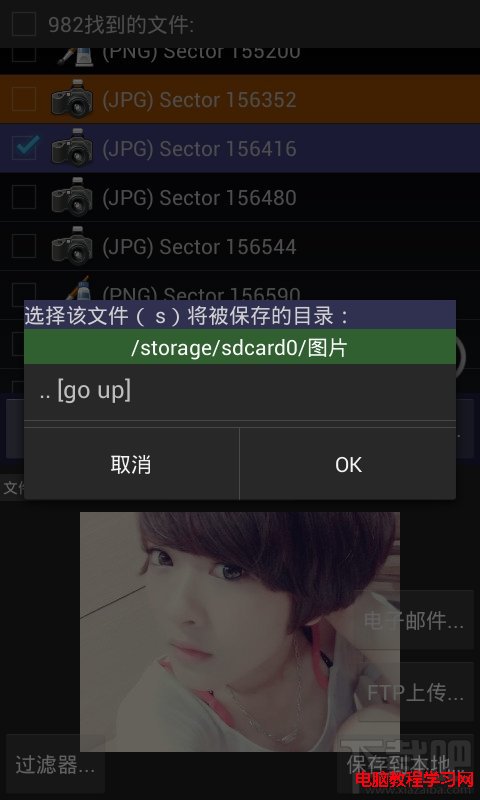
7、確認是你要的照片後,在圖片方框處打勾,點「儲存到本機」並選擇目錄,按確定。
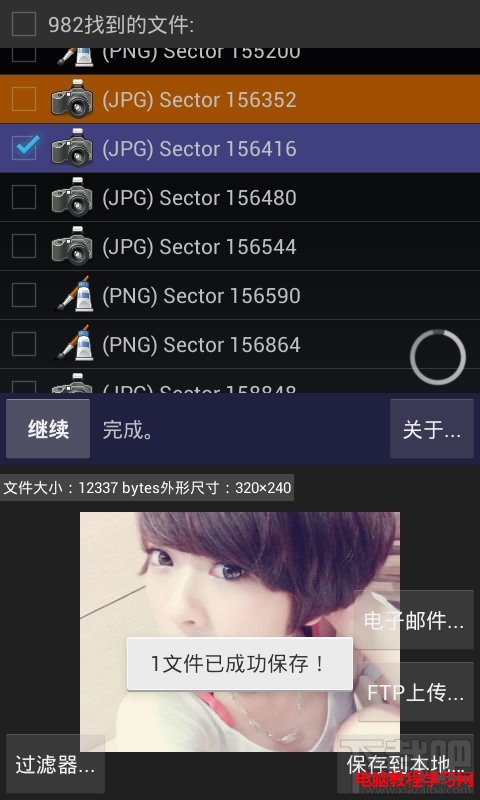
8、完成。
總結
依手機的儲存模式選擇第一或第二種方案即可。三點提醒:第一,資料丟失後千萬別再寫入新內容;第二,若自己動手能力不強,建議別貿然嘗試,以免造成二次傷害,資料無價;第三,這兩種方案的效果有其上限,若對精度要求高,直接送往專業資料救援中心會更妥當。
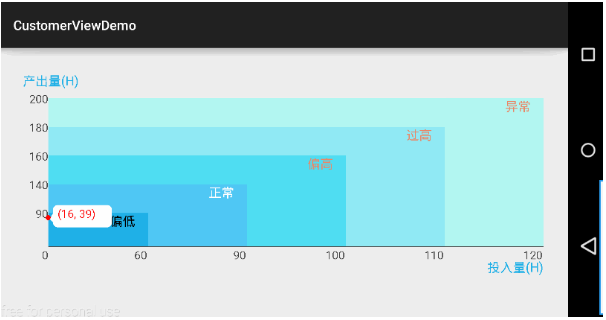 自製 Android 自訂 View:以 Canvas 手繪狀態提示圖表
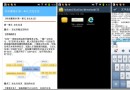
讀了這麼多framework原始碼,總該停下來動手做點東西。正好看到一個有意思的需求,就拿來當作自訂 View 的練習題。 這個案例很適合自訂 View 的入門者。先看成
 把網頁連同圖片儲存到本地的完整實作
離線閱讀是很實用的功能:把一篇含有圖片的網頁下載下來,之後在沒有網路的環境也能翻閱。這裡示範的實作使用 AQuery 函式庫處理非同步下載,核心邏輯可以套用到任何 HTT
 Android 開發筆記:Splash 的兩種實作方式與取捨
什麼是 Splash Splash 指的是應用程式主畫面出現之前,先顯示一張簡短的開場畫面:廠商資訊、LOGO、名稱、版本號,通常就是一張圖,停留幾秒後自動消失,然後進入
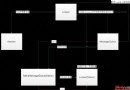 Android Handler 消息機制源碼解析:從 Looper 到 MessageQueue
Android 的主線程之所以能夠長期保持活躍,核心原因在於它始終運行著一套消息循環機制。只要 Looper 仍在不斷取出並分發消息,主線程就不會進入結束狀態。理解 Ha