

編輯:關於 Android 程式設計
從 Android 5.0 起,Google 推出了 Toolbar 這個充滿 Material Design 風格的導航控件,並大力建議開發者用它來取代傳統的 ActionBar。相比 ActionBar 必須固定於 Activity 頂部的限制,Toolbar 的靈活性可謂一大躍進——你可以把它安放在界面的任意位置,同時 Google 也為開發者留出了大量可定製的空間。
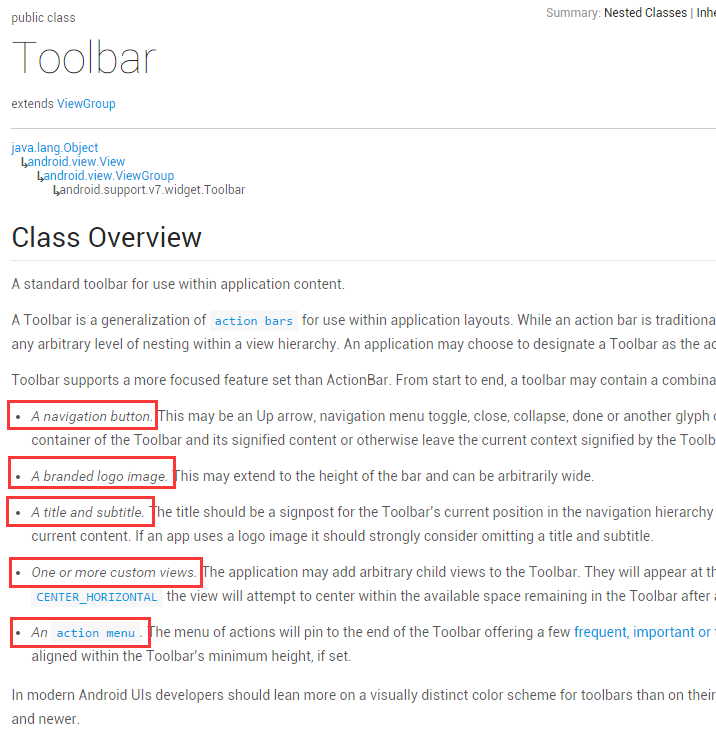
這些可定製能力主要包括:
設置導航欄圖標;設置 App 的 Logo;支持標題與子標題;支持添加一個或多個自定義控件;支持 Action Menu。
由於 Toolbar 是 Android 5.0 才引入的控件,為了向下兼容,Google 提供了兼容版。在工程裡需要引入 appcompat-v7 兼容包:
compile 'com.android.support:appcompat-v7:23.4.0'
接下來先摸清 Toolbar 的整體結構:
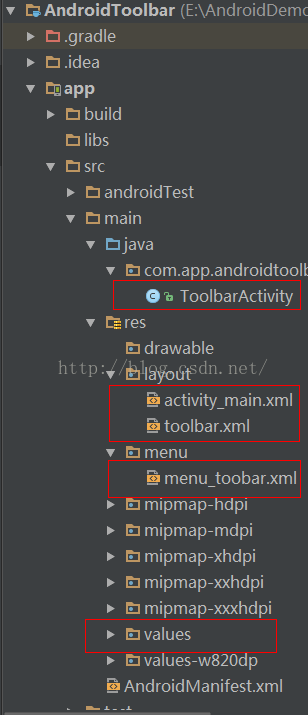
其中 ToolbarActivity 演示了 Toolbar 的基本用法,layout 與 menu 文件夾分別存放兩個界面的布局文件與 actionmenu 菜單文件,values 則包含了一些自定義主題,後文會順帶說明。
再看下結合 DrawerLayout 抽屜菜單的實際效果:
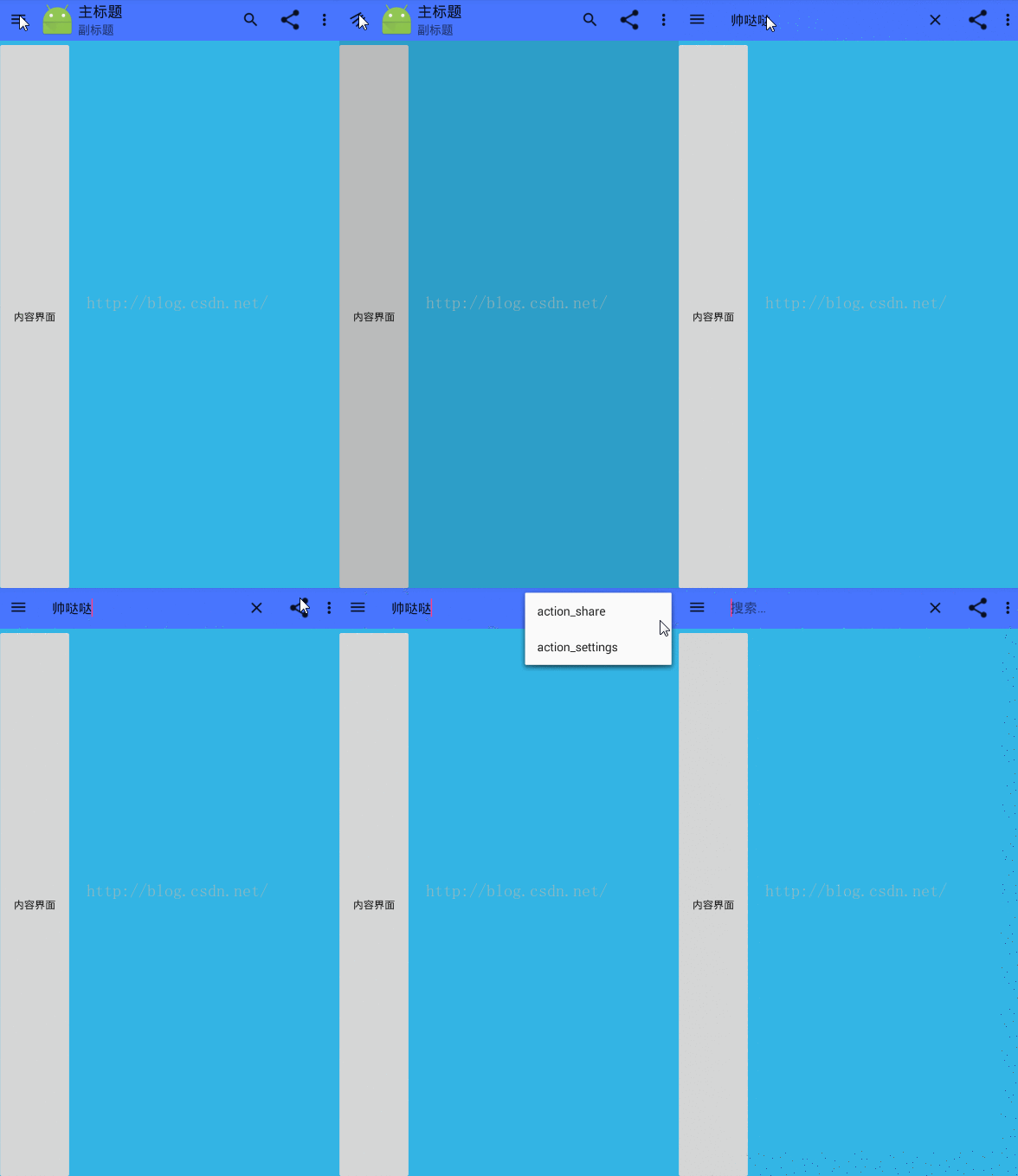
從左到右,效果圖依次用到了:導航欄圖標、App 的 Logo、標題、副標題、搜索框、分享按鈕以及 Action Menu。下面進入布局環節。
首先看 toolbar.xml,也就是我們使用的 android.support.v7.widget.Toolbar 控件布局:
這裡有一個關鍵注意事項:Toolbar 控件需要引入自定義屬性聲明,正如我們定義自定義控件時所做的那樣。下面這行代碼必不可少:
xmlns:app="https://schemas.android.com/apk/res-auto"
否則引入的屬性 app:popupTheme="@style/ThemeOverlay.AppCompat.Light" 就會拋出異常。
接著看 Toolbar 裡用到的菜單項,這裡引用的是系統提供的一些選項,代碼中已標註:
<menu tools:context=".MainActivity" xmlns:android="https://schemas.android.com/apk/res/android" xmlns:app="https://schemas.android.com/apk/res-auto" xmlns:tools="https://schemas.android.com/tools">
 <!-- 搜索框 -->
 <item android:id="@+id/ab_search" android:orderInCategory="80" android:title="action_search" app:actionViewClass="android.support.v7.widget.SearchView" app:showAsAction="ifRoom"/>
 <!-- 分享 -->
 <item android:id="@+id/action_share" android:orderInCategory="90" android:title="action_share" app:actionProviderClass="android.support.v7.widget.ShareActionProvider" app:showAsAction="ifRoom"/>
 <!-- 設置 -->
 <item android:id="@+id/action_settings" android:orderInCategory="100" android:title="action_settings" app:showAsAction="never"/>
</menu>
再來看首頁布局,這裡用到了 android.support.v4.widget.DrawerLayout 控件,也就是所謂的抽屜菜單,它能像抽屜一樣被拉出來,具體用法本文不再展開。需要注意的是,這裡使用 include 標簽引入 toolbar 布局,可以有效優化布局結構。
最後看看 ToolbarActivity 究竟是如何實現的:
public class ToolbarActivity extends AppCompatActivity {
 private Toolbar mToolbar;
 private ShareActionProvider mShareActionProvider;
 private DrawerLayout mDrawerLayout;
 private ActionBarDrawerToggle mDrawerToggle;
 @Override
 protected void onCreate(Bundle savedInstanceState) {
 super.onCreate(savedInstanceState);
 setContentView(R.layout.activity_main);
 mToolbar = (Toolbar) findViewById(R.id.toolbar);
 mToolbar.setLogo(R.mipmap.ic_launcher);
 // 標題文字需在 setSupportActionBar 之前設置,否則無效
 mToolbar.setTitle("主標題");
 mToolbar.setSubtitle("副標題");
 setSupportActionBar(mToolbar);
 getSupportActionBar().setDisplayHomeAsUpEnabled(true);
 mDrawerLayout = (DrawerLayout) findViewById(R.id.drawer);
 mDrawerToggle = new ActionBarDrawerToggle(this, mDrawerLayout, mToolbar,
 R.string.abc_action_bar_home_description, R.string.abc_action_bar_home_description_format);
 mDrawerToggle.syncState();
 mDrawerLayout.setDrawerListener(mDrawerToggle);
 mToolbar.setOnMenuItemClickListener(new Toolbar.OnMenuItemClickListener() {
 @Override
 public boolean onMenuItemClick(MenuItem item) {
 switch (item.getItemId()) {
 case R.id.action_settings:
 Toast.makeText(ToolbarActivity.this, "action_settings", Toast.LENGTH_SHORT).show();
 break;
 default: break;
 }
 return true;
 }
 });
 }
 @Override
 public boolean onCreateOptionsMenu(Menu menu) {
 getMenuInflater().inflate(R.menu.menu_toobar, menu);
 mShareActionProvider = (ShareActionProvider) MenuItemCompat.getActionProvider(menu.findItem(R.id.action_share));
 Intent intent = new Intent(Intent.ACTION_SEND);
 intent.setType("text/*");
 mShareActionProvider.setShareIntent(intent);
 return super.onCreateOptionsMenu(menu);
 }
}
寫到這裡別以為就大功告成了,實戰中還會遇到幾個坑,下面逐一提示。
1、使用 Toolbar 前需要先隱藏原有的 ActionBar。本文採用的是在主題裡設置:
Theme.AppCompat.Light.NoActionBar
此外也可以在代碼中調用 supportRequestWindowFeature(Window.FEATURE_NO_TITLE) 去掉默認導航欄(注意:繼承 AppCompatActivity 時這樣用,若繼承 Activity 則應調用 requestWindowFeature(Window.FEATURE_NO_TITLE))。樣式文件如下:
<resources>
 <style name="AppTheme" parent="Theme.AppCompat.Light.NoActionBar">
 <item name="colorAccent">@color/colorAccent</item>
 <item name="colorPrimary">#4876FF</item>
 <item name="colorPrimaryDark">#3A5FCD</item>
 <item name="android:windowBackground">@android:color/white</item>
 <item name="searchViewStyle">@style/MySerachView</item>
 </style>
 <style name="MySerachView" parent="Widget.AppCompat.SearchView"></style>
</resources>
2、若想調整標題與副標題的字號、顏色,可以調用 setTitleTextColor、setTitleTextAppearance、setSubtitleTextColor、setSubtitleTextAppearance 這幾個 API。
3、若需要自定義 View,可以在 Toolbar 控件布局中嵌入自定義布局。要留意的是,自定義布局位於 title、subtitle 與 actionmenu 之間,這意味著當標題、副標題都在,且 actionmenu 選項較多時,留給自定義 View 的空間就會被壓縮。
關於 Toolbar 的講解就先告一段落,後續學習中再繼續補充。
 Android MediaPlayer 狀態機與播放控制解析
MediaPlayer 是 Android 播放影音的常用類別,但它是一個狀態機。若在不恰當的狀態呼叫方法,可能會收到 IllegalStateException,甚至進
 Android 源碼中的抽象工廠:以 IPolicy 為例的設計模式剖析
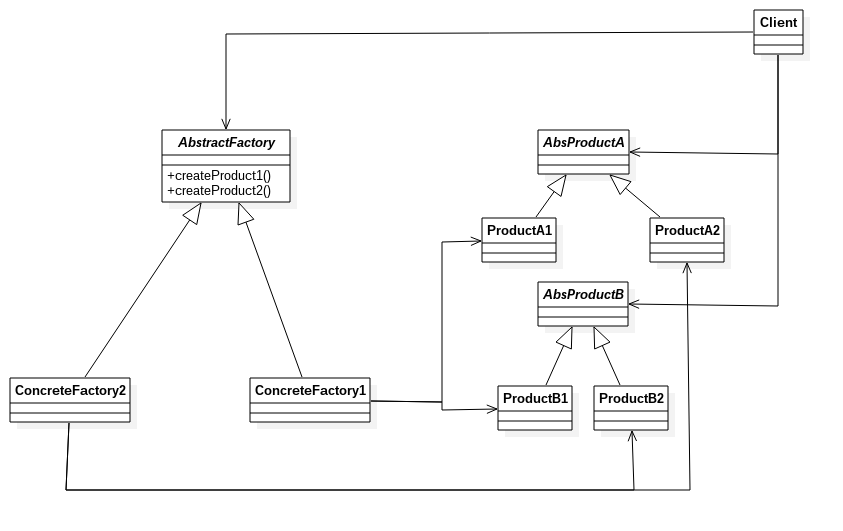
抽象工廠在日常開發中的應用非常廣泛,而 Android 源碼裡就藏著一個相當典型的例子——IPolicy。本文以 5.0.0 源碼為基礎,分析 IPolicy 及其實現類
 Android團隊研發中的代碼Review與Lint檢查實踐
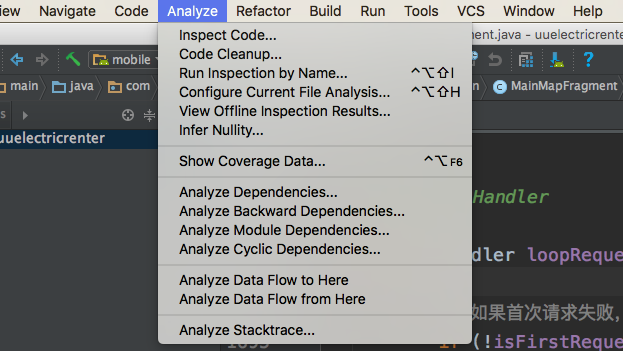
前言 在Android產品研發過程中,代碼Review是提升品質與促進團隊溝通的重要環節。透過定期檢視程式碼,團隊能及早發現潛在缺陷,也能讓成員更了解彼此實作思路。 本文
 Android 架構實踐:MVP + RxJava + Retrofit + EventBus
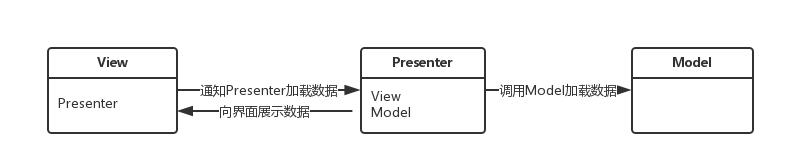
出發點:依賴倒置 高層模塊不應該依賴低層模塊的實現細節,二者都應該依賴抽象。業務的具體實現交給實現接口的類,高層只負責調用。這是一切的起點。 好的軟件設計必須能支撐團隊持