

編輯:關於 Android 程式設計
靠譜助手是國內相當知名的電腦端安卓模擬器,用的人不少。但它最被詬病的一點就是卡,而且幾乎沒有可調的空間——一個小程式都能跑得很滯,畫面與操作都不順。綜合官方與使用者回饋來看,主因多在電腦硬件配置本身。這個問題在 AMD 平台的機器上尤其明顯,對 AMD CPU 的支援一直不算好。筆者手上也是 AMD 平台、4GB 記憶體,實測確實很卡。以下提供幾個可行方向。
方法一:自己換一個引擎
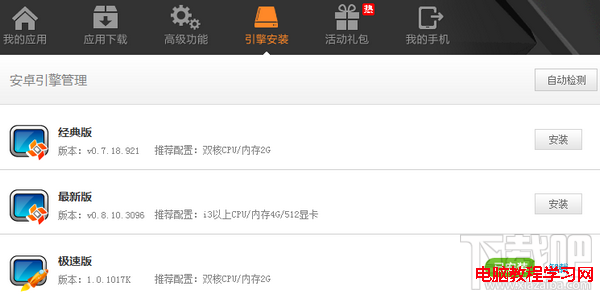
1.點「引擎安裝」。若你目前裝的是「極速版」,可以試試「經典版」;反之亦然。兩者建議配置相同,但對不同硬件的最佳化取向不同,換一個往往就有感。
方法二:換一個模擬器
筆者改用 BlueStacks 之後就順得多,你也可以試試。直接搜尋 BlueStacks 下載即可,注意別隨便點來路不明的下載站。
方法三:精簡引擎內的應用
(1)換掉 ADW 桌面。記憶體吃緊的用戶首選 Holo Launcher(v2.1.1),比 ADW 桌面更小、佔用更少。
(2)把桌面上的小工具全部移除。
(3)利用系統移除器搭配清理工具刪除內建軟體。開啟移除器後,先到設定把「隱藏核心應用」的勾選取消;若不怕刪錯導致異常,也可以關掉自動備份。以下項目依自身需求決定刪或留:
Gmail(郵箱)、Google Play 商店、Google 夥伴設定、Google 搜尋、HTML 檢視器(文件閱讀用,佔記憶體)、地圖(會自動上傳,建議刪)、電子市場回饋代理程式(刪後 Google 市場不能用)、翻譯(瀏覽器多已內建)、計算機、街景檢視、魔幻煙霧壁紙、音樂與音樂視覺化壁紙、日曆與日曆儲存、圖庫、語音搜尋、主螢幕提示、F-droid、NotePad(記事本)、Adobe Flash Player 11.1(多媒體播放器,刪後不必佔內建儲存)、Google 備份同步、Google Play 服務(權限與廣告偏多)、Google 日曆同步、Android 動態壁紙與 live wallpaper picker(刪後動態壁紙可能失效)、電子郵件發布、瀏覽器、我上傳的內容、搜尋、撥號器儲存、聯絡人儲存、錄音機、時鐘、通訊錄與通訊錄同步、下載內容、相機、pico tts 與 tts service(語音合成與辨識)、user dictionary(使用者詞典)、帳戶與同步設定、搜尋應用提供商(刪後 Google 搜尋失效)、DEV Tools、terminal emulator(終端模擬器,可用 Linux 指令操作 Android Shell)。
少數項目建議保留:bst command processor(與 CPU 相關,用途不明,保留較保險)、accelerometer ui(感應相關,保留)、Bstfolder(共享資料夾,想在手機端與電腦端互傳檔案就靠它,刪除後影響不大但仍建議留著)。
(4)依需求增刪後,重新啟動引擎時你會發現 Play 商店還在,用移除器再刪一次才是真的清乾淨。
(5)安裝自啟管家,用來禁止程式開機自啟。
以上提到的工具都能在靠譜助手的「應用下載」裡找到。老實說,走到方法三這個階段,你已經在替一個模擬器做系統 surgeries;如果還是卡,換一個模擬器往往比繼續調校更划算。
 Android使用版本控制工具時添加忽略文件的方法詳解
Android Studio配合SVN時,添加忽略文件相對簡單。首先打開項目的Settings,切換到Version Control下的Ignored Files,如下圖
 Android 實作 App 版本更新升級的完整流程
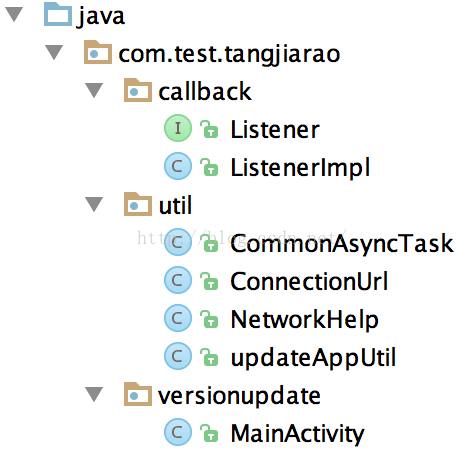
本文記錄一個可運行的版本更新 Demo,重點在於「何時檢查更新」與「如何提示使用者」這兩件事。 一、整體流程設計 1. 進入程式。2. 檢查伺服器端是否已有新版本;若有
 Android 記憶體洩漏的常見成因與解法
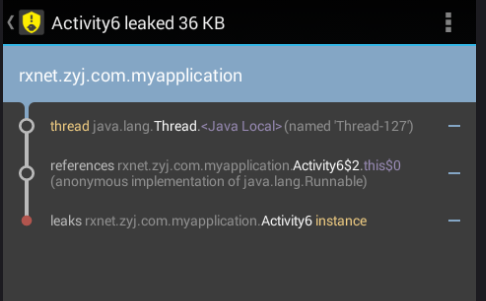
記憶體洩漏不一定會立即造成崩潰,但長期累積會讓 App 越來越卡,甚至引發 OutOfMemoryError。本文整理常見洩漏場景與修正方式。 常見成因 資料庫游標或
 Cocos2D-x 遊戲開發:CCMoveTo、CCMoveBy、CCScaleTo 與 CCBlink
歇了兩三天,是不是感覺我沒什麼恆心啊?沒關係,今天咱們繼續!本文要學習的是 CCMoveTo、CCMoveBy、CCScaleTo、CCBlink 這四個動作類,它們都比