

編輯:關於 Android 程式設計
本文記錄一個可運行的版本更新 Demo,重點在於「何時檢查更新」與「如何提示使用者」這兩件事。
1. 進入程式。
2. 檢查伺服器端是否已有新版本;若有,詢問使用者是否更新,若無則維持現狀。
3. 在詢問時一併判斷當前網路狀態,依結果顯示不同的提示文案。
4. 監聽網路切換,當網路變為 Wi-Fi 時重新檢查版本,重複步驟 2、3。
專案結構如下:
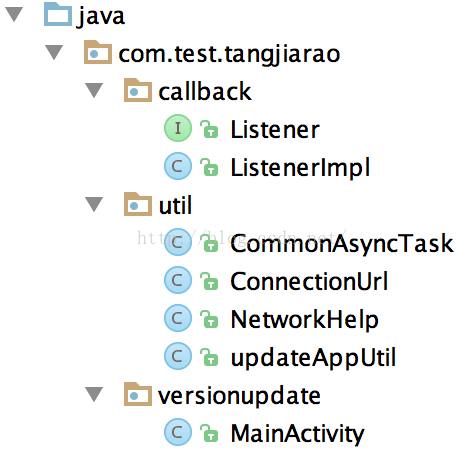
CommonAsyncTask:執行網路請求。
ConnectionUrl:集中記錄請求位址。
NetworkHelp:網路輔助類。
upDateAppUtil:版本更新相關邏輯。
MainActivity:UI 與流程控制。
這個 Activity 做了三件事:註冊網路狀態變化的廣播接收器、註冊資料回調接收器、以及在收到回調後解析版本資訊。
public class MainActivity extends Activity {
    private ListenerImpl mListenerImpl;
    private ProgressDialog mProgressDlg;
    private Dialog dialogs;

    @Override
    protected void onCreate(Bundle savedInstanceState) {
        super.onCreate(savedInstanceState);
        setContentView(R.layout.activity_main);

        mProgressDlg = new ProgressDialog(this);
        mProgressDlg.setProgressStyle(ProgressDialog.STYLE_HORIZONTAL);
        mProgressDlg.setIndeterminate(false);

        registerReceiver();  // 註冊網路狀態廣播
        initListener();      // 綁定網路資料回調
    }

    /** 網路資料回調 */
    public void initListener() {
        mListenerImpl = ListenerImpl.getInstance();
        mListenerImpl.setOnListener(new Listener() {
            @Override
            public void receiveData(Object data) {
                dealAfterResponse((String) data);
            }
        });
    }

    /** 解析伺服器回傳的版本資訊 */
    private void dealAfterResponse(String s) {
        try {
            JSONObject object = new JSONObject(s);
            if (object.getInt("Success") == 200
                    && object.getInt("appVersion") != updateAppUtil.getAppVersion(this)) {
                if (NetworkHelp.isWifi(this)) {
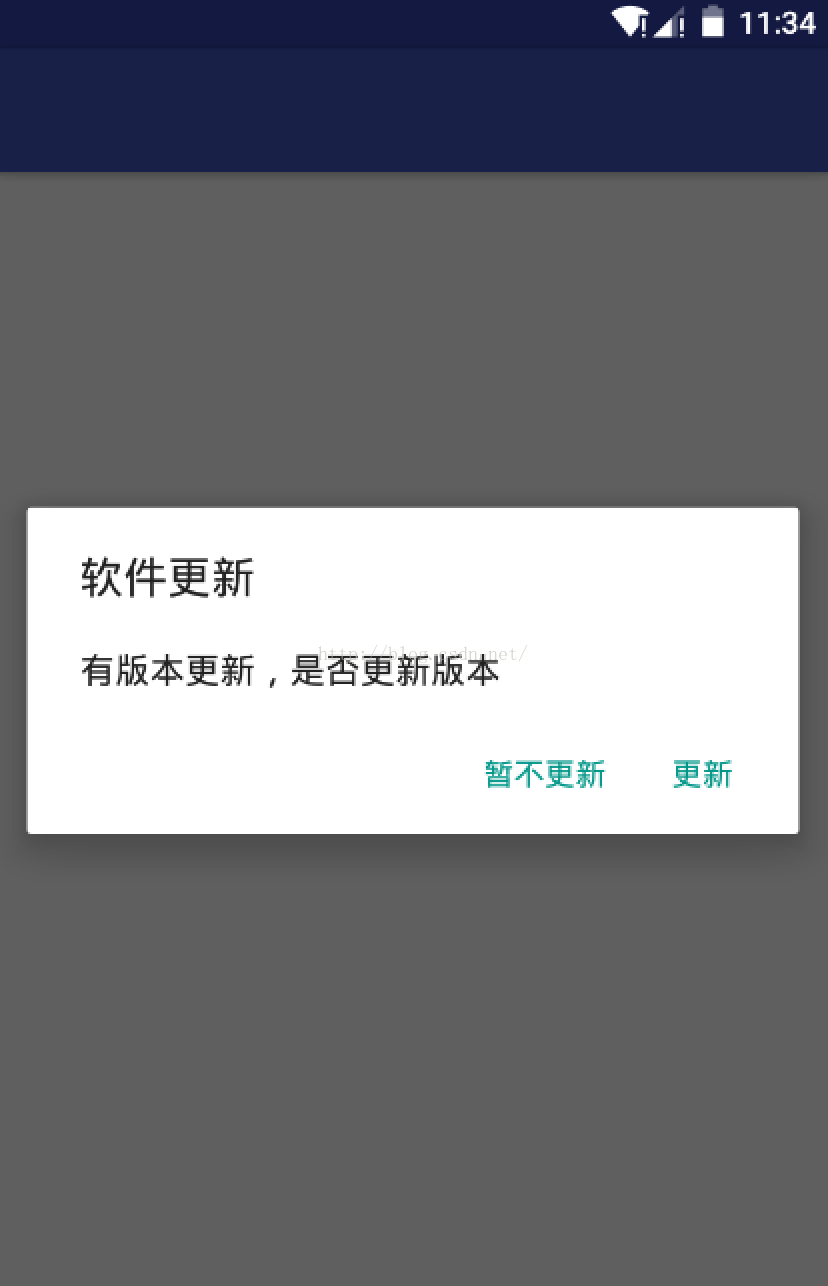
                    if (dialogs == null) showDialog("偵測到新版本,是否立即更新?");
                } else {
                    if (dialogs == null) showDialog("偵測到新版本,當前非 Wi-Fi 環境,是否更新?");
                }
            }
        } catch (JSONException e) {
            e.printStackTrace();
        }
    }

    /** 監聽網路狀態廣播 */
    public class MyReceiver extends BroadcastReceiver {
        @Override
        public void onReceive(Context context, Intent intent) {
            ConnectivityManager cm = (ConnectivityManager)
                    context.getSystemService(Context.CONNECTIVITY_SERVICE);
            NetworkInfo mobNetInfo = cm.getNetworkInfo(ConnectivityManager.TYPE_MOBILE);
            NetworkInfo wifiNetInfo = cm.getNetworkInfo(ConnectivityManager.TYPE_WIFI);
            if (!mobNetInfo.isConnected() && !wifiNetInfo.isConnected()) {
                Toast.makeText(context, "網路不可用", Toast.LENGTH_SHORT).show();
            } else {
                dialogs = null;
                updateAppUtil.getServerVersion(context);
            }
        }
    }

    private void registerReceiver() {
        IntentFilter filter = new IntentFilter(ConnectivityManager.CONNECTIVITY_ACTION);
        registerReceiver(new MyReceiver(), filter);
    }
}
實測會發現一個容易誤解的地方:並非只有網路「切換」時才會收到廣播,App 啟動後同樣會收到一次。因此 onCreate 中註冊完廣播,流程其實就已經跑起來了。
程式碼中的 mobNetInfo 指行動網路、wifiNetInfo 指無線網路,兩者只要有一個連上,就會去抓伺服器版本:
updateAppUtil.getServerVersion(context);
版本號回來後交給 dealAfterResponse 解析,透過 getAppVersion 取得本機版本號並比對。若兩者不同,就依網路狀態彈出不同文案的提示框;若相同,什麼也不做。
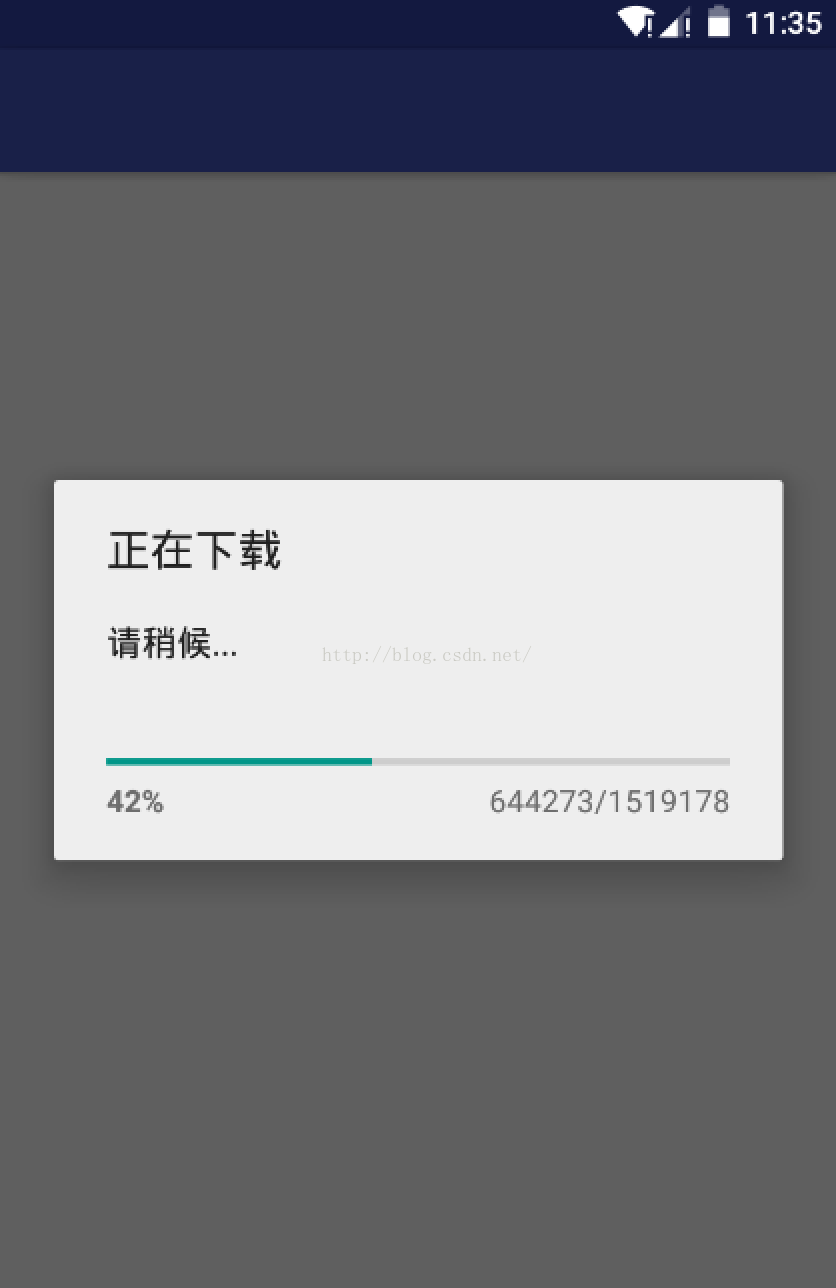
使用者按下「更新」後,開始下載並安裝:
m_progressDlg.setTitle("正在下載");
m_progressDlg.setMessage("請稍候...");
updateAppUtil.downNewApp(ConnectionUrl.GET_SERVER_IP, m_progressDlg);
這個類別把更新流程中用到的方法集中起來:取得本機版本號、請求伺服器版本號、建立檔案路徑、下載 APK,以及觸發安裝。
public class updateAppUtil {
    private static final String DIRECTORY_NAME = "/newApp";
    private static final String FILE_NAME = "NewVersion.apk";

    /** 取得本 App 的 versionCode */
    public static int getAppVersion(Context context) {
        int verCode = -1;
        try {
            verCode = context.getPackageManager()
                    .getPackageInfo("com.test.tangjiarao.versionupdate", 0).versionCode;
        } catch (PackageManager.NameNotFoundException e) {
            Log.e("msg", e.getMessage());
        }
        return verCode;
    }

    /** 請求伺服器版本號 */
    public static void getServerVersion(Context context) {
        new CommonAsyncTask(context).execute("get", ConnectionUrl.GET_SERVER_IP);
    }

    /** 建立存放新版本的目錄 */
    public static File getDirectory() {
        File file = new File(Environment.getExternalStorageDirectory() + DIRECTORY_NAME);
        if (!file.exists()) file.mkdir();
        return file;
    }
}
下載部分開一條背景線程處理,並用 Handler 把結果回傳主線程:
public static void downNewApp(String path, ProgressDialog dialog) {
    progressDialog = dialog;
    progressDialog.show();
    new Thread() {
        public void run() {
            HttpURLConnection connection = null;
            BufferedInputStream bis = null;
            FileOutputStream fos = null;
            try {
                URL url = new URL(ConnectionUrl.DOWN_NEW_APP);
                connection = (HttpURLConnection) url.openConnection();
                if (HttpURLConnection.HTTP_OK != connection.getResponseCode()) {
                    handler.sendEmptyMessage(1);          // 網路異常
                } else if (!Environment.getExternalStorageState().equals(Environment.MEDIA_MOUNTED)) {
                    handler.sendEmptyMessage(2);          // 無外部儲存空間
                } else {
                    bis = new BufferedInputStream(connection.getInputStream());
                    int length = connection.getContentLength();
                    progressDialog.setMax(length);

                    File cfile = new File(getDirectory().getPath(), FILE_NAME);
                    if (!cfile.exists()) cfile.createNewFile();
                    fos = new FileOutputStream(cfile);

                    byte[] buf = new byte[10];
                    int size, count = 0;
                    while ((size = bis.read(buf)) != -1) {
                        fos.write(buf, 0, size);
                        count += size;
                        if (length > 0) progressDialog.setProgress(count);
                    }
                    Bundle bundle = new Bundle();
                    bundle.putString("msg", cfile.getAbsolutePath());
                    Message msg = Message.obtain();
                    msg.what = 3;
                    msg.setData(bundle);
                    handler.sendMessage(msg);
                }
            } catch (Exception e) {
                e.printStackTrace();
            } finally {
                // 關閉串流與連線
            }
        }
    }.start();
}
Handler 依 message.what 分流處理:1 代表網路不通、2 代表缺少儲存空間、3 代表下載完成並進入安裝。
private static Handler handler = new Handler() {
    public void handleMessage(android.os.Message msg) {
        switch (msg.what) {
            case 1: Toast.makeText(mContext, "網路狀態不可用", Toast.LENGTH_SHORT).show(); break;
            case 2: Toast.makeText(mContext, "請確認儲存空間可用", Toast.LENGTH_SHORT).show(); break;
            case 3:
                installAPK(msg.getData().getString("msg"), mContext);
                break;
        }
    }
};
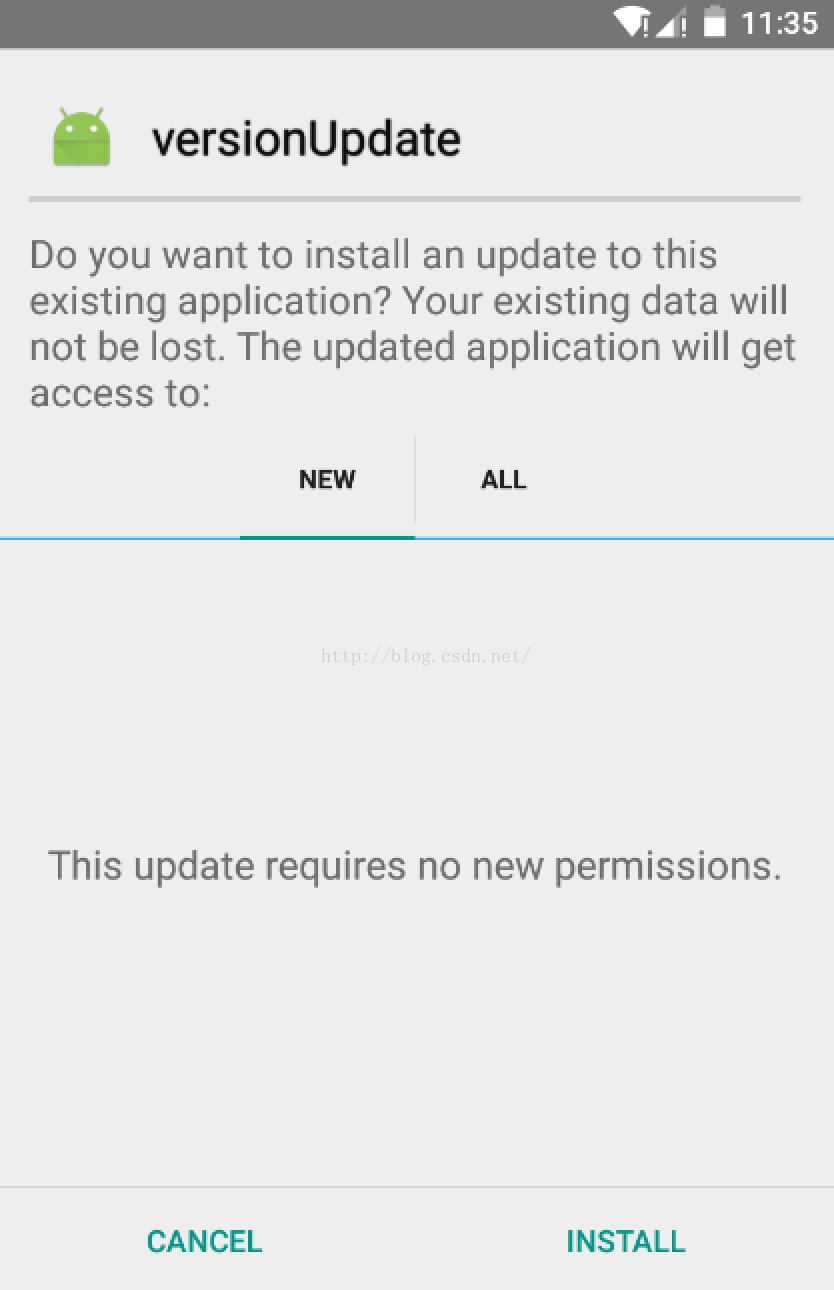
安裝透過 Intent 交給系統處理:
private static void installAPK(String fileName, Context context) {
    File file = new File(fileName);
    if (!file.exists()) return;
    Intent intent = new Intent(Intent.ACTION_VIEW);
    intent.setFlags(Intent.FLAG_ACTIVITY_NEW_TASK);
    intent.setDataAndType(Uri.parse("file://" + file.toString()),
            "application/vnd.android.package-archive");
    context.startActivity(intent);
}
CommonAsyncTask 封裝了非同步請求的四個階段:onPreExecute 先檢查網路;doInBackground 依參數決定走 GET 或 POST,且不可在此更新 UI;onProgressUpdate 更新進度;onPostExecute 把結果交給 ListenerImpl 轉發給 MainActivity。
NetworkHelp 則是純工具類,提供 isConnected 判斷網路是否可用、isWifi 判斷是否為無線網路、getDataByGet 與 sendDataByPost 執行請求,以及 dealResponseResult 把輸入串流讀成字串。GET 與 POST 都設定了 8 秒的連線與讀取逾時,並在 finally 中確保關閉串流與連線。
public static boolean isWifi(Context context) {
    ConnectivityManager cm = (ConnectivityManager)
            context.getSystemService(Context.CONNECTIVITY_SERVICE);
    if (cm == null) return false;
    return cm.getActiveNetworkInfo().getType() == ConnectivityManager.TYPE_WIFI;
}
伺服器只需兩個介面:一個回傳版本號,一個提供 APK 下載。
var express = require('express');
var router = express.Router();

router.get('/updateApp', function (req, res) {
    res.download("/Users/tangjiarao/version2.apk", "version2");
});

router.get('/getVersion', function (req, res) {
    res.json({"Success": 200, "appVersion": 2});
});

module.exports = router;
ConnectionUrl 把兩個位址集中管理:
public class ConnectionUrl {
    public static String GET_SERVER_IP = "https://192.168.0.62:3000/getVersion";
    public static String DOWN_NEW_APP = "https://192.168.0.62:3000/updateApp";
}
進入程式後依網路狀況彈出不同提示:

下載與安裝完成:

遇到的問題:版本 1 的 App 進入時只呼叫一次 getServerVersion(),但更新到版本 2 之後,進入 App 卻攔不到 MainActivity 的生命週期日誌,而且 getServerVersion() 被呼叫了兩次。

更新後的情況:

初步猜測與廣播接收器未取消註冊有關。這個問題在後續的實踐中值得再追下去:在 onDestroy 中補上 unregisterReceiver,並留意 Activity 被系統重建時是否重複註冊,通常就能收斂這類重複回呼的現象。
 Android 開發環境從零搭建全流程
本文以 JDK + Eclipse + Android SDK + ADT 這套經典組合為例,記錄一次完整的環境搭建過程,並附上離線安裝 SDK 的取巧辦法。註:這套組合
 Material Design 風格日期與時間選擇器(相容低版本)
Android 5.0 系統下的時間選擇器效果: 由於專案需要相容到 3.0 以下,這裡動用了幾個第三方依賴: ActionBarSherlock:為低版本提供 Ac
 仿印象筆記底部導航欄:自訂 ViewGroup 打造扇形展開選單
最近用上了印象筆記,覺得它 Android 版的底部導航欄挺有意思,好多應用裡面都有類似設計,於是動手實作了一個。不多說,先上圖:要完成這樣的效果,需要自訂一個 View
 Android 動畫入門(一):Drawable Animation 逐幀動畫完整解析
打算寫一系列文章來梳理 Android 的動畫體系,這一篇先從整體輪廓講起,再聚焦到最容易被理解的那一類。 Android 動畫的三大類 Android 的動畫大致可