

編輯:關於 Android 程式設計
歇了兩三天,是不是感覺我沒什麼恆心啊?沒關係,今天咱們繼續!本文要學習的是 CCMoveTo、CCMoveBy、CCScaleTo、CCBlink 這四個動作類,它們都比較簡單,看看程式碼就能理解。
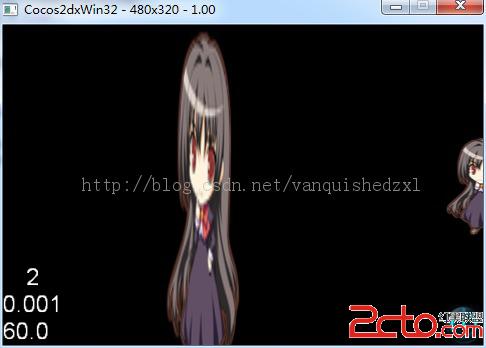
以下在 HelloWorld 的 init 方法中示範這四個動作的用法:
bool HelloWorld::init() {
    bool bRet = false;
    do {
        CC_BREAK_IF(! CCLayer::init());

        CCMenuItemImage *pCloseItem = CCMenuItemImage::create(
            "CloseNormal.png",
            "CloseSelected.png",
            this,
            menu_selector(HelloWorld::menuCloseCallback));
        CC_BREAK_IF(! pCloseItem);

        // 將關閉按鈕放在右下角
        pCloseItem->setPosition(ccp(CCDirector::sharedDirector()->getWinSize().width - 20, 20));

        CCMenu* pMenu = CCMenu::create(pCloseItem, NULL);
        pMenu->setPosition(CCPointZero);
        CC_BREAK_IF(! pMenu);
        this->addChild(pMenu, 1);

        // CCMoveTo:在 3 秒內移動到指定絕對座標
        CCSprite *sprite = CCSprite::create("sprite.png");
        CCSize size = CCDirector::sharedDirector()->getWinSize();
        sprite->setPosition(ccp(size.width/2, size.height/2));
        this->addChild(sprite);
        CCMoveTo *action = CCMoveTo::create(3.0f, ccp(size.width, size.height/2));
        sprite->runAction(action);

        // CCMoveBy:在 10 秒內依相對位移移動
        CCSprite *sprite1 = CCSprite::create("sprite.png");
        sprite1->setPosition(ccp(0, 0));
        this->addChild(sprite1);
        CCMoveBy *action1 = CCMoveBy::create(10.0f, ccp(size.width, size.height));
        sprite1->runAction(action1);

        // CCScaleTo:在 6 秒內縮放至指定比例
        CCScaleTo *scale = CCScaleTo::create(6.0f, 1.0f, 5.0f);
        sprite1->runAction(scale);

        // CCBlink:在 6 秒內閃爍 50 次
        CCBlink *blink = CCBlink::create(6.0f, 50);
        sprite1->runAction(blink);

        bRet = true;
    } while (0);
    return bRet;
}
這四個動作分別是:CCMoveTo 移動到絕對座標、CCMoveBy 依相對位移移動、CCScaleTo 縮放至指定比例、CCBlink 讓精靈閃爍。透過 runAction 就能輕鬆為節點附加這些效果。
 Android Intent 序列化與反序列化
Intent 序列化 Intent 可以透過 toURI 轉成 URI 字串,方便保存、傳遞或寫入設定。序列化前可先設定 action、category 與 flags,
 關於 Android Button 響應頁面跳轉的常見問題解析
在 Android 應用中,Button 的點擊事件通常有兩種寫法,本文將說明這兩種方式,並釐清初學者最常遇到的頁面跳轉錯誤。 一、兩種常見的監聽寫法 第一種是使用具名的
 跟我學 Android 之九:日期與時間控制元件完全指南
本章內容 第 1 節 AnalogClock 與 DigitalClock第 2 節 CalendarView第 3 節 DatePicker 與 TimePicker
 《Android 從入門到精通》第 17 篇:ProgressBar 進度條完全解析
凡是需要「讓使用者等一等」的場景,幾乎都離不開進度條。本文延續《Android 從入門到精通》的系列進度,把 ProgressBar 的類別結構、常用方法與一個可直接跑起