

編輯:關於 Android 程式設計
由於 Google 等國外網站長期處於連線不穩的狀態,使用 SDK Manager 更新升級時往往會遭遇各種問題,最典型的莫過於「Connection to https://dl-ssl.google.com refused」這類錯誤。若對該網址執行 PING,你會發現它早已被導向某個無效的 IP。點擊 SDK Manager 視窗右下角的「LOG」按鈕,通常能看到類似下面的訊息:
Failed to fetch URL https://dl-ssl.google.com/android/repository/addons_list.xml, reason: Connection to https://dl-ssl.google.com refused
一旦無法存取這個位址,SDK 的更新包目錄便無從取得,你想安裝舊版本的 Android API 時會發現根本沒有可選項目。遇到這類情形,可嘗試以下方法。
透過修改 hosts 檔強制指定網址對應的 IP。將 C:\WINDOWS\system32\drivers\etc 中的 hosts 檔複製到桌面,用記事本開啟並在最後一行加入:
74.125.237.1 dl-ssl.google.com
儲存後複製回 etc 目錄並覆蓋原檔即可生效,無需重開電腦。若仍出現 refused 錯誤,可再嘗試下一種方法。
在 Android SDK Manager 介面點擊頂部選單「Tools」→「Options」,於 Proxy Server 中設定:
HTTP Proxy Server 填入:www.google.com
HTTP Proxy Port 填入:80
並在「Other」區塊勾選「Force https://... sources to be fetched using https://...」與「Ask Before ADB」。前者的意思是讓通訊不採用 https 方式,這樣一來連線內容較不容易被中斷,从而降低更新失敗的機率。
補充:
SDK Manager 的啟動入口為 Eclipse 選單「Windows」→「Android SDK Manager」。
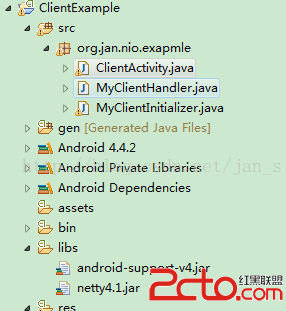 Android 搭配 Netty 4 初體驗:手機端當客戶端的 HelloWorld
先前我對 Netty 4 的 HelloWorld 很感興趣,也單純寫過一個小小的 Java 聊天室。這次重新翻出來看,參考了一些前輩的分享之後受益匪淺,於是決定自己也動
 透徹理解Android Service:基礎知識與編寫實戰
首先,什麼是Service? Service就是Android系統中的服務,它有這麼幾個特點:它無法與使用者直接交互,必須由使用者或其他程式顯式啟動;它的優先級比較高——
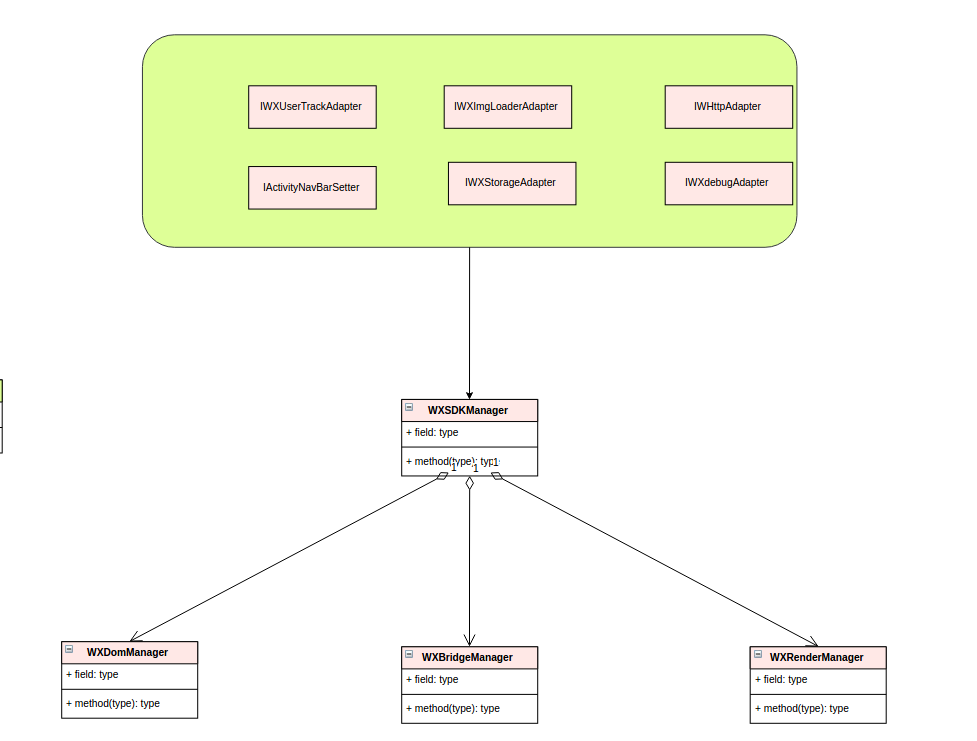 Weex Android 端原理與實踐分析(一)
近幾年,動態化與跨端框架成為 App 開發的重要方向。Weex 以 Vue 風格的語法降低前端門檻,同時又能輸出原生頁面。本文從 Android 端原始碼切入,整理 We
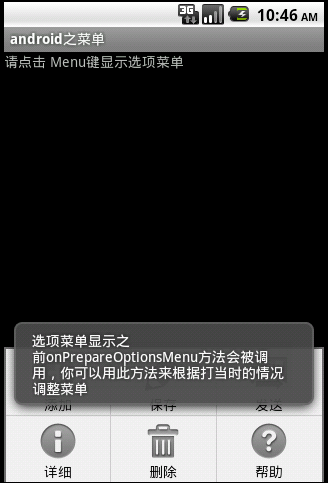 Android 選項菜單樣式大集合:系統預設與自定義
菜單是使用者介面裡最常見的元素之一。在 Android 中,菜單分為三類:選項菜單(OptionsMenu)、上下文菜單(ContextMenu)與子菜單(SubMenu