

編輯:關於 Android 程式設計
文字輸入框(Text Field)讓使用者能將文字輸入你的 App,它可以是單行,也可以是多行。觸碰文字輸入框時,游標會自動定位並彈出鍵盤。除了輸入文字之外,輸入框還支援許多其他操作,例如文字選取(剪下、複製、貼上),以及透過自動補全完成的資料查詢。
你可以在版面配置中以 EditText 物件加入文字輸入框,通常會在 XML 版面配置中使用 <EditText> 元素來完成。
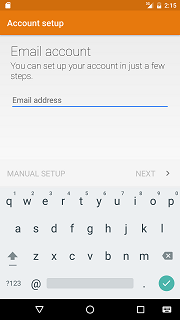
文字輸入框可以有不同的輸入型別,例如數字、日期、密碼或電子郵件位址。輸入型別決定了輸入框內允許輸入的字元種類,同時也會提示虛擬鍵盤針對常用字元調整版面配置。你可以透過 android:inputType 屬性來指定鍵盤類型。例如,若要讓使用者輸入電子郵件,可使用 textEmailAddress 輸入型別:
<EditText
    android:id="@+id/email_address"
    android:layout_width="fill_parent"
    android:layout_height="wrap_content"
    android:hint="@string/email_hint"
    android:inputType="textEmailAddress" />
常見的 android:inputType 值如下:
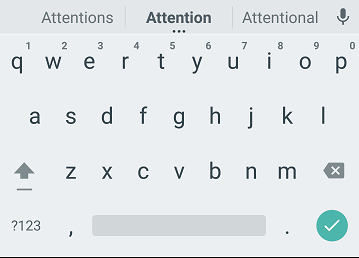
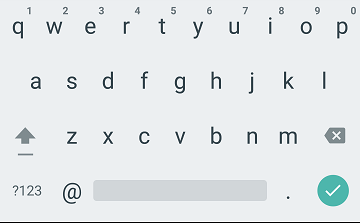
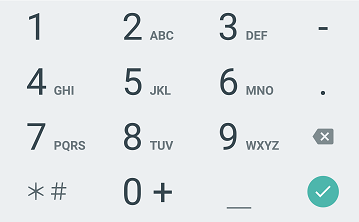
android:inputType 屬性不仅能控制顯示特定的鍵盤類型,還能指定一些鍵盤行為,例如是否大寫、自動補全或拼字建議等。它採用位元運算的方式,因此可同時指定多種行為:
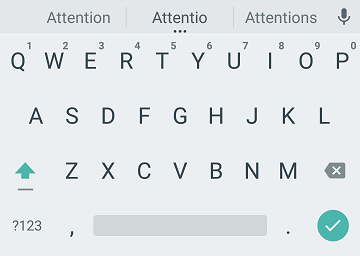
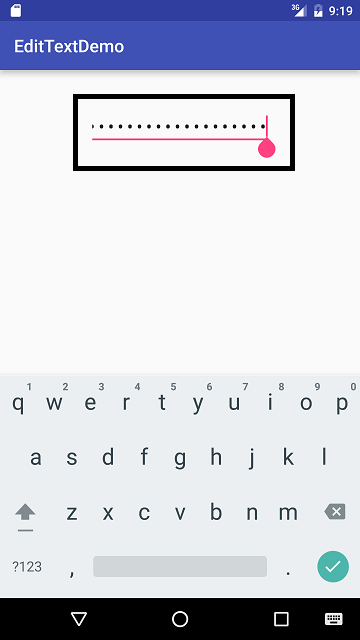
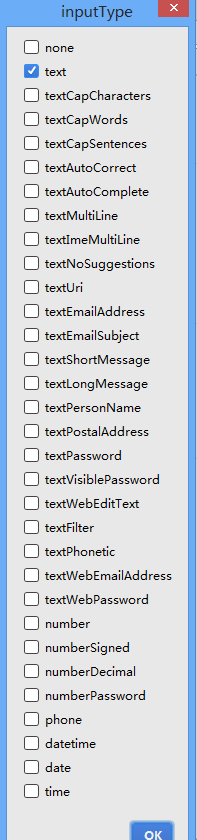
除了改變鍵盤的輸入型別,Android 還允許在使用者完成輸入時指定一個動作,也就是鍵盤右下角那顆動作鍵(如「搜尋」或「傳送」)。例如:
<EditText
    android:id="@+id/search"
    android:layout_width="fill_parent"
    android:layout_height="wrap_content"
    android:hint="@string/search_hint"
    android:inputType="text"
    android:imeOptions="actionSearch" />
鍵盤便會顯示「搜尋」按鈕;橫屏之後,鍵盤除了出現搜尋鍵,右側也會顯示對應的字串。這主要是對 android:imeOptions 屬性的運用,可選的行為相當豐富。
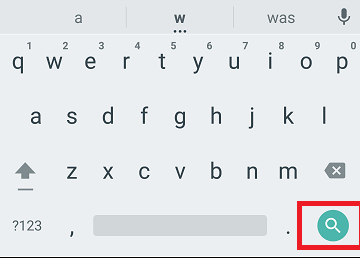
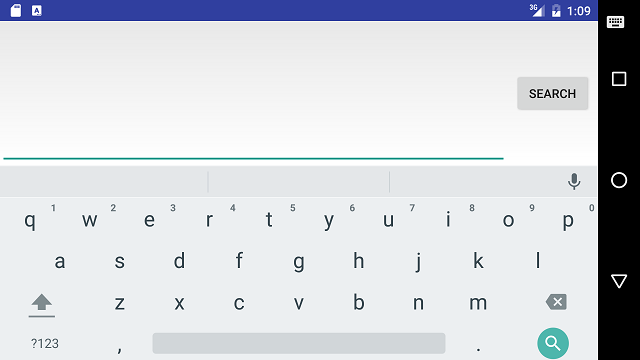
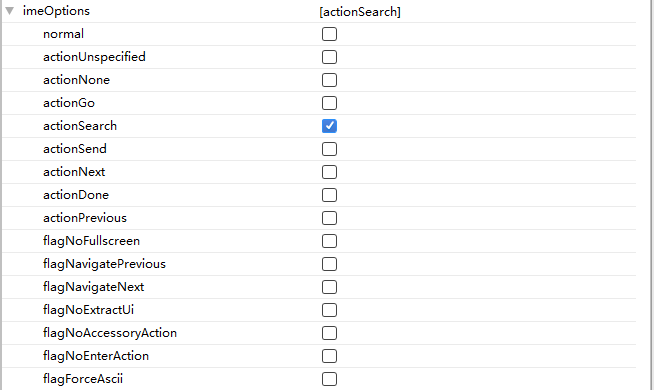
透過 android:imeOptions 定義的行為,我們可以用 TextView.OnEditorActionListener 進行監聽與處理,並依據 IME_ACTION_SEND、IME_ACTION_SEARCH 等事件 ID,對不同行為做出各自的反應。例如:
EditText editText = (EditText) findViewById(R.id.search);
editText.setOnEditorActionListener(new OnEditorActionListener() {
    @Override
    public boolean onEditorAction(TextView v, int actionId, KeyEvent event) {
        boolean handled = false;
        if (actionId == EditorInfo.IME_ACTION_SEND) {
            sendMessage();
            handled = true;
        }
        return handled;
    }
});
若要自訂鍵盤動作鍵上顯示的文字,可使用 android:imeActionLabel 屬性:
<EditText
    android:id="@+id/launch_codes"
    android:layout_width="fill_parent"
    android:layout_height="wrap_content"
    android:hint="@string/enter_launch_codes"
    android:inputType="number"
    android:imeActionLabel="啟動" />
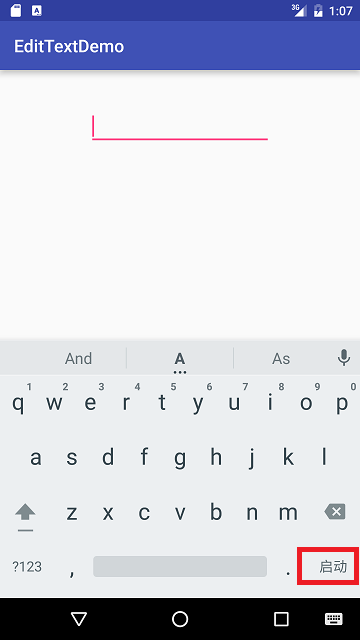
若要實作自動補全,可使用 AutoCompleteTextView。
程式碼實作:
@Override
protected void onCreate(Bundle savedInstanceState) {
    super.onCreate(savedInstanceState);
    setContentView(R.layout.activity_main);
    // 取得版面配置中的 AutoCompleteTextView
    AutoCompleteTextView textView = (AutoCompleteTextView) findViewById(R.id.autocomplete_country);
    // 取得字串陣列
    String[] countries = getResources().getStringArray(R.array.countries_array);
    // 建立 Adapter 並設定給 AutoCompleteTextView
    ArrayAdapter<String> adapter = new ArrayAdapter<String>(this, android.R.layout.simple_list_item_1, countries);
    textView.setAdapter(adapter);
}
提示陣列:
<string-array name="countries_array">
    <item>Afghanistan</item>
    <item>Albania</item>
    <item>Algeria</item>
    <item>American Samoa</item>
    <item>Andorra</item>
    <item>Angola</item>
</string-array>
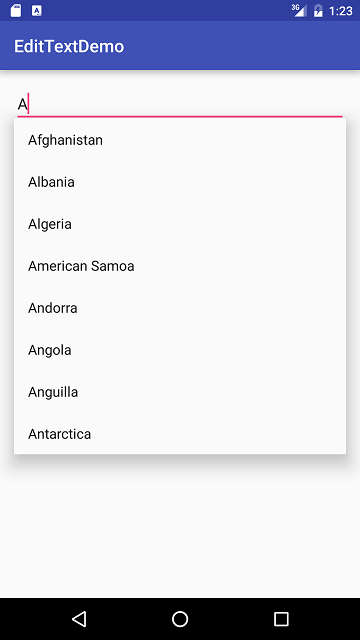
本文內容主要整理自 Android 官方教學文件:
https://developer.android.com/guide/topics/ui/controls/text.html
 Android SurfaceView 抽獎轉盤全流程實作
SurfaceView 與一般 View 的差異 SurfaceView 適合需要高頻率重繪的場景,例如遊戲或動畫。它與一般 View 最大的不同在於繪製可發生在獨立執行
 Android 訂票系統實戰:點擊按鈕實現票數增減與金額實時合計
本文記錄一個旅游訂單確認頁的實現過程,核心交互是:點擊「+」票數加一、點擊「-」票數減一,同時底部合計金額和結算按鈕上的票數同步刷新,另外還要處理下限為 0、清空、以及提
 Android 用戶頭像更換功能的完整實現流程
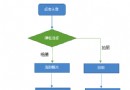
你可能覺得更換頭像很簡單——對使用者而言,在微信上換個頭像不過是點擊頭像、選擇拍照或相冊、裁剪返回而已。但對程序員來說,要完整實現這套流程其實頗費功夫。本文就來梳理一下頭
 Android 更新 UI 進階精解(二):深入消息系統模型
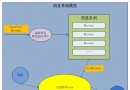
《代碼裡的世界》 1. 回顧 上一篇講了更新 UI 的方法與見解,接著談了線程檢查機制。本篇則深入分析更新 UI 的核心——Android 的消息系統模型。這個話題其實