

編輯:關於 Android 程式設計
菜單是使用者介面裡最常見的元素之一。在 Android 中,菜單分為三類:選項菜單(OptionsMenu)、上下文菜單(ContextMenu)與子菜單(SubMenu)。本文聚焦在第一種,並示範如何從系統預設樣式走向完全自定義。
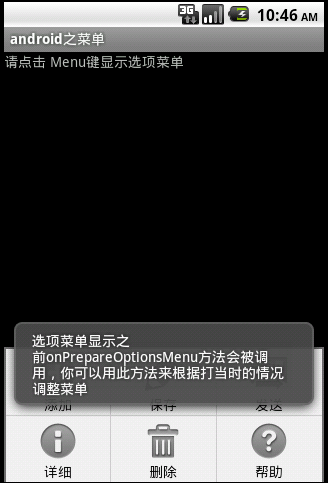
onCreateOptionsMenu(Menu menu):建立選項菜單時呼叫,回傳 true 菜單才會顯示onOptionsItemSelected(MenuItem item):選中某個菜單項後的處理onPrepareOptionsMenu(Menu menu):菜單顯示之前呼叫,可依當前狀態動態調整項目(例如「暫停」要變成「繼續」)onOptionsMenuClosed(Menu menu):菜單關閉後的處理onMenuOpened(int featureId, Menu menu):菜單打開後的處理一個實務上的重點:onCreateOptionsMenu() 通常只在第一次顯示時被呼叫,之後每次顯示都走 onPrepareOptionsMenu()。因此「依狀態改變菜單內容」的邏輯應該寫在後者。
預設樣式會從畫面底部彈出一個菜單。一般情況下最多顯示 2 排、每排 3 個項目,這些有文字又有圖示的項目被稱為 Icon Menus。若超過 6 項,第 6 項會變成一個 More,點擊後才展開其餘項目,這些被稱為 Expanded Menus。
值得注意的是:從 Android 3.0(Honeycomb)開始,選項菜單改由 ActionBar 呈現,並依裝置是否有實體 Menu 鍵而有不同行為。新版專案請直接使用 Toolbar + menu 資源檔的做法。
<?xml version="1.0" encoding="utf-8"?>
<LinearLayout xmlns:android="https://schemas.android.com/apk/res/android"
    android:orientation="vertical"
    android:layout_width="fill_parent"
    android:layout_height="fill_parent">

    <TextView
        android:layout_width="wrap_content"
        android:layout_height="wrap_content"
        android:text="請點擊 Menu 鍵顯示選項菜單"
        android:id="@+id/TextView02" />
</LinearLayout>
@Override
public boolean onCreateOptionsMenu(Menu menu) {
    /*
     * add() 的四個參數,依序為:
     * 1. groupId   —— 群組編號,不分組就寫 Menu.NONE
     * 2. itemId    —— 項目 ID,很重要,Android 靠它辨識不同菜單項
     * 3. order     —— 排序,數值越小越前面
     * 4. title     —— 顯示文字
     */
    menu.add(Menu.NONE, Menu.FIRST + 1, 5, "刪除")
        .setIcon(android.R.drawable.ic_menu_delete);
    // setIcon() 設定圖示;以 android.R 開頭的是系統資源,
    // 自己專案提供的資源則是以 R 開頭
    menu.add(Menu.NONE, Menu.FIRST + 2, 2, "保存")
        .setIcon(android.R.drawable.ic_menu_edit);
    menu.add(Menu.NONE, Menu.FIRST + 3, 6, "幫助")
        .setIcon(android.R.drawable.ic_menu_help);
    menu.add(Menu.NONE, Menu.FIRST + 4, 1, "添加")
        .setIcon(android.R.drawable.ic_menu_add);
    menu.add(Menu.NONE, Menu.FIRST + 5, 4, "詳細")
        .setIcon(android.R.drawable.ic_menu_info_details);
    menu.add(Menu.NONE, Menu.FIRST + 6, 3, "發送")
        .setIcon(android.R.drawable.ic_menu_send);
    return true;   // 回傳 false 則菜單不會顯示
}
注意 order 參數:這裡刻意把數值寫成「5, 2, 6, 1, 4, 3」,所以實際顯示順序會是 添加 → 保存 → 發送 → 詳細 → 刪除 → 幫助,和 add() 的呼叫順序不同。這是很多人第一次寫菜單時的困惑點。
@Override
public boolean onOptionsItemSelected(MenuItem item) {
    switch (item.getItemId()) {
        case Menu.FIRST + 1:
            Toast.makeText(this, "刪除菜單被點擊了", Toast.LENGTH_LONG).show();
            break;
        case Menu.FIRST + 2:
            Toast.makeText(this, "保存菜單被點擊了", Toast.LENGTH_LONG).show();
            break;
        case Menu.FIRST + 3:
            Toast.makeText(this, "幫助菜單被點擊了", Toast.LENGTH_LONG).show();
            break;
        case Menu.FIRST + 4:
            Toast.makeText(this, "添加菜單被點擊了", Toast.LENGTH_LONG).show();
            break;
        case Menu.FIRST + 5:
            Toast.makeText(this, "詳細菜單被點擊了", Toast.LENGTH_LONG).show();
            break;
        case Menu.FIRST + 6:
            Toast.makeText(this, "發送菜單被點擊了", Toast.LENGTH_LONG).show();
            break;
    }
    return false;
}
實務上更推薦把菜單寫進 XML 資源檔(res/menu/main.xml),再用 MenuInflater.inflate() 載入,並以 R.id.xxx 取代 Menu.FIRST + n 這種魔法數字,可讀性會好很多:
<menu xmlns:android="https://schemas.android.com/apk/res/android">
    <item android:id="@+id/action_delete"
        android:title="刪除"
        android:icon="@android:drawable/ic_menu_delete"
        android:orderInCategory="5"
        app:showAsAction="ifRoom" />
    <item android:id="@+id/action_save"
        android:title="保存"
        android:orderInCategory="2" />
</menu>
package com.wjq.menu;

import android.app.Activity;
import android.os.Bundle;
import android.view.Menu;
import android.view.MenuItem;
import android.widget.Toast;

public class DefaultMenu extends Activity {

    @Override
    public void onCreate(Bundle savedInstanceState) {
        super.onCreate(savedInstanceState);
        setContentView(R.layout.main);
    }

    @Override
    public boolean onCreateOptionsMenu(Menu menu) {
        menu.add(Menu.NONE, Menu.FIRST + 1, 5, "刪除")
            .setIcon(android.R.drawable.ic_menu_delete);
        menu.add(Menu.NONE, Menu.FIRST + 2, 2, "保存")
            .setIcon(android.R.drawable.ic_menu_edit);
        menu.add(Menu.NONE, Menu.FIRST + 3, 6, "幫助")
            .setIcon(android.R.drawable.ic_menu_help);
        menu.add(Menu.NONE, Menu.FIRST + 4, 1, "添加")
            .setIcon(android.R.drawable.ic_menu_add);
        menu.add(Menu.NONE, Menu.FIRST + 5, 4, "詳細")
            .setIcon(android.R.drawable.ic_menu_info_details);
        menu.add(Menu.NONE, Menu.FIRST + 6, 3, "發送")
            .setIcon(android.R.drawable.ic_menu_send);
        return true;
    }

    @Override
    public boolean onOptionsItemSelected(MenuItem item) {
        switch (item.getItemId()) {
            case Menu.FIRST + 1:
                Toast.makeText(this, "刪除菜單被點擊了", Toast.LENGTH_LONG).show();
                break;
            case Menu.FIRST + 2:
                Toast.makeText(this, "保存菜單被點擊了", Toast.LENGTH_LONG).show();
                break;
            case Menu.FIRST + 3:
                Toast.makeText(this, "幫助菜單被點擊了", Toast.LENGTH_LONG).show();
                break;
            case Menu.FIRST + 4:
                Toast.makeText(this, "添加菜單被點擊了", Toast.LENGTH_LONG).show();
                break;
            case Menu.FIRST + 5:
                Toast.makeText(this, "詳細菜單被點擊了", Toast.LENGTH_LONG).show();
                break;
            case Menu.FIRST + 6:
                Toast.makeText(this, "發送菜單被點擊了", Toast.LENGTH_LONG).show();
                break;
        }
        return false;
    }

    @Override
    public void onOptionsMenuClosed(Menu menu) {
        Toast.makeText(this, "選項菜單關閉了", Toast.LENGTH_LONG).show();
    }

    @Override
    public boolean onPrepareOptionsMenu(Menu menu) {
        Toast.makeText(this, "菜單顯示前會呼叫 onPrepareOptionsMenu,可依當前狀態調整內容",
                Toast.LENGTH_LONG).show();
        // 若回傳 false,本次點擊 menu 的動作會被消費掉,
        // onCreateOptionsMenu 將不會被呼叫
        return true;
    }
}
系統菜單的樣式改不動,若設計稿要求一個多頁的圖示選單,就得自己來。這裡的做法是:隱藏系統菜單,改用 AlertDialog + GridView 呈現自訂版面。
<?xml version="1.0" encoding="utf-8"?>
<LinearLayout xmlns:android="https://schemas.android.com/apk/res/android"
    android:orientation="vertical"
    android:layout_width="fill_parent"
    android:layout_height="fill_parent">

    <GridView
        android:id="@+id/gridview"
        android:layout_width="fill_parent"
        android:layout_height="fill_parent"
        android:numColumns="4"
        android:verticalSpacing="10dip"
        android:horizontalSpacing="10dip"
        android:stretchMode="columnWidth"
        android:gravity="center" />
</LinearLayout>
<?xml version="1.0" encoding="utf-8"?>
<RelativeLayout xmlns:android="https://schemas.android.com/apk/res/android"
    android:id="@+id/RelativeLayout_Item"
    android:layout_width="fill_parent"
    android:layout_height="wrap_content"
    android:paddingBottom="5dip">

    <ImageView
        android:id="@+id/item_image"
        android:layout_centerHorizontal="true"
        android:layout_width="wrap_content"
        android:layout_height="wrap_content">
    </ImageView>

    <TextView
        android:layout_below="@id/item_image"
        android:id="@+id/item_text"
        android:layout_centerHorizontal="true"
        android:layout_width="wrap_content"
        android:layout_height="wrap_content"
        android:text="選項">
    </TextView>
</RelativeLayout>
private boolean isMore = false;        // 菜單翻頁控制
AlertDialog menuDialog;                // 菜單 Dialog
GridView menuGrid;
View menuView;

private final int ITEM_SEARCH = 0;        // 搜索
private final int ITEM_FILE_MANAGER = 1;  // 文件管理
private final int ITEM_DOWN_MANAGER = 2;  // 下載管理
private final int ITEM_FULLSCREEN = 3;    // 全屏
private final int ITEM_MORE = 11;         // 更多(翻頁)

/** 第一頁圖示 */
int[] menu_image_array = {
    R.drawable.menu_search, R.drawable.menu_filemanager,
    R.drawable.menu_downmanager, R.drawable.menu_fullscreen,
    R.drawable.menu_inputurl, R.drawable.menu_bookmark,
    R.drawable.menu_bookmark_sync_import, R.drawable.menu_sharepage,
    R.drawable.menu_quit, R.drawable.menu_nightmode,
    R.drawable.menu_refresh, R.drawable.menu_more
};

/** 第一頁文字 */
String[] menu_name_array = {
    "搜索", "文件管理", "下載管理", "全屏",
    "網址", "書簽", "加入書簽", "分享頁面",
    "退出", "夜間模式", "刷新", "更多"
};

/** 第二頁圖示 */
int[] menu_image_array2 = {
    R.drawable.menu_auto_landscape, R.drawable.menu_penselectmodel,
    R.drawable.menu_page_attr, R.drawable.menu_novel_mode,
    R.drawable.menu_page_updown, R.drawable.menu_checkupdate,
    R.drawable.menu_checknet, R.drawable.menu_refreshtimer,
    R.drawable.menu_syssettings, R.drawable.menu_help,
    R.drawable.menu_about, R.drawable.menu_return
};

/** 第二頁文字 */
String[] menu_name_array2 = {
    "自動橫屏", "筆選模式", "閱讀模式", "瀏覽模式",
    "快捷翻頁", "檢查更新", "檢查網絡", "定時刷新",
    "設置", "幫助", "關於", "返回"
};

@Override
public boolean onMenuOpened(int featureId, Menu menu) {
    if (menuDialog == null) {
        menuDialog = new AlertDialog.Builder(this).setView(menuView).show();
    } else {
        menuDialog.show();
    }
    return false;   // 回傳 true 則會同時顯示系統 menu
}
這段 onMenuOpened() 就是「攔截」的關鍵:第一次開啟時建立自訂版面,之後直接 reuse。回傳 false 表示系統菜單不顯示。
private SimpleAdapter getMenuAdapter(String[] menuNameArray, int[] imageResourceArray) {
    ArrayList<HashMap<String, Object>> data = new ArrayList<HashMap<String, Object>>();
    for (int i = 0; i < menuNameArray.length; i++) {
        HashMap<String, Object> map = new HashMap<String, Object>();
        map.put("itemImage", imageResourceArray[i]);
        map.put("itemText", menuNameArray[i]);
        data.add(map);
    }
    return new SimpleAdapter(this, data, R.layout.item_menu,
            new String[] { "itemImage", "itemText" },
            new int[] { R.id.item_image, R.id.item_text });
}
package com.wjq.menu;

import java.util.ArrayList;
import java.util.HashMap;

import android.app.Activity;
import android.app.AlertDialog;
import android.content.DialogInterface;
import android.content.DialogInterface.OnKeyListener;
import android.os.Bundle;
import android.view.KeyEvent;
import android.view.Menu;
import android.view.View;
import android.widget.AdapterView;
import android.widget.GridView;
import android.widget.SimpleAdapter;
import android.widget.AdapterView.OnItemClickListener;

public class CustomizeMenu extends Activity {

    private boolean isMore = false;
    AlertDialog menuDialog;
    GridView menuGrid;
    View menuView;

    private final int ITEM_SEARCH = 0;
    private final int ITEM_FILE_MANAGER = 1;
    private final int ITEM_DOWN_MANAGER = 2;
    private final int ITEM_FULLSCREEN = 3;
    private final int ITEM_MORE = 11;

    int[] menu_image_array = { R.drawable.menu_search, R.drawable.menu_filemanager,
        R.drawable.menu_downmanager, R.drawable.menu_fullscreen, R.drawable.menu_inputurl,
        R.drawable.menu_bookmark, R.drawable.menu_bookmark_sync_import,
        R.drawable.menu_sharepage, R.drawable.menu_quit, R.drawable.menu_nightmode,
        R.drawable.menu_refresh, R.drawable.menu_more };

    String[] menu_name_array = { "搜索", "文件管理", "下載管理", "全屏", "網址", "書簽",
        "加入書簽", "分享頁面", "退出", "夜間模式", "刷新", "更多" };

    int[] menu_image_array2 = { R.drawable.menu_auto_landscape, R.drawable.menu_penselectmodel,
        R.drawable.menu_page_attr, R.drawable.menu_novel_mode, R.drawable.menu_page_updown,
        R.drawable.menu_checkupdate, R.drawable.menu_checknet, R.drawable.menu_refreshtimer,
        R.drawable.menu_syssettings, R.drawable.menu_help, R.drawable.menu_about,
        R.drawable.menu_return };

    String[] menu_name_array2 = { "自動橫屏", "筆選模式", "閱讀模式", "瀏覽模式", "快捷翻頁",
        "檢查更新", "檢查網絡", "定時刷新", "設置", "幫助", "關於", "返回" };

    @Override
    protected void onCreate(Bundle savedInstanceState) {
        super.onCreate(savedInstanceState);
        setContentView(R.layout.main);

        menuView = View.inflate(this, R.layout.gridview_menu, null);

        menuDialog = new AlertDialog.Builder(this).create();
        menuDialog.setView(menuView);
        menuDialog.setOnKeyListener(new OnKeyListener() {
            public boolean onKey(DialogInterface dialog, int keyCode, KeyEvent event) {
                if (keyCode == KeyEvent.KEYCODE_MENU) {
                    dialog.dismiss();   // 再按一次 Menu 鍵則關閉
                }
                return false;
            }
        });

        menuGrid = (GridView) menuView.findViewById(R.id.gridview);
        menuGrid.setAdapter(getMenuAdapter(menu_name_array, menu_image_array));

        /** 監聽 menu 選項 */
        menuGrid.setOnItemClickListener(new OnItemClickListener() {
            public void onItemClick(AdapterView<?> arg0, View arg1, int arg2, long arg3) {
                switch (arg2) {
                    case ITEM_SEARCH:       // 搜索
                        break;
                    case ITEM_FILE_MANAGER: // 文件管理
                        break;
                    case ITEM_DOWN_MANAGER: // 下載管理
                        break;
                    case ITEM_FULLSCREEN:   // 全屏
                        break;
                    case ITEM_MORE:         // 翻頁
                        if (isMore) {
                            menuGrid.setAdapter(
                                    getMenuAdapter(menu_name_array2, menu_image_array2));
                            isMore = false;
                        } else {
                            menuGrid.setAdapter(
                                    getMenuAdapter(menu_name_array, menu_image_array));
                            isMore = true;
                        }
                        menuGrid.invalidate();          // 更新 menu
                        menuGrid.setSelection(ITEM_MORE);
                        break;
                }
            }
        });
    }

    @Override
    public boolean onCreateOptionsMenu(Menu menu) {
        menu.add("menu");   // 必須至少建立一項,否則 onMenuOpened 不會被觸發
        return super.onCreateOptionsMenu(menu);
    }

    private SimpleAdapter getMenuAdapter(String[] menuNameArray, int[] imageResourceArray) {
        ArrayList<HashMap<String, Object>> data = new ArrayList<HashMap<String, Object>>();
        for (int i = 0; i < menuNameArray.length; i++) {
            HashMap<String, Object> map = new HashMap<String, Object>();
            map.put("itemImage", imageResourceArray[i]);
            map.put("itemText", menuNameArray[i]);
            data.add(map);
        }
        return new SimpleAdapter(this, data, R.layout.item_menu,
                new String[] { "itemImage", "itemText" },
                new int[] { R.id.item_image, R.id.item_text });
    }

    @Override
    public boolean onMenuOpened(int featureId, Menu menu) {
        if (menuDialog == null) {
            menuDialog = new AlertDialog.Builder(this).setView(menuView).show();
        } else {
            menuDialog.show();
        }
        return false;
    }
}
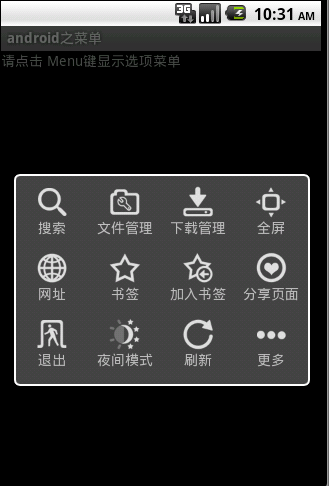
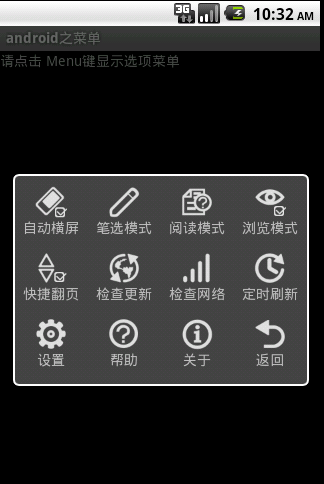
onCreateOptionsMenu() 要 menu.add("menu")?因為系統只在菜單「真的有項目」時才會觸發 onMenuOpened。這一行是為了讓攔截得以發生,並不會真的顯示出來(因為 onMenuOpened 回傳 false)。WindowLeaked 錯誤。isMore 記錄,但菜單關閉後不會重置。實務上應在 onOptionsMenuClosed() 或 dialog 的 dismiss 監聽中把它設回初始值,否則下次打開會停在第二頁。BottomSheetDialogFragment 內建拖曳手勢與動畫;若只需要簡單列表,PopupMenu 更輕量。以上就是本文的全部內容,希望對你的 Android 學習有所幫助。
 打造通用的 Android ListView、GridView 適配器
1、簡述 在 Android 開發中,與 adapter 打交道幾乎無可避免。一般做法是繼承 BaseAdapter、重寫其中幾個方法,然後一個 ListView 對應一
 用 ViewPager 實作自動輪播廣告欄
App 首頁常見的廣告輪播效果——圖片自動切換,同時也能用手勢滑動——用 ViewPager 就能做得相當漂亮。 版面配置 新增 layout_ad_pager.x
 提升 Android 手寫流暢度的三個關鍵(基礎篇)
用過 Android 上手寫類應用的人大概都有同一種感受:線條生硬、跟手不夠、整體不如 iOS 順。這篇文章結合實作經驗,拆解問題成因並逐步改善。 起點:完全未經最佳化的
 Android Studio 模板用法與自定義模板完全攻略
本文 gif 圖較多,可能導致頁面加載緩慢,請耐心等待。 今天我們來學習 Android Studio 這款工具的一些「黑科技」——Template(模板)。所謂模板