

編輯:關於 Android 程式設計
最近準備研究 Android 雙行程守護。過去用 Eclipse 寫 JNI 習慣了,現在主要改用 Android Studio,於是索性先寫個 demo 跑通流程,再進行後續研究。以下是完整記錄,包含踩到的兩個編譯錯誤。
Android Studio 1.4
NDK: android-ndk-r9d
其餘必備環境不再贅述。
開啟 Android Studio 建立 project,套件名稱為 com.cayden.jnis。
這裡有個要注意的地方:如果直接採用 Android Studio 產生的預設布局與 Activity,後續運行會出現問題,具體原因在後面的問題整理中說明。
Java 呼叫 C/C++ 需要 JNI 作為中間橋梁:
package com.cayden.jnis;

/**
 * Created by cuiran on 16/2/27.
 */
public class JniUtils {
    public native String getCLanguageString();

    static {
        System.loadLibrary("JniUtils");
    }
}
static 區塊中的 loadLibrary 名稱必須與後續 gradle 設定的 moduleName 一致,否則執行期會抛出 UnsatisfiedLinkError。
需要先編譯一次讓 class 檔產生,再用 javah 生成對應的 h 檔。
進入 build/intermediates/classes/debug 目錄:
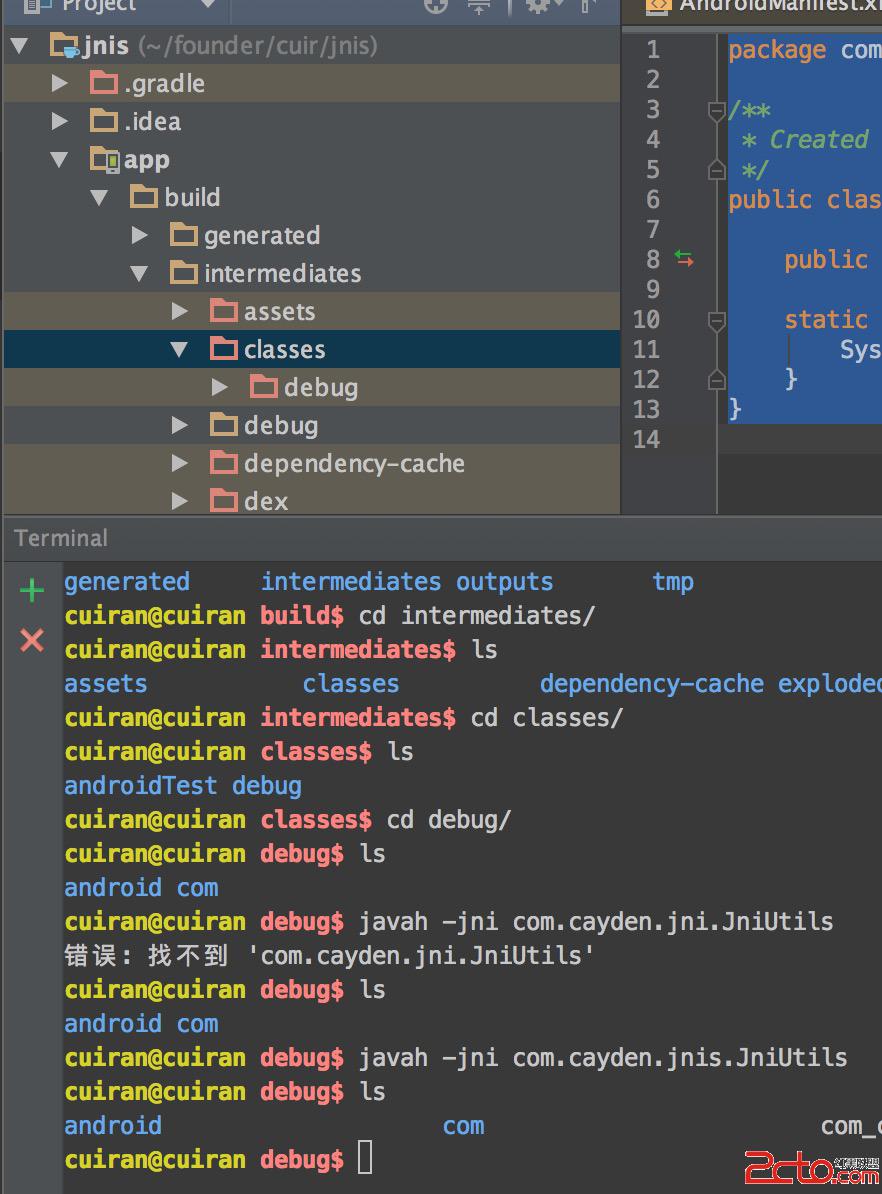
執行 javah 指令後,在 src/main 下建立 jni 目錄,把產生的 com_cayden_jnis_JniUtils.h 剪貼進去,並新建 jnitest.c:
// Created by 崔冉 on 16/2/27.
#include "com_cayden_jnis_JniUtils.h"

/*
 * Class:     com_cayden_jnis_JniUtils
 * Method:    getCLanguageString
 * Signature: ()Ljava/lang/String;
 */
JNIEXPORT jstring JNICALL Java_com_cayden_jnis_JniUtils_getCLanguageString
        (JNIEnv *env, jobject obj) {
    return (*env)->NewStringUTF(env, "I'm jni");
}
函式名稱的組成規則是 Java_ + 全限定類名(點換成底線)+ _ + 方法名。這個名稱由 javah 依 JNI 規範產生,最好不要手寫,避免拼錯導致符號找不到。
package com.cayden.jnis;

import android.app.Activity;
import android.os.Bundle;
import android.widget.TextView;

public class MainActivity extends Activity {
    @Override
    protected void onCreate(Bundle savedInstanceState) {
        super.onCreate(savedInstanceState);
        setContentView(R.layout.activity_main);
        JniUtils jniUtils = new JniUtils();
        TextView tv = (TextView) findViewById(R.id.textView);
        tv.setText("jni result:" + jniUtils.getCLanguageString());
    }
}在 local.properties 中加入 NDK 路徑:
ndk.dir=/Users/cuiran/tool/android-ndk-r9d
修改 build.gradle:
apply plugin: 'com.android.application'

android {
    compileSdkVersion 19
    buildToolsVersion '19.1.0'

    defaultConfig {
        applicationId "com.cayden.jnis"
        minSdkVersion 14
        targetSdkVersion 23
        versionCode 1
        versionName "1.0"
    }

    buildTypes {
        release {
            minifyEnabled false
            proguardFiles getDefaultProguardFile('proguard-android.txt'), 'proguard-rules.pro'
            ndk {
                moduleName "JniUtils"          // 生成的 so 名稱
                abiFilters "armeabi", "armeabi-v7a", "x86"   // 輸出這三種 ABI 的 so
            }
        }
        debug {
            ndk {
                moduleName "JniUtils"
                abiFilters "armeabi", "armeabi-v7a", "x86"
            }
        }
    }
}

dependencies {
    compile fileTree(dir: 'libs', include: ['*.jar'])
}
abiFilters 決定要為哪些 CPU 架構編出 so。全部包含會讓 apk 明顯變大,若已確定目標機型,只保留需要的架構即可。
運行後,畫面顯示了 C 端回傳的字串 I'm jni:
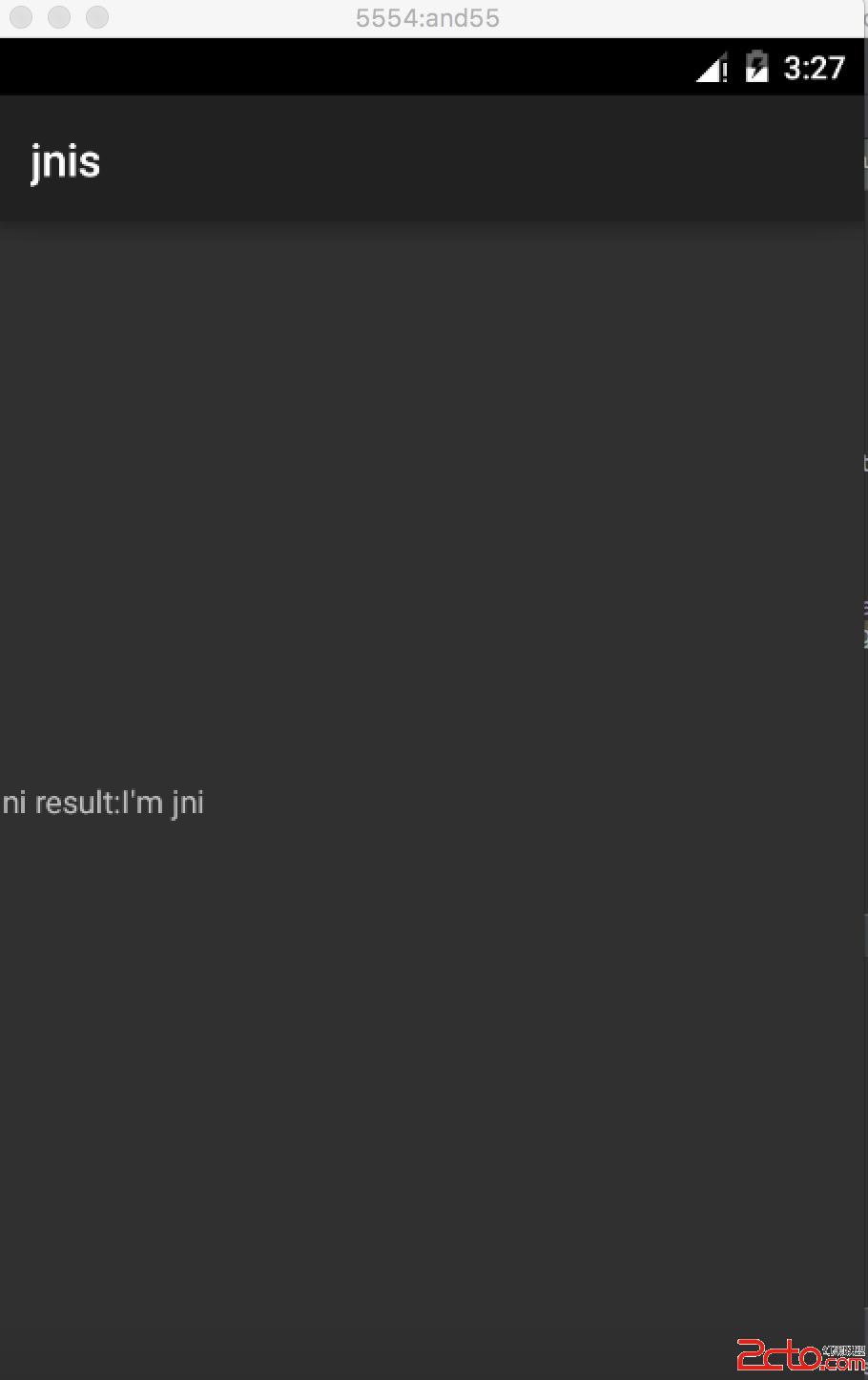
不過回到專案目錄卻找不到生成的 so 檔。把 apk 反編譯後才看到——so 確實被打進去了,只是被放在 apk 內的 lib 目錄下,而非專案資料夾。這也說明 gradle 的 NDK 整合是在打包階段才編譯 native 程式碼。
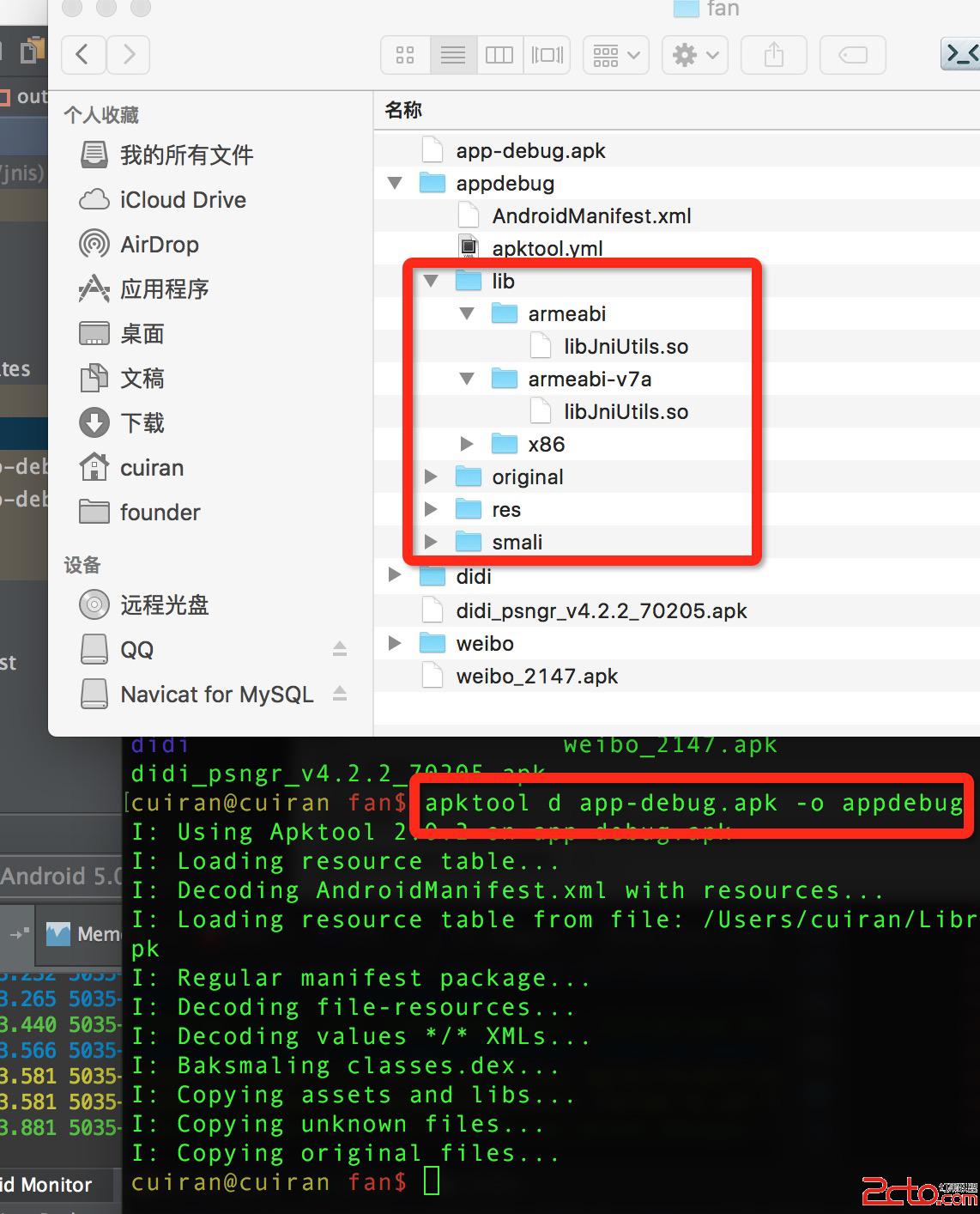
解法:開啟專案目錄下的 gradle.properties,加入這行:
android.useDeprecatedNdk=true
再次編譯,NDK 環境這塊就通過了。
這個參數的存在本身就說明了問題:Android Studio 早期版本(1.4 一帶)對 NDK 的支援仍在使用 gradle 實驗性 plugin 的舊機制,官方已標記為即將淘汰。新專案不建議再走這條路。
解法:把 compileSdkVersion 與 targetSdkVersion 改成 19 就能編譯通過。
原因是 NDK r9d 隨附的系統標頭檔與較新的 Android SDK 之間存在不相容,降低 compileSdkVersion 可以避開這個問題。
以上流程反映的是 2016 年前後的開發方式。若是新專案,強烈建議改用 CMake 或 ndk-build 的原生 gradle 支援:
在 module 的 build.gradle 中透過 externalNativeBuild 指定 CMakeLists.txt,把 C 原始碼與其編譯規則集中管理。這比 javah 加手動管理標頭檔的舊做法可靠得多,也能獲得 IDE 對 C/C++ 程式碼的索引、跳轉與除錯支援。
另外,若只是想找「雙行程守護」的可行方案,值得先確認一件事:Android 5.0 以後,系統對行程保活做了大幅收緊,早期的雙守護行程手法在新版本上大多已失效。在投入 JNI 實作之前,先確認目標系統版本與實際需求(是希望常駐背景,還是只需要在任務被清除後能重新啟動),往往能省下大量時間。
 Android NDK 開發入門:從 JNI 概念到第一個 so 庫
一、JNI 是什麼 JNI 是 Java Native Interface 的縮寫,它定義了一套讓 Java 程式碼與原生程式碼(以 C/C++ 撰寫)互相溝通的方式。在
 打造萬能 Adapter:ListView 通用 ViewHolder 與抽象適配器
從最普通的 Adapter 說起 在 ListView 或 GridView 開發中,Adapter 是不可避免的元件。最基礎的寫法是為每種列表建立一個 Adapter,
 插件化接入百度地圖與高德地圖實戰
應用一旦需要地圖與定位功能,直接把 SDK 打包進來往往會讓體積急劇膨脹,甚至可能觸及 65535 方法數的限制。此時以「插件」的方式接入是相當不錯的選擇。本文以 Apk
 用 WebSocket 實現消息推送:服務端 + Android + H5 三端 Demo
為什麼選 WebSocket 「聯繫客服」這類功能幾乎每個專案都躲不掉,實現方式大致三種: HTTP 定時輪詢 接入第三方 IM 服務 自建 IM 第一種最省事,但既