

編輯:關於 Android 程式設計
Android 手機的螢幕尺寸五花八門,有 480x320、640x360、800x480 等等。要讓 App 自動適應不同螢幕,就必須了解解析度的分類與相關設置。本文整理幾個實用的佈局適配技巧。
drawable-hdpi 存放高解析度圖片,如 WVGA(480x800)、FWVGA(480x854);drawable-mdpi 存放中等解析度圖片,如 HVGA(320x480);drawable-ldpi 則存放低解析度圖片,如 QVGA(240x320)。系統會依機器解析度,自動到對應的資料夾裡尋找合適的圖片。
首先在 AndroidManifest.xml 中加入 supports-screens 標籤,把 largeScreens、normalScreens、smallScreens、resizable、anyDensity 等屬性設為 true,以支持多種螢幕顯示。接著還要在 res 目錄下建立不同的 layout 資料夾,例如 layout-large 等;所有 layout 檔在編譯後都會寫入 R.java,系統會依螢幕大小自動選擇合適的 layout 使用。要注意的是,layout-large 裡所用的資源,一定要放進 drawable-hdpi 裡,否則可能不會被正確調用。
常規顯示為 HVGA-P(port,直屏),解析度 320x480。若要使用橫屏(land),可在 Eclipse 的 Run 對話框中設置模擬器;若模擬器已啟動,則可用快捷鍵 F12 或 Ctrl+F11 來切換。
如果不想讓程式在橫豎屏之間切換,最簡單的辦法,是在 AndroidManifest.xml 中為指定的 Activity 加上 android:screenOrientation 屬性。它有以下幾個可選值:
unspecified:預設值,由系統判斷顯示方向,策略因裝置而異。
landscape:橫屏顯示(寬比長)。portrait:豎屏顯示(高比長)。
user:使用者當前首選的方向。behind:與該 Activity 在堆疊中下一個 Activity 的方向一致。
sensor:由物理感應器決定,旋轉裝置時螢幕會跟著切換。nosensor:忽略物理感應器,不隨裝置旋轉而改變(unspecified 除外)。
若只想讓螢幕保持豎屏,單獨設置 android:screenOrientation 有時會導致程式自動關閉,這時可以透過設置 android:configChanges="orientation|keyboardHidden" 來解決。掌握這些解析度與方向的設置技巧,就能讓你的應用從容適應各種螢幕環境。
 Android Activity 處理返回結果
在 Android 中,常需要在開啟另一個 Activity 後,將使用者的選擇結果回傳給上一頁。例如選擇收件地址、選擇屬相或挑選照片。 核心流程 主頁透過 star
 一步步打造通用 Adapter:告別重複的 getView 樣板程式碼
ListView 大概是 Android 裡最常被使用的控制元件,而只要用到它,就躲不開 Adapter。我們習慣性地為每個列表寫一個 Adapter,然後重寫 getC
 Android 自定義 View 打造歌詞控件:LRC 解析、同步滾動、拖動定位與雙指縮放全流程
需求從哪裡來 最近參與的音樂播放專案,對歌詞區域提出了三個明確要求: 同步滾動:歌曲播到哪一句,那一句就以高亮樣式呈現,並穩定停在介面中央。 拖動定位:手指上下拖動歌詞
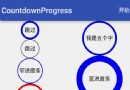 Android 自定義圓形倒計時進度條完整實現與踩坑記錄
效果預覽源碼傳送門:https://github.com/yanzhenjie/CircleTextProgressbar實現與原理這種帶文字的圓形進度條在很多 App