

編輯:關於 Android 程式設計
ListView 大概是 Android 裡最常被使用的控制元件,而只要用到它,就躲不開 Adapter。我們習慣性地為每個列表寫一個 Adapter,然後重寫 getCount、getItem、getView,遇到自訂版面還要在 getView 裡判斷 convertView 是否為空、再 findViewById 十幾次。邏輯一複雜,Adapter 立刻腫脹得不像話。
既然這些程式碼幾乎每個列表都一樣,那就該把它包起來。這篇從零開始,分兩步完成一個通用 Adapter。
版面:
<RelativeLayout xmlns:android="https://schemas.android.com/apk/res/android"
    xmlns:tools="https://schemas.android.com/tools"
    android:layout_width="match_parent"
    android:layout_height="match_parent">

    <ListView
        android:id="@+id/listview"
        android:layout_width="match_parent"
        android:layout_height="match_parent" />
</RelativeLayout>
Activity:
public class MainActivity extends Activity {

    private ListView listview;
    private MyAdapter adapter;
    private List<String> data;

    @Override
    protected void onCreate(Bundle savedInstanceState) {
        super.onCreate(savedInstanceState);
        setContentView(R.layout.activity_main);

        listview = (ListView) this.findViewById(R.id.listview);
        getData();
        adapter = new MyAdapter(this.getApplicationContext(), data);
        listview.setAdapter(adapter);
    }

    public void getData() {
        data = new ArrayList<String>();
        for (int i = 0; i < 20; i++) {
            data.add("數據" + i);
        }
    }
}
Adapter:
public class MyAdapter extends BaseAdapter {

    private Context mContext;
    private List<String> list;

    public MyAdapter(Context context, List<String> list) {
        this.mContext = context;
        this.list = list;
    }

    @Override
    public int getCount() {
        return list.size();
    }

    @Override
    public Object getItem(int position) {
        return list.get(position);
    }

    @Override
    public long getItemId(int position) {
        return position;
    }

    @Override
    public View getView(int position, View convertView, ViewGroup parent) {
        ViewHolder viewholder = null;
        if (convertView == null) {
            convertView = View.inflate(mContext, R.layout.item_listview, null);
            viewholder = new ViewHolder();
            viewholder.titleTv = (TextView) convertView.findViewById(R.id.titleTv);
            convertView.setTag(viewholder);
        } else {
            viewholder = (ViewHolder) convertView.getTag();
        }
        viewholder.titleTv.setText(list.get(position));
        return convertView;
    }

    public static class ViewHolder {
        TextView titleTv;
    }
}
列表項版面:
<LinearLayout xmlns:android="https://schemas.android.com/apk/res/android"
    android:layout_width="match_parent"
    android:layout_height="match_parent"
    android:orientation="vertical">

    <TextView
        android:id="@+id/titleTv"
        android:layout_width="wrap_content"
        android:layout_height="wrap_content"
        android:paddingBottom="15dp"
        android:paddingLeft="15dp"
        android:paddingTop="15dp"
        android:textColor="#000"
        android:textSize="20sp" />
</LinearLayout>
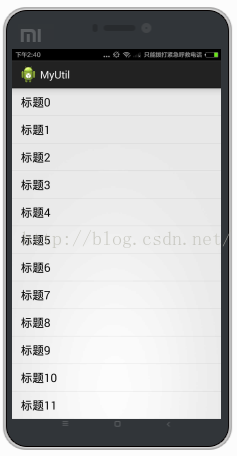
能跑,但問題很明顯:每次 getView 都要判斷 convertView、new ViewHolder、setTag、getTag,全是重複勞動。
出發點是:把 convertView 的初始化與 ViewHolder 的復用邏輯全部搬進 ViewHolder 自己。
1. 建構子裡完成 inflate 與 setTag
既然要在建構子裡 inflate,就需要 context、layoutId、parent 這些參數:
public class CommonViewHolder {

    public View mConvertView;

    public CommonViewHolder(Context context, int position, int layoutId, ViewGroup parent) {
        mConvertView = View.inflate(context, layoutId, null);
        mConvertView.setTag(this);
    }
}
2. 用靜態方法統一處理「有就復用、沒有就新建」
public static CommonViewHolder get(Context context, View convertView,
                                   int position, int layoutId, ViewGroup parent) {
    if (convertView == null) {
        return new CommonViewHolder(context, position, layoutId, parent);
    } else {
        return (CommonViewHolder) convertView.getTag();
    }
}
3. 用 Map 加泛型支援任意數量與類型的子控制項
不同場景的列表項結構千差萬別,硬編碼幾個 TextView 是不現實的。用 Map 存控制項,再用泛型讓呼叫端不必自己轉型:
private HashMap<Integer, View> map = new HashMap<>();

public <T extends View> T getView(int viewId) {
    View view = map.get(viewId);
    // 該行還沒找過,才 findViewById,並放進 map
    if (view == null) {
        view = mConvertView.findViewById(viewId);
        map.put(viewId, view);
    }
    return (T) view;
}
4. 補一個取得 convertView 的方法
public View getConvertView() {
    return mConvertView;
}
完整版:
public class CommonViewHolder {

    public HashMap<Integer, View> map;
    public View mConvertView;

    public CommonViewHolder(Context context, int position, int layoutId, ViewGroup parent) {
        map = new HashMap<>();
        mConvertView = View.inflate(context, layoutId, null);
        mConvertView.setTag(this);
    }

    public static CommonViewHolder get(Context context, View convertView,
                                       int position, int layoutId, ViewGroup parent) {
        if (convertView == null) {
            return new CommonViewHolder(context, position, layoutId, parent);
        } else {
            return (CommonViewHolder) convertView.getTag();
        }
    }

    public <T extends View> T getView(int viewId) {
        View view = map.get(viewId);
        if (view == null) {
            view = mConvertView.findViewById(viewId);
            map.put(viewId, view);
        }
        return (T) view;
    }

    public View getConvertView() {
        return mConvertView;
    }
}
於是 getView 瞬間瘦身成這樣:
public View getView(int position, View convertView, ViewGroup parent) {
    CommonViewHolder holder = CommonViewHolder.get(
            mContext, convertView, position, R.layout.item_listview, parent);
    TextView titleTv = holder.getView(R.id.titleTv);
    titleTv.setText(list.get(position));
    return holder.getConvertView();
}
執行流程是:get() 取得 holder(convertView 為空就新建並 setTag,否則 getTag 復用)→ getView(id) 依 id 取控制項(map 裡沒有才 findViewById)→ getConvertView() 交出結果。
接下來處理資料型別的問題。上一秒是 User 列表,下一秒變成 Car 列表,型別一直在變——答案還是泛型:
public abstract class CommonAdapter<T> extends BaseAdapter {

    public Context mContext;
    public List<T> list;
    public int layoutId;

    public CommonAdapter(Context context, List<T> list, int layoutId) {
        this.mContext = context;
        this.list = list;
        this.layoutId = layoutId;
    }

    @Override
    public int getCount() {
        return list.size();
    }

    @Override
    public Object getItem(int position) {
        return list.get(position);
    }

    @Override
    public long getItemId(int position) {
        return position;
    }

    @Override
    public View getView(int position, View convertView, ViewGroup parent) {
        CommonViewHolder holder = CommonViewHolder.get(
                mContext, convertView, position, layoutId, parent);
        convert(holder, list.get(position), position);
        return holder.getConvertView();
    }

    /** 留給具體子類實作 */
    public abstract void convert(CommonViewHolder viewHolder, T data, int position);
}
這裡有兩個設計決定值得說明:
由於邏輯極簡單,這裡直接沿用基類的 getView 即可,只需在子類提供版面 id:
public class TextListViewAdapter extends CommonAdapter<String> {

    public TextListViewAdapter(Context context, List<String> list) {
        super(context, list, R.layout.item_listview);
    }
}
Activity 的呼叫端也清爽許多:
public class MainActivity extends Activity {

    private ListView listview;
    private CommonAdapter adapter;
    private List<String> data;

    @Override
    protected void onCreate(Bundle savedInstanceState) {
        super.onCreate(savedInstanceState);
        setContentView(R.layout.activity_main);

        listview = (ListView) this.findViewById(R.id.listview);
        initData();
        adapter = new TextListViewAdapter(this.getApplicationContext(), data);
        listview.setAdapter(adapter);
    }

    public void initData() {
        data = new ArrayList<String>();
        for (int i = 0; i < 20; i++) {
            data.add("數據" + i);
        }
    }
}
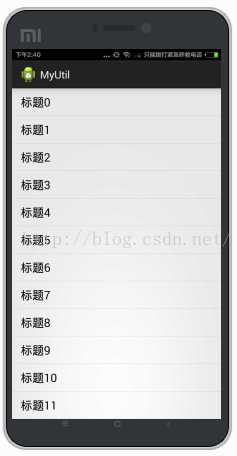
把列表項換成「頭像 + 標題 + 內容」:
<LinearLayout xmlns:android="https://schemas.android.com/apk/res/android"
    android:layout_width="match_parent"
    android:layout_height="200dp"
    android:layout_marginBottom="15dp"
    android:layout_marginTop="15dp"
    android:orientation="horizontal">

    <ImageView
        android:id="@+id/item_iv"
        android:layout_width="wrap_content"
        android:layout_height="wrap_content"
        android:layout_gravity="center_vertical"
        android:src="@drawable/ic_launcher" />

    <LinearLayout
        android:layout_width="wrap_content"
        android:layout_height="wrap_content"
        android:layout_gravity="center_vertical"
        android:orientation="vertical">

        <TextView
            android:id="@+id/titleTv"
            android:layout_width="match_parent"
            android:layout_height="0dp"
            android:layout_weight="2"
            android:gravity="bottom"
            android:paddingLeft="15dp"
            android:paddingTop="10dp"
            android:text="標題"
            android:textColor="#000"
            android:textSize="15sp" />

        <TextView
            android:id="@+id/detailTv"
            android:layout_width="wrap_content"
            android:layout_height="0dp"
            android:layout_weight="2"
            android:gravity="top"
            android:paddingLeft="15dp"
            android:paddingBottom="10dp"
            android:text="詳細內容"
            android:textColor="#676767"
            android:textSize="12sp" />
    </LinearLayout>
</LinearLayout>
資料改成自訂的 bean:
public class ItemBean {

    private int imgid;
    private String title;
    private String detail;

    public ItemBean() {
        super();
    }

    public ItemBean(int imgid, String title, String detail) {
        super();
        this.imgid = imgid;
        this.title = title;
        this.detail = detail;
    }

    public int getImgid() {
        return imgid;
    }

    public void setImgid(int imgid) {
        this.imgid = imgid;
    }

    public String getTitle() {
        return title;
    }

    public void setTitle(String title) {
        this.title = title;
    }

    public String getDetail() {
        return detail;
    }

    public void setDetail(String detail) {
        this.detail = detail;
    }
}
Adapter 只需要實作 convert(),一行一個控制項,一目了然:
public class TextImgAdapter extends CommonAdapter<ItemBean> {

    public TextImgAdapter(Context context, List<ItemBean> list, int layoutId) {
        super(context, list, layoutId);
    }

    @Override
    public void convert(CommonViewHolder viewHolder, ItemBean data, int position) {
        ImageView item_iv = viewHolder.getView(R.id.item_iv);
        TextView titleTv  = viewHolder.getView(R.id.titleTv);
        TextView detailTv = viewHolder.getView(R.id.detailTv);

        item_iv.setBackgroundResource(R.drawable.ic_launcher);
        titleTv.setText(data.getTitle());
        detailTv.setText(data.getDetail());
    }
}
Activity 端只要多帶一個版面 id:
public class MainActivity extends Activity {

    private ListView listview;
    private CommonAdapter adapter;
    private List<ItemBean> data;

    @Override
    protected void onCreate(Bundle savedInstanceState) {
        super.onCreate(savedInstanceState);
        setContentView(R.layout.activity_main);

        listview = (ListView) this.findViewById(R.id.listview);
        initData();
        adapter = new TextImgAdapter(this.getApplicationContext(), data, R.layout.item_listview);
        listview.setAdapter(adapter);
    }

    public void initData() {
        data = new ArrayList<ItemBean>();
        for (int i = 0; i < 20; i++) {
            data.add(new ItemBean(R.drawable.ic_launcher, "標題" + i, "詳細內容" + i));
        }
    }
}

成果很直接:以后不管列表項有幾個控制項,都只需要在 convert() 裡「取物件、set 值」兩步,不必再碰 convertView 判空與 setTag。
這套思路還能繼續往外長:
 解決 Android 編譯錯誤:java.util.zip.ZipException: duplicate entry
今天把另一個項目引入當前 Android Studio 工程時,編譯環節突然出了一個 java.util.zip.ZipException: duplicate entr
 Android 自定義控制項實戰:可複用的標題欄
需求背景 在 Android 專案中,經常會看到類似「模組標題」的 UI 需求:左側可能是圖示或標題,右側可能是動態內容,有些場景需要顯示右箭頭,有些場景需要頂部線或底部
 Android 自定義 View:實作字母導航欄
在聯絡人、音樂或相簿等應用中,字母導航欄是很常見的輔助操作。本文將說明如何透過自定義 View,實作一個可滑動、可高亮、可與 ListView 聯動的字母索引欄。 自定
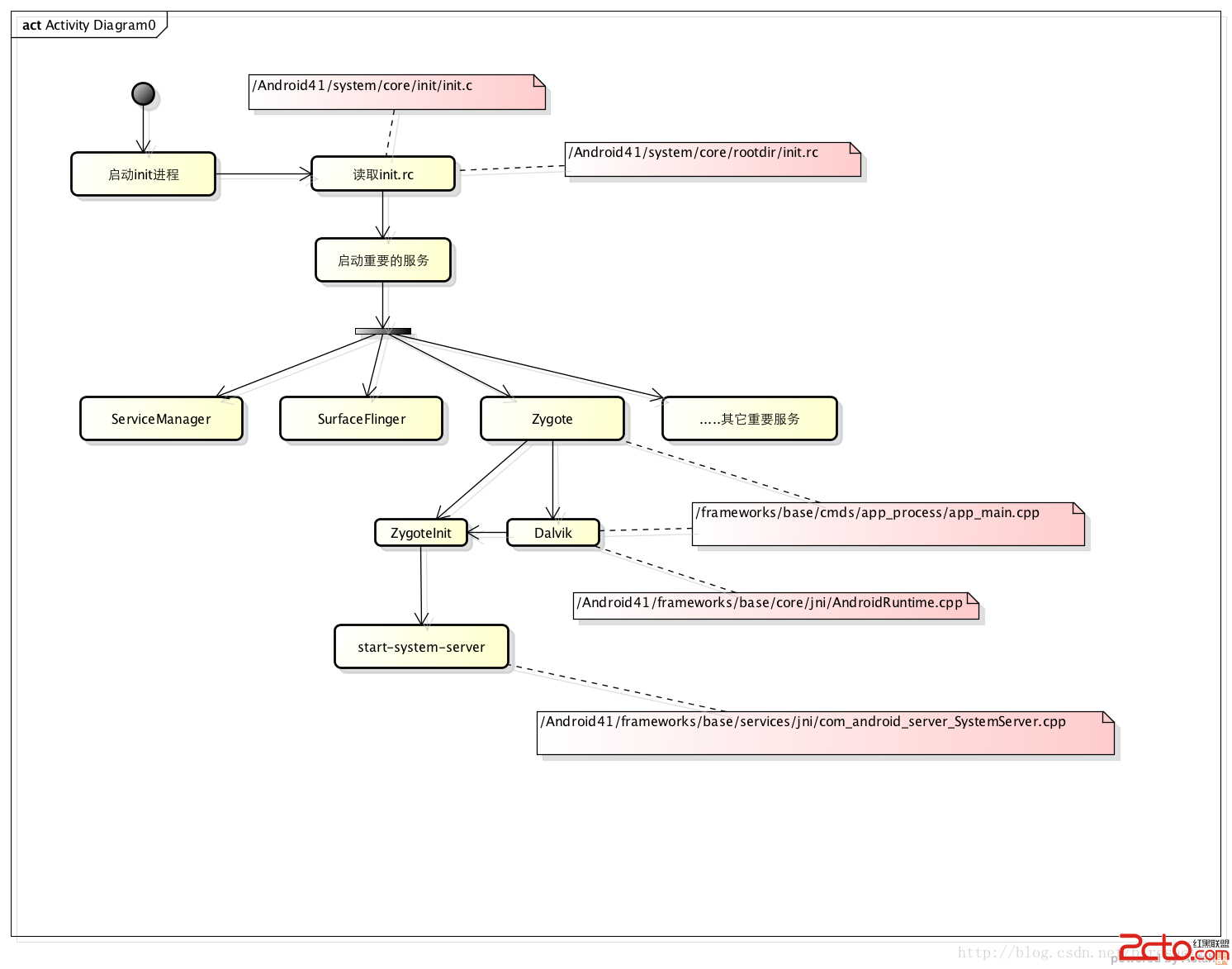 Android 系統啟動流程研究(一):從 init 到 SystemServer
Android 系統龐大,要徹底搞懂運行原理需要長期累積。系統啟動部分我看了好幾遍卻一直沒有整理,今天做個簡單的總結。以下分析基於 4.1 版本源碼,其他版本可能略有差異