

編輯:關於 Android 程式設計
日常開發中,有些操作每隔幾個項目就要重寫一次。把這些片段整理成工具方法,能省下不少重複勞動。以下四段代碼分別解決標題欄與狀態欄、子線程彈 Toast、獲取版本號與設備標識。
/** 取得應用版本號 */
public static String getVersion(Context context) {
    try {
        PackageInfo info = context.getPackageManager()
                .getPackageInfo(context.getPackageName(), 0);
        return info.versionName;
    } catch (PackageManager.NameNotFoundException e) {
        return "Unknown";
    }
}// 去除標題欄:必須在 setContentView 之前調用
this.requestWindowFeature(Window.FEATURE_NO_TITLE);
// 全屏(同時隱藏狀態欄)
this.getWindow().setFlags(
WindowManager.LayoutParams.FLAG_FULLSCREEN,
WindowManager.LayoutParams.FLAG_FULLSCREEN);
setContentView(R.layout.activity_main);順序是這段代碼的唯一要點:requestWindowFeature() 若在 setContentView 之後調用會直接拋 AndroidRuntimeException。如果項目使用 AppCompatActivity 並開啟了 NoActionBar 主題,標題欄本來就已經沒了,不必再調用。
/** 可在任意線程調用的 Toast */
public static void showToast(final String toast, final Context context) {
    new Thread(new Runnable() {
        @Override
        public void run() {
            Looper.prepare();
            Toast.makeText(context, toast, Toast.LENGTH_SHORT).show();
            Looper.loop();
        }
    }).start();
}
Toast 需要在帶 Looper 的線程中創建,因此子線程要先 Looper.prepare()。不過實戰中更推薦用 Handler 切回主線程:
new Handler(Looper.getMainLooper()).post(new Runnable() {
    @Override public void run() {
        Toast.makeText(context, toast, Toast.LENGTH_SHORT).show();
    }
});
另外,每次 new Thread 只為彈一個 Toast 開銷偏大,工具類裡直接持有主線程 Handler 更合適。注意上下文盡量用 applicationContext,避免 Toast 持有 Activity 造成洩露。
/** 獲取手機設備號 */
public static String getImei(Context context) {
    try {
        TelephonyManager tm = (TelephonyManager) context.getSystemService(Context.TELEPHONY_SERVICE);
        return tm.getDeviceId();
    } catch (Exception e) {
        Log.e("DeviceUtil", e.getMessage());
        return "";
    }
}
這段代碼今天已經不能照抄。原因有三:需要 READ_PHONE_STATE 危險權限;Android 10 起 getDeviceId() 對普通應用直接返回 null;IMEI 屬於受保護的非重置標識,Google Play 政策嚴格限制採集。
可行的替代方案:
Settings.Secure.ANDROID_ID,配合 App 自己的安裝標識(首次啟動生成 UUID 並持久化)。把工具方法整理成這樣的片段集,除了複用方便,也是一次重新審視 API 是否過時的機會——很多網上抄來的代碼,在今天的系統版本上已經無法工作了。
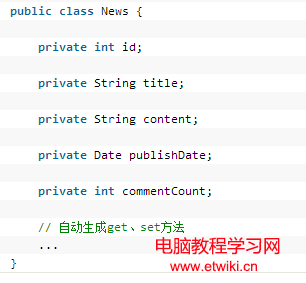 LitePal 上手實戰:告別繁瑣的 SQLite 原生寫法
我們都遇過這樣的場景:聊天軟件裡翻到幾個月前的對話記錄,換了新機卻再也找不回來。原因很簡單——那類數據被保存在本地資料庫中,檢索起來極快。在 Android 開發裡,「把
 用 ListView 做時間軸:快遞物流軌跡頁的完整實作
實現思路 整個畫面以 ListView 為骨架,每個 ListItem 由兩個欄位構成:內容(content)與時間(time)。 時間軸的視覺部分並不是一張圖片,而是用
 Android 學習筆記:Intent Filter 與自製瀏覽器
Intent Filter 的作用Intent Filter 用來告訴系統,某個元件可以處理哪些 Intent。它由 action、category 與 data 等條件
 Android Shape 標籤詳解:用 XML 畫出圓角、漸層與描邊
在 Android 開發中,很多視覺效果其實不一定需要圖片。若能用 shape 標籤完成,通常比使用一張點陣圖更省空間,也更容易維護。本文整理 shape 的常見用法與屬