

編輯:關於 Android 程式設計
幾乎所有 Android 裝置都內建了各類感測器,能測量運動、方向與環境條件。這些感測器提供的原始資料精度相當高,非常適合用來監測三維空間中的動作,或追蹤裝置周邊環境的變化。舉例來說,一個運動應用可以讀取重力感測器的數據,推算出使用者做的複雜手勢——傾斜、搖晃、旋轉、擺動;而一個氣象應用則可以讀取溫度與濕度感測器來計算並回報體感。
要存取這些硬體,靠的是 android.hardware 套件中的 Sensor 框架,核心成員有四個:SensorManager、Sensor、SensorEvent、SensorEventListener。
private SensorManager mSensorManager;
...
mSensorManager = (SensorManager) getSystemService(Context.SENSOR_SERVICE);
感測器屬於硬體能力,並非每支手機都齊全(原生系統大致從 4.0 之後才較完整支援),因此動手之前一定要先探測。
// 取出裝置上所有可用的感測器
List all = mSensorManager.getSensorList(Sensor.TYPE_ALL);

// 判斷某個特定感測器是否存在
if (mSensorManager.getDefaultSensor(Sensor.TYPE_PRESSURE) != null) {
    // 有氣壓感測器,可以繼續
} else {
    // 沒有,需要降級處理
}
感測器監聽必須在正確的生命週期切換點註冊與取消,否則會白白耗電。官方範例的骨架如下:
public class SensorActivity extends Activity implements SensorEventListener {
    private SensorManager mSensorManager;
    private Sensor mLight;

    @Override
    public final void onCreate(Bundle savedInstanceState) {
        super.onCreate(savedInstanceState);
        setContentView(R.layout.main);
        mSensorManager = (SensorManager) getSystemService(Context.SENSOR_SERVICE);
        mLight = mSensorManager.getDefaultSensor(Sensor.TYPE_LIGHT);
    }

    @Override
    public final void onAccuracyChanged(Sensor sensor, int accuracy) {
        // 精度變化時在此處理
    }

    @Override
    public final void onSensorChanged(SensorEvent event) {
        // 多數感測器會回傳三個值,分別對應 x / y / z 軸
        float lux = event.values[0];
    }

    @Override
    protected void onResume() {
        super.onResume();
        mSensorManager.registerListener(this, mLight, SensorManager.SENSOR_DELAY_NORMAL);
    }

    @Override
    protected void onPause() {
        super.onPause();
        mSensorManager.unregisterListener(this);
    }
}
event.values 是一組浮點陣列:values[0] 對應 x 軸、values[1] 對應 y 軸、values[2] 對應 z 軸。光度計這類單值感測器只會用到第一格。
早期的 SensorListener 介面只定義兩個方法,分別在精度變化與軸向數值變化時回呼:
public interface SensorListener {
    public void onSensorChanged(int sensor, float[] values);
    public void onAccuracyChanged(int sensor, int accuracy);
}
SensorManager 內部定義了大量常數,絕大多數是各類感測器的初始化參數與型別標識;對開發者真正有用的就只有註冊、反註冊,以及透過 getDelay() 決定回報頻率。沿著 registerListener 往下追,會走到核心類別 LegacySensorManager。它的建構子揭示了旋轉感測器與螢幕方向之間的關聯:
public LegacySensorManager(SensorManager sensorManager) {
    mSensorManager = sensorManager;
    synchronized (SensorManager.class) {
        if (!sInitialized) {
            sWindowManager = IWindowManager.Stub.asInterface(
                    ServiceManager.getService("window"));
            if (sWindowManager != null) {
                // 若為 null 表示跑在 system 行程中,不需要旋轉值
                try {
                    sRotation = sWindowManager.watchRotation(
                        new IRotationWatcher.Stub() {
                            public void onRotationChanged(int rotation) {
                                LegacySensorManager.onRotationChanged(rotation);
                            }
                        });
                } catch (RemoteException e) {
                }
            }
        }
    }
}
這裡的 IWindowManager 屬於 AIDL 跨行程溝通的範疇。registerLegacyListener() 的邏輯則是:先依型別找出對應的預設 Sensor,若 mLegacyListenersMap 中還沒有包裝過的 LegacyListener 就建立一個並放進快取,最後再回到 SensorManager 的抽象方法完成真正的註冊。
private boolean registerLegacyListener(int legacyType, int type, SensorListener listener,
                                       int sensors, int rate) {
    boolean result = false;
    if ((sensors & legacyType) != 0) {
        Sensor sensor = mSensorManager.getDefaultSensor(type);
        if (sensor != null) {
            synchronized (mLegacyListenersMap) {
                LegacyListener legacyListener = mLegacyListenersMap.get(listener);
                if (legacyListener == null) {
                    legacyListener = new LegacyListener(listener);
                    mLegacyListenersMap.put(listener, legacyListener);
                }
                if (legacyListener.registerSensor(legacyType)) {
                    result = mSensorManager.registerListener(legacyListener, sensor, rate);
                } else {
                    result = true; // 該 sensor 已啟用
                }
            }
        }
    }
    return result;
}
靜態內部類 LegacyListener 實作了 SensorEventListener,在 onSensorChanged 中依型別重新映射數值,並用 mapSensorDataToWindow() 依螢幕旋轉狀態修正座標,最後才回呼真正的使用者監聽器:
public void onSensorChanged(SensorEvent event) {
    final float v[] = mValues;
    v[0] = event.values[0];
    v[1] = event.values[1];
    v[2] = event.values[2];
    int type = event.sensor.getType();
    int legacyType = getLegacySensorType(type);
    mapSensorDataToWindow(legacyType, v, LegacySensorManager.getRotation());
    if (type == Sensor.TYPE_ORIENTATION) {
        if ((mSensors & SensorManager.SENSOR_ORIENTATION_RAW) != 0) {
            mTarget.onSensorChanged(SensorManager.SENSOR_ORIENTATION_RAW, v);
        }
        if ((mSensors & SensorManager.SENSOR_ORIENTATION) != 0) {
            v[0] = mYawfilter.filter(event.timestamp, v[0]);
            mTarget.onSensorChanged(SensorManager.SENSOR_ORIENTATION, v);
        }
    } else {
        mTarget.onSensorChanged(legacyType, v);
    }
}
Sensor 類別本身提供的公開方法大多用來讀取裝置資訊,例如名稱、型別、供應商、解析度、最大範圍與功耗。
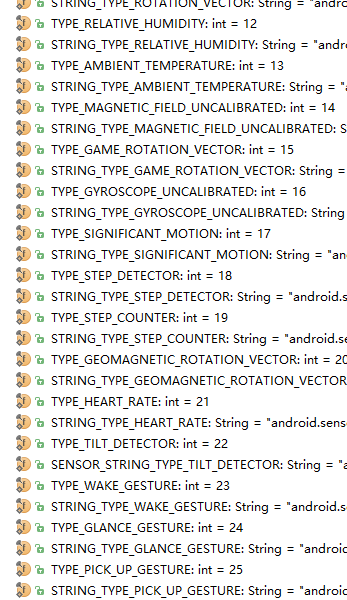
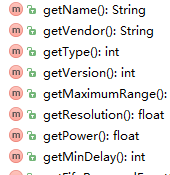
SensorEvent 則封裝了數值陣列、精度與時間戳記等欄位,是資料抵達時的唯一載體。
搖到結果後給一個震動,觸感會完整很多。首先要在清單中申請權限:
<uses-permission android:name="android.permission.VIBRATE" />
Android 6.0 之後使用者可以拒絕權限請求,因此必須做執行期適配。之所以非申請不可,是因為 VibratorService 會做檢查,沒有權限就直接丟例外:
@Override // Binder call
public void vibrate(int uid, String opPkg, long milliseconds, int usageHint, IBinder token) {
    if (mContext.checkCallingOrSelfPermission(
            android.Manifest.permission.VIBRATE) != PackageManager.PERMISSION_GRANTED) {
        throw new SecurityException("Requires VIBRATE permission");
    }
    ...
}
Vibrator 提供 vibrate(long[] pattern, int repeat) 與 cancel()。pattern 是「震—停—震—停」的時序陣列(毫秒),repeat 是要重複的索引位置,傳 -1 表示只震一次。內部對參數有基本校驗:
if (pattern == null || pattern.length == 0 || isAll0(pattern)
        || repeat >= pattern.length || token == null) {
    return;
}
為了方便取用,可以包一層工具類:
/**
 * 使用時必須具備:
 * <uses-permission android:name="android.permission.VIBRATE" />
 */
public class VibratorHelper {

    /** 預設節奏、不重複 */
    public static void startVibratorWithDefultPatternRepeat(Context ctx) {
        startVibratorWithDefultPattern(ctx, -1);
    }

    /** 預設節奏、自訂重複次數 */
    public static void startVibratorWithDefultPattern(Context ctx, int repeatCount) {
        long[] pattern = {100, 500, 100, 300, 100, 300, 100, 500};
        startVibrator(ctx, pattern, repeatCount);
    }

    /** 自訂節奏、不重複 */
    public static void startVibratorWithNoRepeat(Context ctx, long[] pattern) {
        startVibrator(ctx, pattern, -1);
    }

    /**
     * 自訂節奏與重複次數。
     * 只想震一次時 index 傳 -1;想調整強度可修改 pattern,
     * 但要注意開啟時間太短會幾乎感覺不到。
     */
    public static void startVibrator(Context ctx, long[] pattern, int repeatCount) {
        Vibrator vibrator = (Vibrator) ctx.getSystemService(Context.VIBRATOR_SERVICE);
        vibrator.vibrate(pattern, repeatCount);
    }

    public static void cancelVibrator(Vibrator vibrator) {
        vibrator.cancel();
    }
}
想再往下挖,可以閱讀 VibratorService 以及 InputDevice、InputManager 的相關源碼。
微信搖一搖在命中人之後會有一聲「咔」,那做的就是 MediaPlayer。它的建立方式有好幾種,可以直接 new 出無參數物件後設定資料來源,也可以用 create() 傳入資源或路徑。基本流程是 create → prepare → start,用完記得 release(),中途要中斷則呼叫 stop()。常用方法如下:
isLooping():是否循環播放;isPlaying():是否正在播放pause():暫停;stop():停止;start():開始播放prepare():同步準備;prepareAsync():非同步準備reset():重置;release():釋放物件seekTo(int msec):跳到指定播放位置(毫秒)setOnCompletionListener():播放結束回呼 onCompletion介面關閉時務必處理資源:若音訊還在播放要先 stop 再 release。切換播放來源用 setDataSource(),換完之後必須重新 prepare() 再 start()。
市售機型多半是客製化系統,不少品牌提供了「甩一下關閉螢幕」這類輔助功能,搖一搖時會互相打架。實測各種攔截方案都不太可靠,最後務實的做法是引導使用者手動關掉該輔助功能;若需要「永不休眠」的效果,則要靠 PowerManager 的 WakeLock 或 FLAG_KEEP_SCREEN_ON 這類標準手段,並注意系統推送安裝的權限限制。
做門禁類應用時,「不用開 App 也能搖開門」是常見需求,核心就兩件事:
BOOT_COMPLETED 系統廣播,加上對應權限,收到廣播立刻拉起服務。<uses-permission android:name="android.permission.RECEIVE_BOOT_COMPLETED" />
<receiver android:name=".XXXReceiver">
<intent-filter>
<action android:name="android.intent.action.BOOT_COMPLETED" />
</intent-filter>
</receiver>
public class XXXReceiver extends BroadcastReceiver {
@Override
public void onReceive(Context context, Intent intent) {
Log.d("LibraryTestActivity", "recevie boot completed ...");
context.startService(new Intent(context, XXXService.class));
}
}
若收不到開機廣播,常見原因是加了 RECEIVE_BOOT_COMPLETED 卻沒補上 action,或是安裝在外部儲存媒體上、被省電策略攔截。至於保活,多個 Service 互相守護、甚至用 AIDL 做進程溝通,確實能提高存活率,但這類手法對使用者與系統都不太友善,非必要不建議採用。
感測器這條路上的技術點本身不難,難的是細節:生命週期沒配好會漏電、硬體不存在時沒降級會閃退、震動與音效沒釋放會殘留資源。把 SensorManager 的註冊時機、數值座標映射、以及回饋(震動+音效)三件事處理乾淨,搖一搖就能做得跟第一方應用一樣順手。有興趣的話,可以照著京東與微信的實作自己仿寫一版,順便試試撥號鍵盤左右晃動對齊、搖一搖解鎖(核心是 PowerManager)這類延伸玩法。
 Android 自訂控制項實作底部選單(下)
在 App 開發中,底部選單是相當常見的控制項,每次都要重寫一堆程式碼著實麻煩。今天我們就沿用前幾篇教學中介紹的控制項,進一步封裝出一個可複用的底部選單。先來看效果圖:
 讓 TextView 文字連結開啟 Activity:ClickableSpan 實作
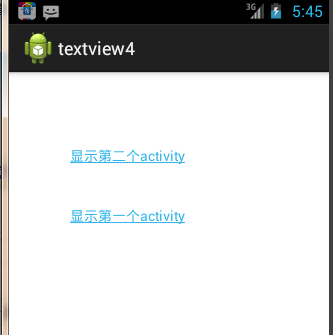
若希望 TextView 中的某段文字可以點擊,並開啟不同的 Activity,可以使用 SpannableString 搭配 ClickableSpan。實作步驟先建立
 Android 自訂滾輪刻度尺控制項的完整實作
接到一個需求,要實現如下圖的滾輪刻度尺效果: 本想找原作者「傲慢的上校」交流,但時間實在緊,源碼都拿到了還去麻煩人家不太好意思。大致瀏覽後判斷涉及以下幾塊: 1、背景:
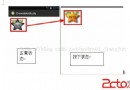 Android 圖像資源之狀態圖像:selector 讓按鈕自動換圖
在上一篇博文中我講解了 XML 圖像資源中的圖層資源,這篇接著談「狀態圖像資源」。後續還會陸續介紹圖像級別資源、淡入淡出資源、嵌入圖像資源、剪切圖像資源與外形資源。 問