

編輯:關於 Android 程式設計
剛開始使用 Android Studio 時,很多人其實並不特別熟悉裡面的快捷鍵與除錯技巧。以下把自己整理的一些實用快捷鍵分享出來,希望能幫大家提升開發效率。
先來看一段示範程式碼:
private static final String TAG = "MainActivity";

@Override
protected void onActivityResult(int requestCode, int resultCode, Intent data) {
    super.onActivityResult(requestCode, resultCode, data);
    switch (requestCode) {
        case 1:
            if (requestCode == RESULT_OK) {
                byte[] bytes = data.getByteArrayExtra("bitmap");
                Bitmap bitmap = BitmapFactory.decodeByteArray(bytes, 0, bytes.length);
                imageView_for_view.setImageBitmap(roundBitmap(bitmap));
                Log.d(TAG, "onActivityResult: is called");
                Log.d(TAG, "onActivityResult() called with: " + "requestCode = [" + requestCode
                        + "], resultCode = [" + resultCode + "], data = [" + data + "]");
            }
    }
}
在 Android Studio 中,直接輸入 logd 就能快速生成 log.d,輸入 logt 可以產生一個 TAG,輸入 logm 則能快速檢視方法的參數呼叫情況,非常實用。
直接跳動程式碼行順序:Ctrl + Shift + 上/下箭頭,可以調整整段程式碼的先後順序。
複製一行程式碼:Ctrl + D。如果要複製一段程式碼也可以用同樣的方式,對於設定點擊事件或查找 id 這類工作特別方便。
刪除一行程式碼:Ctrl + Y。
在一個類的方法之間移動:Alt + 上/下箭頭。
按住 Ctrl + W 可以逐層選中一段程式碼,例如:
if (requestCode == RESULT_OK) {
    byte[] bytes = data.getByteArrayExtra("bitmap");
    Bitmap bitmap = BitmapFactory.decodeByteArray(bytes, 0, bytes.length);
    imageView_for_view.setImageBitmap(roundBitmap(bitmap));
    Log.d(TAG, "onActivityResult: is called");
    Log.d(TAG, "onActivityResult() called with: " + "requestCode = [" + requestCode
            + "], resultCode = [" + resultCode + "], data = [" + data + "]");
}
選好之後,按住 Alt + Shift + 上/下箭頭,就能整段移動這塊程式碼。
此外,Shift + 箭頭可以逐字選取程式碼,靈活搭配使用,能讓你在 Android Studio 中的操作更加得心應手。
 Android 多媒體開發完全指南:MediaPlayer、SurfaceView 與視頻解碼管線
一、什麼是多媒體 多媒體(Multimedia)由 media 與 multi 兩個部分組成,一般理解為多種媒體的綜合。它本質上是計算機技術與視頻技術的結合,最核心的兩
 Android Studio 使用 Git 完整教程
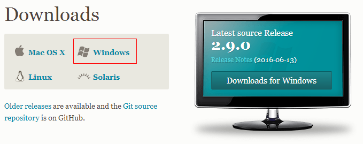
在 Android Studio 中使用 Git,可以協助開發者進行版本控制、多人協作與專案同步。以下流程從安裝 Git、設定 IDE、建立本地倉庫,到與遠端倉庫互動,說
 Android 原生 JSON 解析的三個層次:JSONObject、JSONArray 與多層巢狀
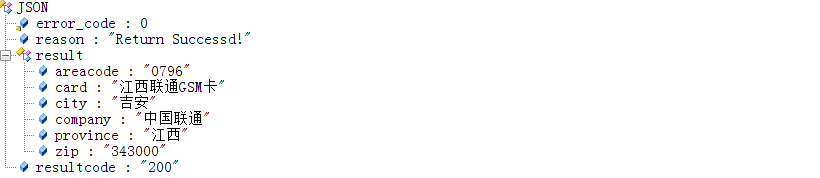
最近專案裡要做一个天氣預覽頁,欄位多、資料層級也深,索性整理成一篇筆記,對自己複習、對讀者也有幫助。另外提醒:只要涉及網路,記得先在 AndroidManifest 加上
 用 Socket 打造自己的 Android 群聊 App(Android 篇)
翻譯自 https://www.androidhive.info/2014/10/android-building-group-chat-app-using-socke