

編輯:關於 Android 程式設計
多媒體(Multimedia)由 media 與 multi 兩個部分組成,一般理解為多種媒體的綜合。它本質上是計算機技術與視頻技術的結合,最核心的兩種媒體是聲音與圖像(用現代的說法就是音響與電視)。
在計算機系統的語境下,多媒體指的是組合兩種以上媒體的一種人機交互式資訊交流與傳播形式,使用的媒體包括文字、圖片、照片、聲音(音樂、語音旁白、特殊音效)、動畫與影片,以及程式所提供的互動功能。
多媒體是超媒體(Hypermedia)系統的子集,而超媒體系統是以超連結(Hyperlink)串起的全球資訊系統,也就是我們熟悉的、以 TCP/IP 與 UDP/IP 協 sebagai基礎的網際網路。
Android 官方提供了 MediaPlayer 這個核心類別來播放音樂。它有嚴格的狀態流轉圖,必須照狀態圖的順序操作,否則就會出錯。這些錯誤都是底層丟出來的,只要按圖施工,基本上不會踩到。
MediaPlayer 是原生 API,音視頻都能播,但支援的格式較少,實際專案裡用得不多。不過仍然值得學,一方面熟悉 API 本身,另一方面 Vitamio 這類第三方框架的 API 大多與原生高度相似,學一次可以用兩處。
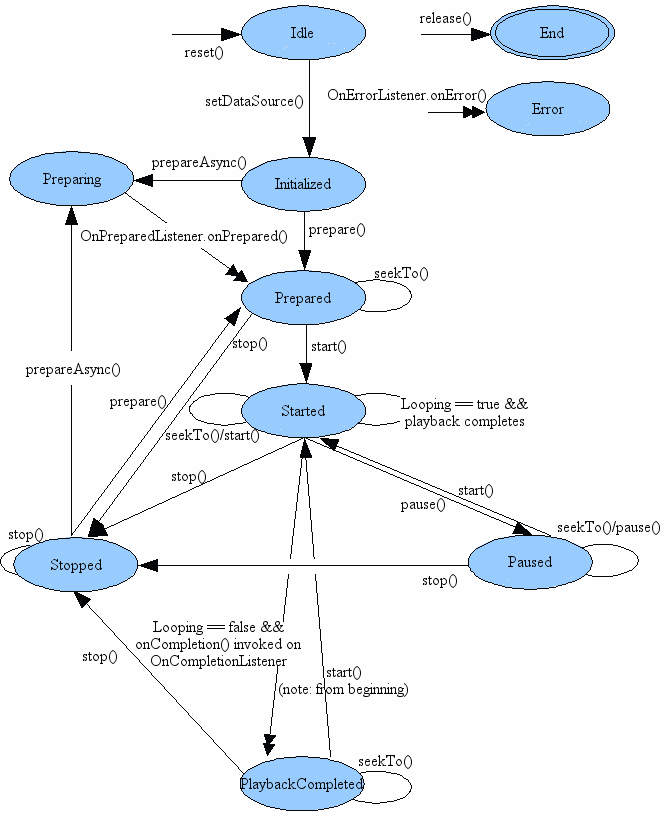
create():播放 res/raw/ 目錄下的資源reset():重置為初始狀態setAudioStreamType():設定音樂串流類型,例如 AudioManager.STREAM_MUSICsetDataSource():設定音頻來源,本地或網路皆可prepare():播放前的同步準備prepareAsync():非同步準備,播放網路音頻時必用start() / pause() / stop():開始(或恢復)/暫停/停止release():釋放資源getDuration():取得總長度(毫秒)getCurrentPosition():取得目前播放進度seekTo():跳轉進度setDisplay():設定輸出的畫面載體(播放影片時用)setOnPreparedListener():設定準備完成的監聽器先準備一個 mp3 檔放到 sdcard。需求是:能播放/暫停/停止,並附一個 SeekBar,播放時進度條會持續更新,使用者拖動時也能改播放位置。
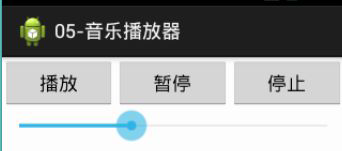
布局檔
<LinearLayout
	android:layout_width="match_parent"
	android:layout_height="match_parent"
	android:orientation="vertical"
	xmlns:android="https://schemas.android.com/apk/res/android">

	<LinearLayout
		android:layout_width="match_parent"
		android:layout_height="wrap_content"
		android:orientation="horizontal">

		<Button
			android:layout_width="0dp"
			android:layout_height="wrap_content"
			android:layout_weight="1"
			android:onClick="play"
			android:text="播放" />

		<Button
			android:layout_width="0dp"
			android:layout_height="wrap_content"
			android:layout_weight="1"
			android:onClick="pause"
			android:text="暫停" />

		<Button
			android:layout_width="0dp"
			android:layout_height="wrap_content"
			android:layout_weight="1"
			android:onClick="stop"
			android:text="停止" />
	</LinearLayout>

	<SeekBar
		android:id="@+id/sb"
		android:layout_width="match_parent"
		android:layout_height="wrap_content" />
</LinearLayout>
程式碼
public class MainActivity extends Activity implements OnSeekBarChangeListener {

	private SeekBar sb;
	private MediaPlayer player;
	private int duration;

	// 播放器的幾個狀態
	private static final int PLAYING  = 1;	// 播放中
	private static final int PAUSING  = 2;	// 暫停中
	private static final int STOPPING = 3;	// 已停止
	private volatile int CURRENT = 0;		// 當前狀態

	private Timer timer;

	@Override
	protected void onCreate(Bundle savedInstanceState) {
		super.onCreate(savedInstanceState);
		setContentView(R.layout.activity_main);
		sb = (SeekBar) findViewById(R.id.sb);
		sb.setOnSeekBarChangeListener(this);
	}

	// 播放
	public void play(View view) {
		if (player != null) {
			if (CURRENT == PLAYING) {
				Toast.makeText(this, "音樂已經在播放了", Toast.LENGTH_SHORT).show();
				return;
			} else if (CURRENT == PAUSING) {
				player.start();
				CURRENT = PLAYING;
				return;
			}
		}
		try {
			player = new MediaPlayer();
			player.setDataSource("/mnt/sdcard/test.mp3");
			player.setAudioStreamType(AudioManager.STREAM_MUSIC);
			player.prepare();

			duration = player.getDuration();
			sb.setMax(duration);

			player.start();
			CURRENT = PLAYING;

			if (timer == null) {
				timer = new Timer();
			}
			/**
			 * 參數 1:匿名內部類,相當於 Runnable
			 * 參數 2:首次延遲多久(毫秒),0 代表立即執行
			 * 參數 3:之後每隔多久執行一次
			 */
			timer.schedule(new TimerTask() {
				@Override
				public void run() {	// 每秒被呼叫一次
					if (CURRENT == PLAYING) {
						runOnUiThread(new Runnable() {
							@Override
							public void run() {
								// 雙重檢查,盡量避免執行緒問題:
								// 第一次判斷在子執行緒,這裡是在主執行緒
								if (player != null && CURRENT == PLAYING) {
									int currentPosition = player.getCurrentPosition();
									sb.setProgress(currentPosition);
								}
							}
						});
					}
				}
			}, 0, 1000);
		} catch (Exception e) {
			e.printStackTrace();
			Toast.makeText(this, "音樂播放失敗" + e, 0).show();
		}
	}

	/** 暫停 */
	public void pause(View view) {
		if (player != null && CURRENT == PLAYING) {
			player.pause();
			CURRENT = PAUSING;
		}
	}

	/** 停止 */
	public void stop(View view) {
		if (player != null) {
			if (CURRENT == PLAYING || CURRENT == PAUSING) {
				CURRENT = STOPPING;
				timer.cancel();
				timer = null;
				player.stop();
				player.reset();
				player.release();
				player = null;
				sb.setProgress(0);
			}
		}
	}

	/* 拖動過程中會回呼多次 */
	@Override
	public void onProgressChanged(SeekBar seekBar, int progress, boolean fromUser) {
		if (player == null) {
			sb.setProgress(0);
		} else {
			player.seekTo(progress);
		}
	}

	/* 開始拖動前回呼一次 */
	@Override
	public void onStartTrackingTouch(SeekBar seekBar) {
		if (player == null) {
			Toast.makeText(this, "音樂播放器還未開始", Toast.LENGTH_SHORT).show();
		}
	}

	/* 結束拖動後回呼一次 */
	@Override
	public void onStopTrackingTouch(SeekBar seekBar) { }

	@Override
	protected void onDestroy() {
		super.onDestroy();
		stop(null);
	}
}
播放 res/raw 資源(create() 已內含 prepare,不必再呼叫):
MediaPlayer mediaPlayer = MediaPlayer.create(context, R.raw.sound_file_1);
mediaPlayer.start();
播放本地 URI
Uri myUri = ....; // initialize Uri here
MediaPlayer mediaPlayer = new MediaPlayer();
mediaPlayer.setAudioStreamType(AudioManager.STREAM_MUSIC);
mediaPlayer.setDataSource(getApplicationContext(), myUri);
mediaPlayer.prepare();
mediaPlayer.start();
播放網路資源
String url = "https://........"; // your URL here
MediaPlayer mediaPlayer = new MediaPlayer();
mediaPlayer.setAudioStreamType(AudioManager.STREAM_MUSIC);
mediaPlayer.setDataSource(url);
mediaPlayer.prepare();	// 可能會耗時(需緩衝)
mediaPlayer.start();
非同步準備——網路來源建議一律用這個寫法,避免阻塞主執行緒:
String url = "https://........";
MediaPlayer mediaPlayer = new MediaPlayer();
mediaPlayer.setAudioStreamType(AudioManager.STREAM_MUSIC);
mediaPlayer.setDataSource(url);
mediaPlayer.prepareAsync();
mediaPlayer.setOnPreparedListener(new MediaPlayer.OnPreparedListener() {
	@Override
	public void onPrepared(MediaPlayer mp) {
		mp.start();
	}
});
public class MyService extends Service implements MediaPlayer.OnPreparedListener {

	MediaPlayer mMediaPlayer;
	private static final String ACTION_PLAY = "com.example.action.PLAY";

	public int onStartCommand(Intent intent, int flags, int startId) {
		// ...
		if (intent.getAction().equals(ACTION_PLAY)) {
			mMediaPlayer = ...;	// 初始化
			mMediaPlayer.setOnPreparedListener(this);
			mMediaPlayer.prepareAsync();	// 非同步準備,避免阻塞主執行緒
		}
		return START_STICKY;
	}

	/** MediaPlayer 準備完成時回呼 */
	public void onPrepared(MediaPlayer player) {
		player.start();
	}

	public void initMediaPlayer() {
		mMediaPlayer.setOnErrorListener(this);
	}

	@Override
	public boolean onError(MediaPlayer mp, int what, int extra) {
		// 依情況處理;此時 MediaPlayer 已進入 Error 狀態,必須 reset
		return false;
	}
}
播放音樂時若不想讓 CPU 睡下去,需要 WakeLock;若播放的是網路串流,還要加上 WifiLock:
mMediaPlayer = new MediaPlayer();
// ... 其他初始化 ...
mMediaPlayer.setWakeMode(getApplicationContext(),
		PowerManager.PARTIAL_WAKE_LOCK);

// WifiLock
WifiLock wifiLock = ((WifiManager) getSystemService(Context.WIFI_SERVICE))
		.createWifiLock(WifiManager.WIFI_MODE_FULL, "mylock");
wifiLock.acquire();

// 暫停、不再需要網路時釋放
wifiLock.release();
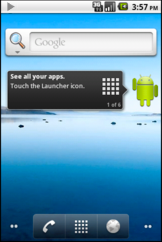
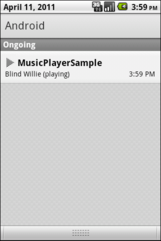
String songName;	// 指定歌曲名稱

PendingIntent pi = PendingIntent.getActivity(getApplicationContext(), 0,
		new Intent(getApplicationContext(), MainActivity.class),
		PendingIntent.FLAG_UPDATE_CURRENT);

Notification notification = new Notification();
notification.tickerText = text;
notification.icon = R.drawable.play0;
notification.flags |= Notification.FLAG_ONGOING_EVENT;
notification.setLatestEventInfo(getApplicationContext(),
		"MusicPlayerSample", "Playing: " + songName, pi);

startForeground(NOTIFICATION_ID, notification);
多個 App 可能同時想發聲,因此必須透過 AudioManager 申辦音頻焦點:
AudioManager audioManager = (AudioManager) getSystemService(Context.AUDIO_SERVICE);
int result = audioManager.requestAudioFocus(this,
		AudioManager.STREAM_MUSIC, AudioManager.AUDIOFOCUS_GAIN);

if (result != AudioManager.AUDIOFOCUS_REQUEST_GRANTED) {
	// 未取得音頻焦點
}
第一個參數是一個 AudioManager.OnAudioFocusChangeListener,任何時候焦點發生變化都會回呼它的 onAudioFocusChange():
class MyService extends Service implements AudioManager.OnAudioFocusChangeListener {
	@Override
	public void onAudioFocusChange(int focusChange) {
		// 依焦點變化做對應處理(例如被搶走焦點時暫停)
	}
}
public class MyService extends Service {
	MediaPlayer mMediaPlayer;

	@Override
	public void onDestroy() {
		if (mMediaPlayer != null)
			mMediaPlayer.release();
	}
}
ID3 資訊通常位於 MP3 檔的開頭或末尾,記錄了歌手、標題、專輯名稱、年代、風格等 metadata,分為 v1 與 v2 兩個版本。v1 固定在檔案末尾的 128 位元組,以 TAG 三個字元開頭;v2 一般放在檔案開頭,可存歌詞、專輯封面等大容量資訊。
布局檔
<RelativeLayout
	android:layout_width="match_parent"
	android:layout_height="match_parent"
	android:paddingBottom="@dimen/activity_vertical_margin"
	android:paddingLeft="@dimen/activity_horizontal_margin"
	android:paddingRight="@dimen/activity_horizontal_margin"
	android:paddingTop="@dimen/activity_vertical_margin"
	xmlns:android="https://schemas.android.com/apk/res/android">

	<SurfaceView
		android:id="@+id/sv"
		android:layout_width="match_parent"
		android:layout_height="match_parent" />
</RelativeLayout>
實作——關鍵是透過 SurfaceHolder.Callback 對齊 SurfaceView 的生命週期,並用一個靜態變數記住播放位置以便恢復:
public class MainActivity extends Activity {

	private MediaPlayer player;
	static int currentPosition;
	private SurfaceView sv;

	@Override
	protected void onCreate(Bundle savedInstanceState) {
		super.onCreate(savedInstanceState);
		setContentView(R.layout.activity_main);

		sv = (SurfaceView) findViewById(R.id.sv);
		final SurfaceHolder sh = sv.getHolder();

		sh.addCallback(new Callback() {

			// SurfaceView 銷毀時回呼
			@Override
			public void surfaceDestroyed(SurfaceHolder holder) {
				if (player != null) {
					currentPosition = player.getCurrentPosition();
					player.stop();
					player.release();
					player = null;
				}
			}

			// SurfaceView 建立時回呼
			@Override
			public void surfaceCreated(SurfaceHolder holder) {
				if (player == null) {
					player = new MediaPlayer();
					player.reset();
					try {
						player.setDataSource("sdcard/2.3gp");
						player.setDisplay(sh);
						player.prepare();
						player.start();
						player.seekTo(currentPosition);
					} catch (Exception e) {
						e.printStackTrace();
					}
				}
			}

			// SurfaceView 尺寸改變時回呼
			@Override
			public void surfaceChanged(SurfaceHolder holder, int format,
					int width, int height) { }
		});
	}
}
VideoView 比 MediaPlayer 輕鬆得多,因為它原生就提供了播放、暫停、快進快退、進度條等方法。
(1) 布局
<VideoView
	android:id="@+id/vv"
	android:layout_width="match_parent"
	android:layout_height="match_parent" />
(2) 設定路徑與媒體控制器,然後 start
// 實例化 VideoView
vv = (VideoView) findViewById(R.id.vv);

// 取得播放路徑
et_path = (EditText) findViewById(R.id.et_path);

// 設定影片路徑
vv.setVideoPath(et_path.getText().toString());

// 設定控制器(當前類別需實作 MediaPlayerControl 介面)
vv.setMediaController(new MediaController(this));

// 開始播放
vv.start();

// 讓播放器視窗取得焦點
vv.requestFocus();
(3) 覆寫 MediaPlayerControl 的抽象方法——這些都是回呼,可以在裡面寫自己的業務邏輯:
@Override public void start() { }
@Override public void pause() { }
@Override public int getDuration() { return 0; }
@Override public int getCurrentPosition() { return 0; }
@Override public void seekTo(int pos) { }
@Override public boolean isPlaying() { return false; }
@Override public int getBufferPercentage() { return 0; }
@Override public boolean canPause() { return false; }
@Override public boolean canSeekBackward() { return false; }
@Override public boolean canSeekForward() { return false; }
@Override public int getAudioSessionId() { return 0; }
注意:只有設定了 setMediaController,控制器才會出現。
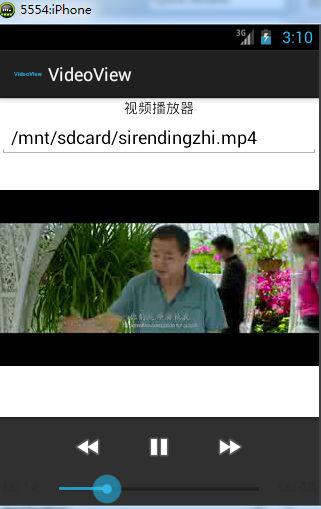
MMS(Microsoft Media Server protocol)是一種串流媒體傳輸協定,Android 原生並不支援。若專案需要播放這類來源,通常會引入 Vitamio 框架:核心類別為 io.vov.vitamio.MediaPlayer,用法與系統的 MediaPlayer 幾乎一致,撰寫方式與播放網路音樂相近,因此先前熟悉原生 API 的投資在這裡就能回收。
一個電影檔由幾個層次組成。最外層是容器(Container),容器格式決定了資訊在檔案中的存放位置,AVI 與 QuickTime 就是典型例子。容器裡面是一組串流(Stream)——通常是「一個音頻流 + 一個視頻流」;「流」只是個比喻,用來描述一連串依時間軸排列的資料元素。串流中的每個資料元素稱為幀(Frame)。
每個流由不同的編碼器編碼,而編解碼器(CODEC)這個名字正來自「編碼(COded)/解碼(DECOded)」:它描述資料實際上是怎麼被編碼與解碼的。從串流中讀出來的單位則稱為包(Packet),一個包是一段可以還原成原始幀、供應用程式處理的資料。
整條管線可以粗略切成分七個模組:讀檔、解復用、視頻解碼、音頻解碼、顏色空間轉換、視頻顯示、音頻播放;若按 filter 類型歸類則是五類:Source filter、Demux filter、Decoder filter、Color Space converter filter、Render filter。
負責為下級的 demux filter 源源不絕地以「包」的形式供應資料流。取得資料的方式可能是讀本地檔、也可能是從網路抓取;Source filter 的另一個作用是屏蔽這兩者的差異——在下一級 demux filter 看來,本地檔與網路資料是一樣的。
負責識別檔案類型與媒體類型,把各媒體的原始資料流分離出來,打上時鐘資訊後送給下級 decoder。常見做法是讀取一部分資料,然後遍歷所有支援的格式逐一比對來判定類型。有些媒體的原始資料外面還包著時間、包大小、是否完整包等資訊,demux 解析後取出原始資料:有的類型不論是否完整包都立刻下送,有的則必須湊齊完整包,這時就會有資料包拼接的動作。時鐘資訊的計算也屬於它的工作,這個時鐘是後續各媒體之間同步的依據。在 DirectShow 的架構中,AVI Splitter 就是擔綱這個角色。
負責解碼資料包,並把同步時鐘資訊往下一層傳遞。視頻方面通常解成 YUV 資料,利用顯卡對 YUV 的 Overlay 硬體支援達到極速顯示;YUV 是個統稱,常見格式有 YV12、YUY2、UYVY 等。若遇到不支援 YUV 的老舊顯卡或嵌入式系統,就必須轉成 RGB,而每一幀的每個像素都要逐一換算 RGB 分量——即使有定點演算法可用,這仍是浮點運算密集的工作,會吃掉可觀的 CPU,整體效率偏低。音頻方面通常解成 PCM 資料,直接交給聲卡輸出。在 DirectShow 中,AVI Decompress 與 ACM Wrapper 屬於這一層。
負責把解碼後的資料轉成當前顯示系統支援的格式。PC 系統通常 YUV 與 RGB 都吃,部分嵌入式系統則只支援 RGB。舉例來說,若視頻解碼器輸出的是 RGB8,而顯示端需要 RGB32,就由這個 filter 負責轉換。
負責在正確的時間點把媒體呈現出來:視頻就是畫出圖像,音頻就是發出聲音。影音同步有幾種策略,最簡單的一種是讓音頻作為基準時間軸——此時音頻不必打時鐘資訊,只要依取樣率、量化位元數、聲道數算出 PCM 的資料速率,按這個速率往前播即可;視頻則必須依賴同步時鐘決定何時顯示。
DirectShow 的做法是維護一個有序鏈表:收到的資料包按時鐘資訊插入鏈表,啟動一個計時器,每次時間到就掃描鏈表——比對時鐘,該顯示的顯示,不該顯示的什麼也不做。新資料幀進來時先判斷時鐘:屬於歷史資料的直接丟棄,屬於未來的先進鏈表排隊,正好等於當前時間的立即顯示。如此一來,影音就能維持在人類感知誤差範圍內的動態同步。在 DirectShow 中,Video Renderer 與 Default DirectSound Device 就是 Render filter,同時也是管線終端的 Sink filter。
JetPlayer 用於播放 JET 格式的互動音樂(常見於遊戲配樂),以「片段(segment)」為單位排入播放佇列:
JetPlayer jetPlayer = JetPlayer.getJetPlayer();
jetPlayer.loadJetFile("/sdcard/level1.jet");

byte segmentId = 0;
// 排入 segment 5,重播一次,使用 General MIDI,移調 -1 個八度
jetPlayer.queueJetSegment(5, -1, 1, -1, 0, segmentId++);
// 排入 segment 2
jetPlayer.queueJetSegment(2, -1, 0, 0, 0, segmentId++);

jetPlayer.play();
整體回顧:Android 多媒體開發的核心其實就是 MediaPlayer 的狀態機加上一個顯示載體(SurfaceView 或 VideoView)。把狀態流轉、生命週期對齊、音頻焦點與資源釋放這四件事處理好,播放功能基本上就穩了;而理解容器、封包、解碼、同步這條視頻管線,則是進一步做效能優化或除錯同步問題時的必要背景知識。
 在 ImageView 上繪製圓環的實作教學
想在 ImageView 上畫出漂亮的圓環其實並不難,網路上常見的思路大致可分為三種。這裡先介紹流傳最廣的一種:先畫內圓,再畫圓環(圓環寬度由 paint.setStro
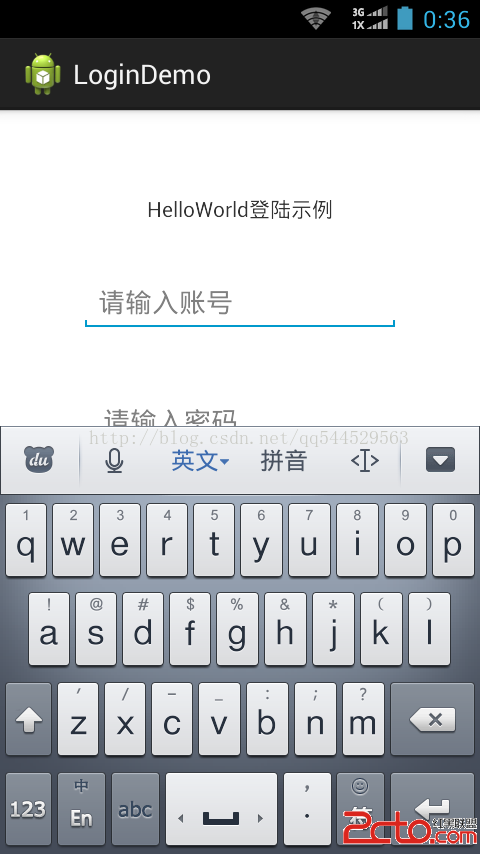 Android 用戶端與伺服器互動實作:以登入為例(IntentService + Servlet)
這陣子研究了 Android 用戶端要怎麼跟伺服器互動,發現概念上和 Web 開發其實相當接近。以下整理一份登入範例,後端用 Servlet,前端以 IntentServ
 Android 開源源碼:火車車次與航班資訊查詢(含收藏功能)
本專案示範一個同時支援火車車次與航班查詢的 Android 應用,輸入出發城市與目的地城市後即可列出對應班次,查詢結果可加入收藏清單以便日後快速查閱。車次與航班資料由 w
 Android Toast 提示訊息使用介紹
Toast 的概念Toast 是 Android 中常見的輕量提示元件,會短暫顯示訊息後自動消失。它不會打斷目前操作,也不需要用戶點擊確認。常見用法最簡單的方式是使用 T