

編輯:關於 Android 程式設計
在混合開發(Hybrid App)中,原生與網頁的雙向通信是必修課。整件事拆開來只有四步:開啟 JavaScript、注入接口、加載頁面、處理客戶端回調。
WebView 默認禁用 JavaScript,不開啟則網頁裡的腳本完全不會執行。
WebSettings webSettings = mWebView.getSettings();
webSettings.setJavaScriptEnabled(true);
通過 addJavascriptInterface() 把一個 Java 對象暴露給網頁。第二個參數 "demo" 就是 JS 端調用時使用的命名空間,必須與 HTML 中寫的名字完全一致。
mWebView.addJavascriptInterface(new DemoJavaScriptInterface(), "demo");

private class DemoJavaScriptInterface {
    public DemoJavaScriptInterface() { }

    /** JS 通過 window.demo.clickOnAndroid() 調用 */
    @JavascriptInterface
    public void clickOnAndroid() {
        mHandler.post(new Runnable() {
            @Override
            public void run() {
                // 更新 UI 必須回到主線程
            }
        });
    }
}
對應的 HTML 端聲明:
<button onclick="window.demo.clickOnAndroid()">調用原生方法</button>
安全提醒:註解 @JavascriptInterface 在 API 17 之後是必須的,缺少它方法不會被暴露。同時,由於 JS 能夠調用被注入的所有 public 方法,在 Android 4.2 以下的版本存在著名的反射 RCE 漏洞,因此對加載的頁面來源一定要做嚴格校驗,切勿注入到任意 URL。
加載 assets 目錄下的本地 HTML:
mWebView.loadUrl("file:///android_asset/index.html");
需要設置兩個 Client:WebViewClient 負責頁面加載相關事件,WebChromeClient 負責 JS 相關的界面事件。
mWebView.setWebViewClient(new MyWebViewClient());
mWebView.setWebChromeClient(new MyWebChromeClient());

private class MyWebViewClient extends WebViewClient {
    @Override
    public boolean shouldOverrideUrlLoading(WebView view, WebResourceRequest request) {
        return super.shouldOverrideUrlLoading(view, request);
    }

    @Override
    public void onPageStarted(WebView view, String url, Bitmap favicon) {
        super.onPageStarted(view, url, favicon);
    }

    @Override
    public void onPageFinished(WebView view, String url) {
        super.onPageFinished(view, url);
    }

    @Override
    public void onLoadResource(WebView view, String url) {
        super.onLoadResource(view, url);
    }
}
private class MyWebChromeClient extends WebChromeClient {
    @Override
    public void onProgressChanged(WebView view, int newProgress) {
        super.onProgressChanged(view, newProgress);
    }

    @Override
    public boolean onJsAlert(WebView view, String url, String message, JsResult result) {
        return super.onJsAlert(view, url, message, result);
    }

    @Override
    public boolean onJsConfirm(WebView view, String url, String message, JsResult result) {
        return super.onJsConfirm(view, url, message, result);
    }

    @Override
    public boolean onJsPrompt(WebView view, String url, String message,
                              String defaultValue, JsPromptResult result) {
        return super.onJsPrompt(view, url, message, defaultValue, result);
    }
}
上面講的是 JS 調原生,反過來也同樣簡單——在頁面加載完成後調用 JS 函數即可:
@Override
public void onPageFinished(WebView view, String url) {
    super.onPageFinished(view, url);
    // 注意使用 loadUrl("javascript:...") 而非 evaluateJavascript(低版本兼容)
    view.loadUrl("javascript:jsCallFromAndroid('來自原生的消息')");
}
HTML 端只需掛一個全局函數:
<script>
function jsCallFromAndroid(msg) {
    document.getElementById('text').innerHTML = msg;
}
</script>
@JavascriptInterface 註解的 Java 對象,約定好命名空間;javascript: 協議反向調用網頁函數。把這五步跑通,混合開發中最基礎的雙向通道就建立起來了。進一步還可以約定統一的 JSON 協議格式,讓通信更安全可控。
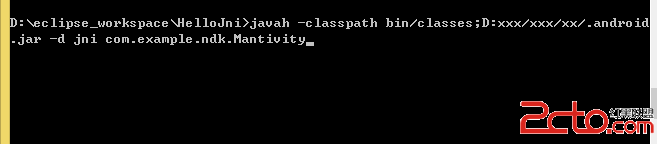 Android NDK 開發入門:Eclipse 與 Android Studio 實作
談到 NDK 開發,主要是為了在部分專案需求下需要呼叫底層的 C/C++ 程式,同時也能換取更高的執行效率。Google 力推 Android Studio,這確實是個不
 Android 使用 HttpClient 下載圖片
在上一章我們講的是 Android 使用 HttpURLConnection 下載圖片,這一章則改用 HttpClient 來實現。先說說 HttpURLConnecti
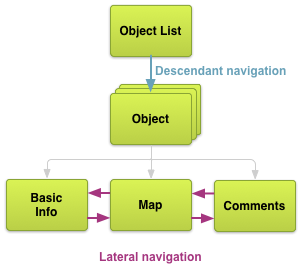 Android 高效應用導航最佳實踐:設計與實現
良好的導航設計,是 Android 應用是否易用的關鍵。使用者需要清楚知道自己身在何處、可以往哪裡去,以及如何返回。以下從畫面規劃、多尺寸設計、導航模式到實作方式,整理一
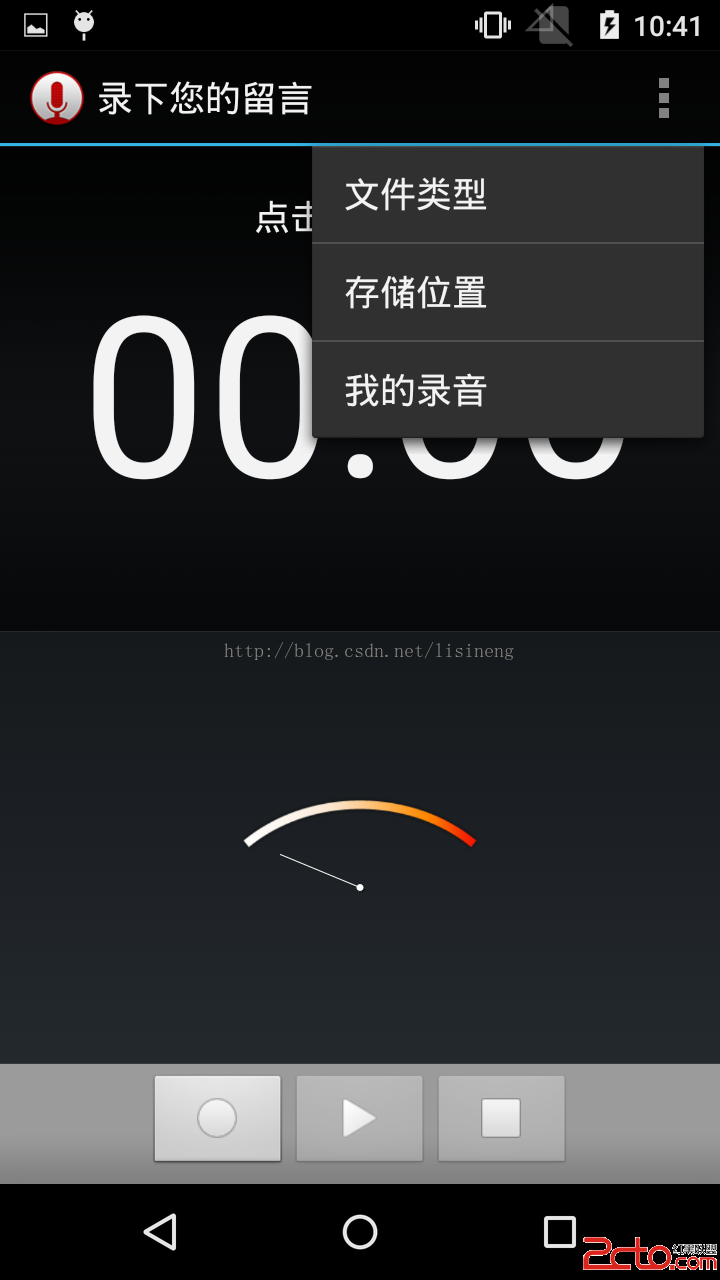 Android SoundRecorder 新增錄音列表選單
需求說明在 Android 錄音機範例中,原本可能只有錄音、設定與檔案類型等功能。若希望使用者能查看已存在的錄音檔,就可以新增一個錄音列表選單項。加入選單項首先在選單資源