

編輯:關於 Android 程式設計
談到 NDK 開發,主要是為了在部分專案需求下需要呼叫底層的 C/C++ 程式,同時也能換取更高的執行效率。Google 力推 Android Studio,這確實是個不錯的工具,目前 Eclipse 能做到的這裡都有,反之則不見得。為了複習,本文同時記錄兩個 IDE 的做法。
先到官網下載 NDK,下載後解壓到當前目錄(有時解壓時間會比預期長,耐心等待即可)。接著可以前往 ndk 目錄下的 samples 查看官方範例。以下先從 Eclipse 開始。
1、建立 HelloNDK 專案
在 Activity 中宣告一個 native 方法:
public class MainActivity extends Activity { static{ System.loadLibrary(hello); } /** * native * @return */ public static native String getStringFromC(); @Override protected void onCreate(Bundle savedInstanceState) { super.onCreate(savedInstanceState); setContentView(R.layout.activity_main); TextView text = (TextView) findViewById(R.id.textView); text.setText(getStringFromC()); } }
寫好 native 方法後,來到 java 目錄執行 javah 命令,產生 C/C++ 所需的標頭檔 xxx.h:
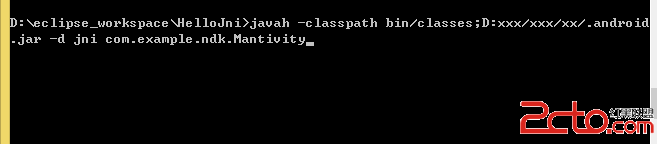
-classpath 指向專案 bin 目錄下的 class 檔;-d 指定輸出目錄(這裡的 jni 是先前在專案目錄建立的資料夾)。
xxx/xxx/xxx.h 檔案
extern C { /* * Class: com_example_jnindk_MainActivity * Method: getStringFromC * Signature: ()Ljava/lang/String; */ JNIEXPORT jstring JNICALL Java_com_example_jnindk_MainActivity_getStringFromC (JNIEnv *, jclass); #ifdef __cplusplus }
接著從官方範例的 jni 資料夾把 Android.mk 與 application.mk 複製到目前的 jni 資料夾。
Android.mk
LOCAL_PATH := $(call my-dir) include $(CLEAR_VARS) LOCAL_MODULE := hello LOCAL_SRC_FILES := hello.c include $(BUILD_SHARED_LIBRARY)
注意 LOCAL_MODULE 是本地 module 名稱,LOCAL_SRC_FILES 是本地撰寫的 C 檔。
2、在 jni 資料夾撰寫 hello.c
#include<stdio.h> #include<stdlib.h> #include com_example_jnindk_MainActivity.h JNIEXPORT jstring JNICALL Java_com_example_jnindk_MainActivity_getStringFromC (JNIEnv * env, jclass jclass){ return (*env)->NewStringUTF(env, Hello from the world !); }; </stdlib.h></stdio.h>
這個方法會回傳一個字串。仔細觀察函式名稱:先是 Java,接著是「包名 + 類名 + 方法名」。請注意包名要與實際類別一致。
3、產生 so 檔

成功後專案目錄會產生 obj 資料夾,so 檔就在裡面。
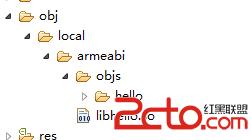
做過百度地圖的朋友看到 so 檔應該會很熟悉。接著就能在 MainActivity 中呼叫:
static{ System.loadLibrary(hello); }
測試通過。
前面的步驟大致相同,差別在於不需要手動下指令產生 so 檔,只要到 build.gradle 中設定即可。
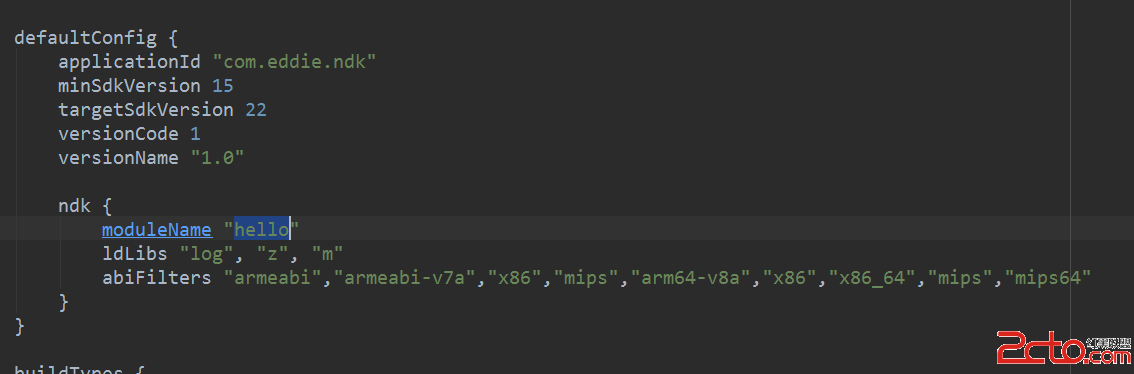
要注意 ndk 的位置,是放在 defaultConfig 底下。
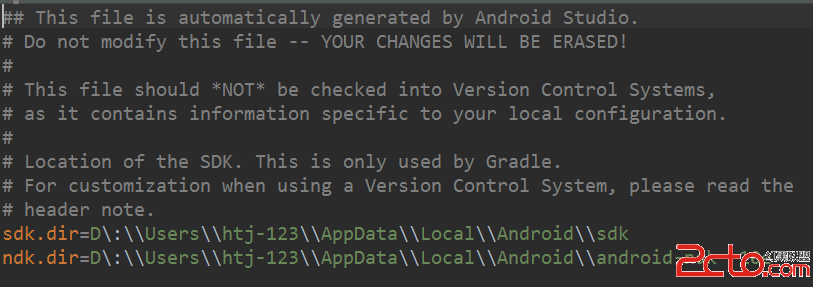
先前在 Eclipse 中是手動下指令產生 so 檔,而在 Android Studio 中重新 build 時,so 檔會被複製到多個 ABI 目錄,這是如何做到的呢?答案就在 application.mk 與 build.gradle 的 ndk 設定:
APP_ABI := APP_ABI := armeabi armeabi-v7a arm64-v8a x86 x86_64 mips mips64 APP_PLATFORM := android-
1、`Error:Execution failed for task ':app:compileDebugNdk'.` 這類錯誤多半是專案路徑含有空白字元造成的,把路徑中的空白移除即可。
2、`java.lang.UnsatisfiedLinkError: Native method not found` 這種找不到 native 方法的錯誤,常見原因有兩個:
其一,Android.mk 中的 LOCAL_MODULE 名稱不能多加 lib 前綴,雖然編譯出來的檔名看起來相似,但載入時會對不上。
其二,C++ 程式碼要加上 extern "C" 包裹。這是因為 C 與 C++ 產生的二進位符號表不同,而 JNI 是按 C 的規則去尋找函式的,加上 extern "C" 讓編譯器依 C 的規則編譯,Java 才能正確呼叫。
 Android 自訂控制項:實作 icon 與文字的多種排列效果
今天為大家帶來一個簡單卻相當實用的控制項 ButtonExtendM。在開發中,我們經常會用到圖片加文字的組合控制項,像這樣: 以上圖片皆擷取自微信(暫時還沒找到 ic
 項目級懸浮窗實作指南:拖動、吸附、半隱藏與側拉菜單
玩手機遊戲時經常能看到,登錄界面兩側掛著一個小小的懸浮球,點開是功能菜單,既省屏幕又不打斷操作。本文就從零實現一個可以直接搬進項目的懸浮窗組件,包含自由拖動、自動吸附兩側
 告別 Eclipse!Android Studio 新手入門配置全攻略(一)
寫在前面 作為一個剛踏進 Android 開發大門的新手,我曾用 Eclipse 開發過兩個自我感覺還不夠成熟的商城類 App。一路折騰下來,踩了不少坑,也總結出幾個最迫
 一加手機 3 怎麼截圖?三種截螢幕方式整理
一加手機 3 是發表不久的旗艦機,延續了前代的高性價比路線,頗受歡迎。不過新機上手時,總有些基本操作需要確認一下,例如截圖。以下整理三種做法,依場合挑最順手的用。 方法