

編輯:關於 Android 程式設計
手上這台是佳博(Gprinter)的熱敏打印機,同時支援藍牙、WiFi、USB 三種介面,本文走的是藍牙路線。整個過程可以拆成兩半:一半是 Android 原生的藍牙開發知識,另一半是佳博自家 SDK 的呼叫方式。兩邊都跑通,才能真的把紙吐出來。
Android 從 2.0 的 SDK 才開始提供藍牙 API,而且模擬器不支援藍牙,測試時至少得備兩台實機(一台手機、一台打印機),這也是藍牙相關功能開發相對麻煩的地方。
首先要在 AndroidManifest.xml 中宣告權限:
<!-- 管理藍牙設備(搜尋、配對需要) -->
<uses-permission android:name="android.permission.BLUETOOTH_ADMIN" />
<!-- 使用藍牙設備 -->
<uses-permission android:name="android.permission.BLUETOOTH" />
Android 6.0(API 23)之後還需要動態申請位置權限,否則掃描結果會直接為空,這一點在舊教學裡通常沒提到,實作時很容易踩到。
一切操作的起點是 BluetoothAdapter。先取得它、確認硬體支援,再要求使用者同意開啟。
BluetoothAdapter adapter = BluetoothAdapter.getDefaultAdapter();
if (adapter == null) {
    // 設備不支援藍牙,直接結束流程
    return;
}
if (!adapter.isEnabled()) {
    Intent intent = new Intent(BluetoothAdapter.ACTION_REQUEST_ENABLE);
    // 可設定藍牙可見性秒數,最多 300 秒
    intent.putExtra(BluetoothAdapter.EXTRA_DISCOVERABLE_DURATION, 300);
    startActivity(intent);
}
用 ACTION_REQUEST_ENABLE 會跳出系統對話框詢問使用者,比直接呼叫 enable() 友善得多——後者會靜默開啟,多數情境下並不是我們想要的行為。
首次連接某台設備必須先配對,配對成功後資訊會被系統保存,之後重連不必再配對。反過來說,「已配對」不等於「現在連得上」。
Set<BluetoothDevice> devices = adapter.getBondedDevices();
for (BluetoothDevice device : devices) {
    Log.d("BT", "已配對設備:" + device.getName() + " - " + device.getAddress());
}
掃描結果不是透過回傳值,而是以廣播形式發送,因此必須自訂 BroadcastReceiver 攔截。
// 1. 設定廣播過濾器
IntentFilter filter = new IntentFilter();
filter.addAction(BluetoothDevice.ACTION_FOUND);
filter.addAction(BluetoothDevice.ACTION_BOND_STATE_CHANGED);
filter.addAction(BluetoothAdapter.ACTION_SCAN_MODE_CHANGED);
filter.addAction(BluetoothAdapter.ACTION_STATE_CHANGED);
registerReceiver(receiver, filter);

// 2. 開始搜尋
adapter.startDiscovery();
要注意的是,搜尋過程相當耗電、耗資源,一旦找到目標設備就必須立刻呼叫 adapter.cancelDiscovery() 停止掃描,否則會明顯影響續航,也可能干擾後續的連線建立。
把配對狀態的判斷也放進同一個 Receiver,就能一次處理「掃描到」與「配對完成」兩種時機。
private final BroadcastReceiver receiver = new BroadcastReceiver() {
    @Override
    public void onReceive(Context context, Intent intent) {
        String action = intent.getAction();

        if (BluetoothDevice.ACTION_FOUND.equals(action)) {
            BluetoothDevice device = intent.getParcelableExtra(BluetoothDevice.EXTRA_DEVICE);
            if (device.getName() == null || !device.getName().equalsIgnoreCase(TARGET_NAME)) {
                return;
            }
            // 找到目標,立刻停止掃描
            adapter.cancelDiscovery();

            switch (device.getBondState()) {
                case BluetoothDevice.BOND_NONE:      // 未配對,發起配對
                    try {
                        Method createBond = BluetoothDevice.class.getMethod("createBond");
                        createBond.invoke(device);
                    } catch (Exception e) {
                        e.printStackTrace();
                    }
                    break;
                case BluetoothDevice.BOND_BONDED:    // 已配對,直接連
                    try {
                        connect(device);
                    } catch (IOException e) {
                        e.printStackTrace();
                    }
                    break;
            }
        } else if (BluetoothDevice.ACTION_BOND_STATE_CHANGED.equals(action)) {
            BluetoothDevice device = intent.getParcelableExtra(BluetoothDevice.EXTRA_DEVICE);
            if (device.getName() == null || !device.getName().equalsIgnoreCase(TARGET_NAME)) {
                return;
            }
            switch (device.getBondState()) {
                case BluetoothDevice.BOND_BONDING:   // 配對中,等待
                    break;
                case BluetoothDevice.BOND_BONDED:    // 配對完成,建立連線
                    try {
                        connect(device);
                    } catch (IOException e) {
                        e.printStackTrace();
                    }
                    break;
            }
        }
    }
};
createBond() 在早期版本屬於隱藏 API,需要用反射呼叫;API 19 之後已正式公開,可直接使用 device.createBond()。
藍牙串口(SPP)的 UUID 是業界約定俗成的固定值,佳博這類標籤機走的正是 SPP。
private void connect(BluetoothDevice device) throws IOException {
    // SPP 固定 UUID
    final String SPP_UUID = "00001101-0000-1000-8000-00805F9B34FB";
    UUID uuid = UUID.fromString(SPP_UUID);
    BluetoothSocket socket = device.createRfcommSocketToServiceRecord(uuid);
    socket.connect();
}
socket.connect() 是阻塞呼叫,必須放在子執行緒,不能在主線程直接呼叫,否則動不動就 ANR。
直到建立 BluetoothSocket 之前,所有操作都圍繞它打轉。
getDefaultAdapter():取得唯一的預設適配器實例enable() / disable():開啟 / 關閉藍牙(前者無提示)getName() / getAddress():本機藍牙名稱與位址getState():目前狀態,除錯時很好用getRemoteDevice(String address):依位址取得遠端設備物件startDiscovery() / cancelDiscovery():開始 / 停止搜尋isDiscovering() / isEnabled():是否正在搜尋 / 是否已開啟listenUsingRfcommWithServiceRecord(name, uuid):建立服務端 BluetoothServerSocket核心方法就是 createRfcommSocketToServiceRecord(UUID)——我們取 BluetoothDevice 的最終目的,就是為了拿到一個 BluetoothSocket。
只有三個方法:accept()、accept(int timeout)、close()。兩個 accept() 都會阻塞直到收到客戶端連線或超時,務必放在新線程中執行。
五個方法幾乎都會用到:connect()、getInputStream()、getOutputStream()、getRemoteDevice()、close()。
佳博提供了自己的 SDK,裡面已經封裝好連線與指令建構,比手寫 SPP 流程省事太多。把官方 DEMO 裡的 gprintersdkv22.jar 與 xUtils-2.6.14.jar 匯入專案即可。
SDK 的 GpService 是一個獨立 Service,使用前必須先綁定:
private GpService mGpService = null;
private PrinterServiceConnection conn = null;

@Override
protected void onCreate(Bundle savedInstanceState) {
    super.onCreate(savedInstanceState);
    setContentView(R.layout.activity_buletooth);
    connection();
}

private void connection() {
    conn = new PrinterServiceConnection();
    Intent intent = new Intent(this, GpPrintService.class);
    bindService(intent, conn, Context.BIND_AUTO_CREATE);
}

class PrinterServiceConnection implements ServiceConnection {
    @Override
    public void onServiceDisconnected(ComponentName name) {
        mGpService = null;
    }

    @Override
    public void onServiceConnected(ComponentName name, IBinder service) {
        mGpService = GpService.Stub.asInterface(service);
    }
}
別忘了在清單檔中註冊這兩個 Service,否則綁定會失敗:
<service
    android:name="com.gprinter.service.GpPrintService"
    android:enabled="true"
    android:exported="true"
    android:label="GpPrintService">
    <intent-filter>
        <action android:name="com.gprinter.aidl.GpPrintService" />
    </intent-filter>
</service>

<service android:name="com.gprinter.service.AllService" />
然後就能開埠了。openPort() 的三個參數分別是連接埠編號、連線模式與藍牙位址:
private void connect() {
    int rel = 0;
    try {
        // 參數:port=1,type=4(藍牙模式),藍牙位址,最後一個固定 0
        rel = mGpService.openPort(1, 4, addressData.get(location), 0);
    } catch (RemoteException e) {
        e.printStackTrace();
    }

    GpCom.ERROR_CODE r = GpCom.ERROR_CODE.values()[rel];
    if (r != GpCom.ERROR_CODE.SUCCESS) {
        if (r == GpCom.ERROR_CODE.DEVICE_ALREADY_OPEN) {
            // 已經開啟過,視同成功,可直接續用
        } else {
            UIUtils.showMessage(GpCom.getErrorText(r));
        }
    } else {
        UIUtils.showMessage("連線失敗");
    }
}
這裡有個容易誤判的地方:DEVICE_ALREADY_OPEN 並不是錯誤,它代表埠已經開著,後續列印可以直接進行。
如果連線頁與列印頁不在同一個 Activity,只要連線已建立,另一頁重新綁定一次 Service、註冊狀態廣播即可,不必重連。
private static final int MAIN_QUERY_PRINTER_STATUS = 0xfe;
private static final int REQUEST_PRINT_RECEIPT     = 0xfd;

private final BroadcastReceiver mBroadcastReceiver = new BroadcastReceiver() {
    @Override
    public void onReceive(Context context, Intent intent) {
        if (!GpCom.ACTION_DEVICE_REAL_STATUS.equals(intent.getAction())) {
            return;
        }
        int requestCode = intent.getIntExtra(GpCom.EXTRA_PRINTER_REQUEST_CODE, -1);

        if (requestCode == MAIN_QUERY_PRINTER_STATUS) {
            int status = intent.getIntExtra(GpCom.EXTRA_PRINTER_REAL_STATUS, 16);
            String str;
            if (status == GpCom.STATE_NO_ERR) {
                str = "打印機正常";
            } else {
                str = "打印機異常:";
                if ((byte) (status & GpCom.STATE_OFFLINE)     > 0) str += "離線 ";
                if ((byte) (status & GpCom.STATE_PAPER_ERR)   > 0) str += "缺紙 ";
                if ((byte) (status & GpCom.STATE_COVER_OPEN)  > 0) str += "上蓋未關 ";
                if ((byte) (status & GpCom.STATE_ERR_OCCURS)  > 0) str += "裝置錯誤 ";
                if ((byte) (status & GpCom.STATE_TIMES_OUT)   > 0) str += "查詢逾時 ";
            }
            Toast.makeText(getApplicationContext(), "狀態:" + str, Toast.LENGTH_SHORT).show();

        } else if (requestCode == REQUEST_PRINT_RECEIPT) {
            int status = intent.getIntExtra(GpCom.EXTRA_PRINTER_REAL_STATUS, 16);
            if (status == GpCom.STATE_NO_ERR) {
                sendReceipt();   // 狀態正常才真正送出列印
            } else {
                Toast.makeText(PrintActivity.this, "打印機狀態異常,取消列印", Toast.LENGTH_SHORT).show();
            }
        }
    }
};

@Override
protected void onCreate(Bundle savedInstanceState) {
    super.onCreate(savedInstanceState);
    setContentView(R.layout.activity_print);
    connection();
    registerReceiver(mBroadcastReceiver, new IntentFilter(GpCom.ACTION_DEVICE_REAL_STATUS));
    registerReceiver(mBroadcastReceiver, new IntentFilter(GpCom.ACTION_RECEIPT_RESPONSE));
    registerReceiver(mBroadcastReceiver, new IntentFilter(GpCom.ACTION_LABEL_RESPONSE));
}

@Override
protected void onDestroy() {
    super.onDestroy();
    unregisterReceiver(mBroadcastReceiver);
    unbindService(conn);
}
三個廣播的分工值得記住:ACTION_DEVICE_REAL_STATUS 用於主動查詢狀態;ACTION_RECEIPT_RESPONSE(小票模式)與 ACTION_LABEL_RESPONSE(標籤模式)則是「連續列印」用的——在指令流的尾端呼叫 addQueryPrinterStatus(),印完就會收到回呼,可以據此串接下一張。
按下列印鈕時,先確認打印機的指令模式,再查詢狀態,最後才組指令:
@Override
public void onClick(View v) {
    if (v.getId() == R.id.print_print) {
        if (mGpService == null) {
            UIUtils.showMessage("服務尚未啟動");
            return;
        }
        try {
            int type = mGpService.getPrinterCommandType(1);
            if (type == GpCom.ESC_COMMAND) {
                mGpService.queryPrinterStatus(1, 1000, REQUEST_PRINT_RECEIPT);
            } else {
                Toast.makeText(this, "此機型非小票模式", Toast.LENGTH_SHORT).show();
            }
        } catch (RemoteException e) {
            e.printStackTrace();
        }
    }
}
真正送出內容的部分,用 EscCommand 逐行組裝:
private void sendReceipt() {
    EscCommand esc = new EscCommand();

    esc.addInitializePrinter();                 // 初始化
    esc.addPrintAndFeedLines((byte) 3);         // 預先走紙 3 行

    // 抬頭:置中 + 倍高倍寬
    esc.addSelectJustification(EscCommand.JUSTIFICATION.CENTER);
    esc.addSelectPrintModes(EscCommand.FONT.FONTA,
            EscCommand.ENABLE.OFF, EscCommand.ENABLE.ON,
            EscCommand.ENABLE.ON,  EscCommand.ENABLE.OFF);
    esc.addText("門市交易明細\n");
    esc.addPrintAndLineFeed();

    // 明細:靠絕對定位做簡單的偽表格
    esc.addSelectPrintModes(EscCommand.FONT.FONTA,
            EscCommand.ENABLE.OFF, EscCommand.ENABLE.OFF,
            EscCommand.ENABLE.OFF, EscCommand.ENABLE.OFF);
    esc.addSelectJustification(EscCommand.JUSTIFICATION.LEFT);

    esc.addText("商品名稱");
    esc.addSetHorAndVerMotionUnits((byte) 7, (byte) 0);
    esc.addSetAbsolutePrintPosition((short) 6);
    esc.addText("訂單號");
    esc.addSetAbsolutePrintPosition((short) 10);
    esc.addText("狀態");
    esc.addPrintAndLineFeed();

    esc.addText("蘋果");
    esc.addSetAbsolutePrintPosition((short) 6);
    esc.addText("12345");
    esc.addSetAbsolutePrintPosition((short) 10);
    esc.addText("正常");
    esc.addPrintAndLineFeed();

    // 需要中文時,得確認機型有內建對應字庫
    // esc.addText("佳博標籤打印機\n", "BIG5");
    // esc.addText("佳博標籤打印機\n", "GB2312");

    // 二維碼
    esc.addText("商家二維碼\n");
    esc.addSelectErrorCorrectionLevelForQRCode((byte) 0x31);
    esc.addSelectSizeOfModuleForQRCode((byte) 6);
    esc.addStoreQRCodeData("dfgdgs");
    esc.addPrintQRCode();
    esc.addPrintAndLineFeed();

    esc.addSelectJustification(EscCommand.JUSTIFICATION.CENTER);
    esc.addText("已完成\n");

    esc.addGeneratePlus(LabelCommand.FOOT.F5, (byte) 255, (byte) 255);  // 開錢箱
    esc.addPrintAndFeedLines((byte) 8);

    Vector<Byte> datas = esc.getCommand();
    byte[] bytes = GpUtils.ByteTo_byte(datas);
    String payload = Base64.encodeToString(bytes, Base64.DEFAULT);

    try {
        int rs = mGpService.sendEscCommand(1, payload);
        GpCom.ERROR_CODE r = GpCom.ERROR_CODE.values()[rs];
        if (r != GpCom.ERROR_CODE.SUCCESS) {
            Toast.makeText(getApplicationContext(),
                    GpCom.getErrorText(r), Toast.LENGTH_SHORT).show();
        }
    } catch (RemoteException e) {
        e.printStackTrace();
    }
}
幾個實務上會遇到的細節:
addSetAbsolutePrintPosition() 的單位與 addSetHorAndVerMotionUnits() 的第一個參數有關,做對齊時要查 GP58 編程手冊確認換算,否則位置會跑掉。addText(text, "GB2312") 指定編碼;若無字庫,只能改用 addRastBitImage() 把文字轉圖片再印。整條路走看下來,難點其實不在藍牙 API 本身,而在於「原生 SPP 流程」與「廠商 SDK 流程」的切換判斷。如果設備是佳博這類有官方 SDK 的機型,直接走 openPort() + sendEscCommand() 會省下大量時間;只有在拿到未知品牌、只能靠 SPP 直送的設備時,才需要回到前五節那套手寫流程。
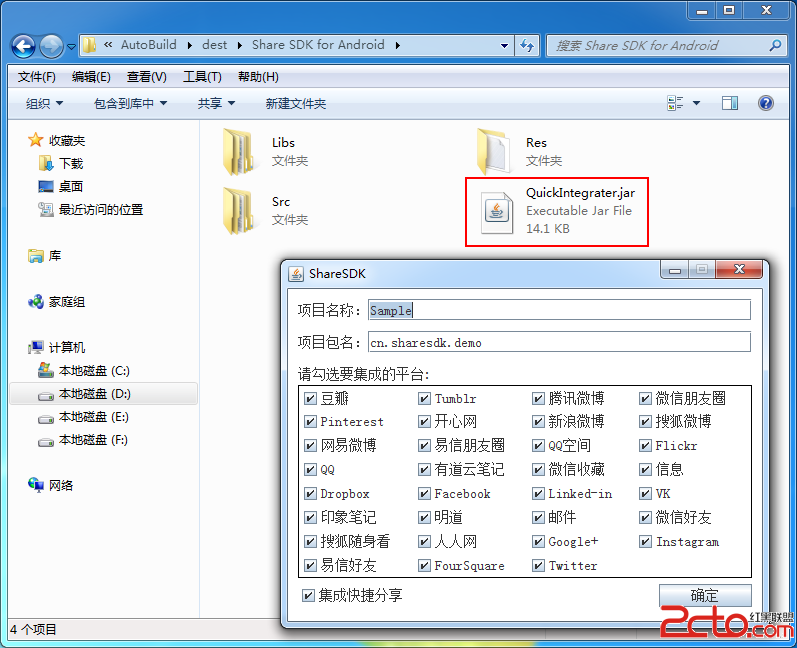 ShareSDK 快速整合與微信分享失敗排查
ShareSDK(mob 社會化分享)是國內常見的分享方案,整合工具能省下大量手動配置。以下記錄完整的整合流程,以及微信分享失敗時的排查思路。 一、下載與工具準備 先從
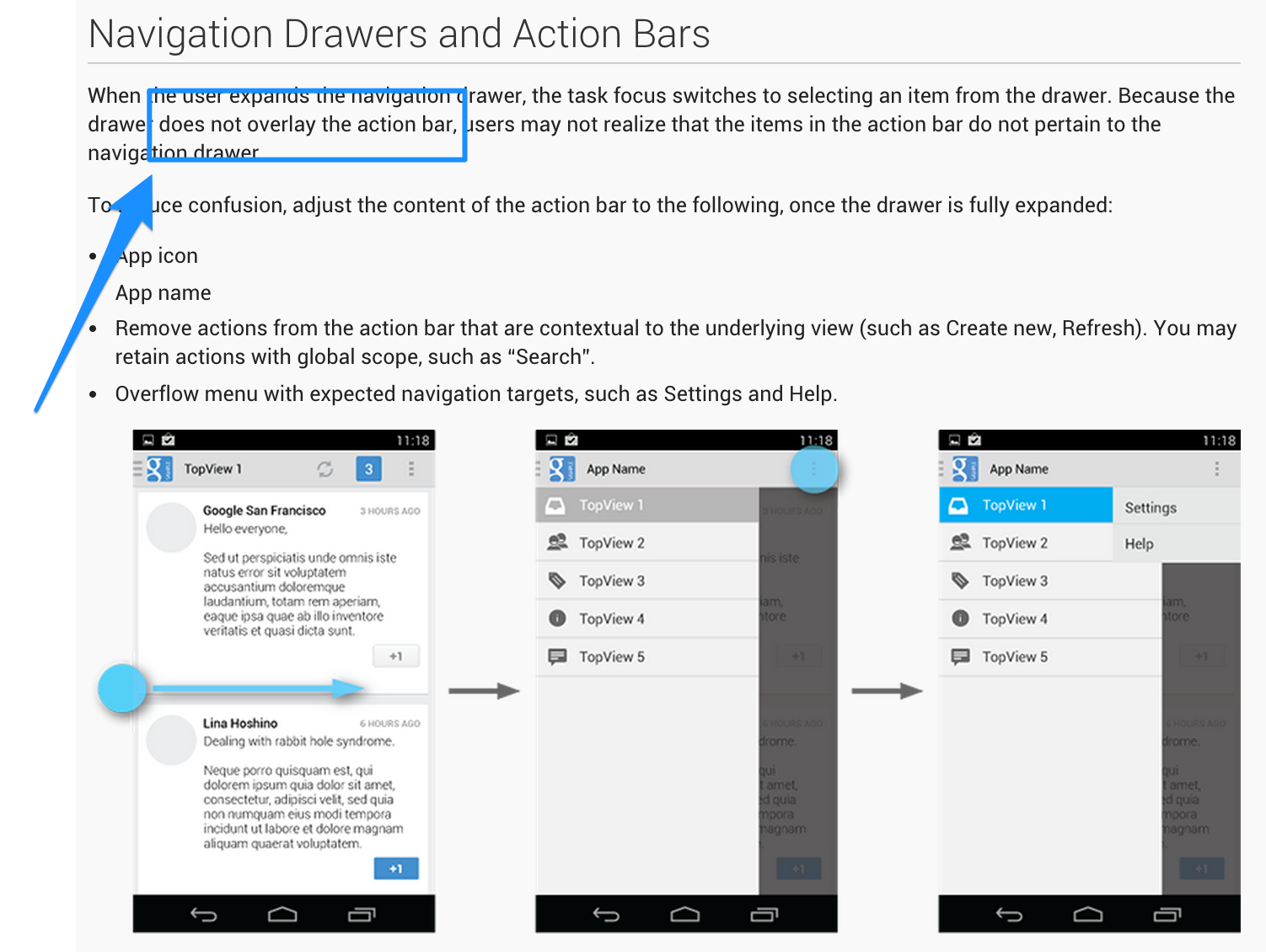 Android 側滑導覽選單實作(下):跟進 Material Design 的 NavigationView 標準做法
上一篇我們快速堆砌了幾種側滑導覽選單的效果,這一篇則要來探討「當下」該如何依照 Android 官方設計規範來打造側滑選單。之所以強調「當下」,是因為這套設計標準並非一成
 Android 實現炫酷的直播彈幕效果(DanmakuFlameMaster 實戰)
網絡直播越來越火,主播也逐漸成了一種新興職業。而做直播,彈幕幾乎是標配功能,效果大概如下圖: 一、先想清楚彈幕是怎麼實現的 動手之前先把結構拆開看。最底層肯定是視頻播放
 自訂 Android 轉場動畫的進階實踐
從 Android 5.0 開始,Google 官方為我們準備了不少既美觀又便利的轉場動畫。 原生提供的普通轉場動畫包括:- fade 漸隱漸現- slide 各元素先後