

編輯:關於 Android 程式設計
上一篇我們快速堆砌了幾種側滑導覽選單的效果,這一篇則要來探討「當下」該如何依照 Android 官方設計規範來打造側滑選單。之所以強調「當下」,是因為這套設計標準並非一成不變,它會隨著版本演進而調整。
在 Material Design 問世之前,官方對側滑導覽選單的規範長這樣:
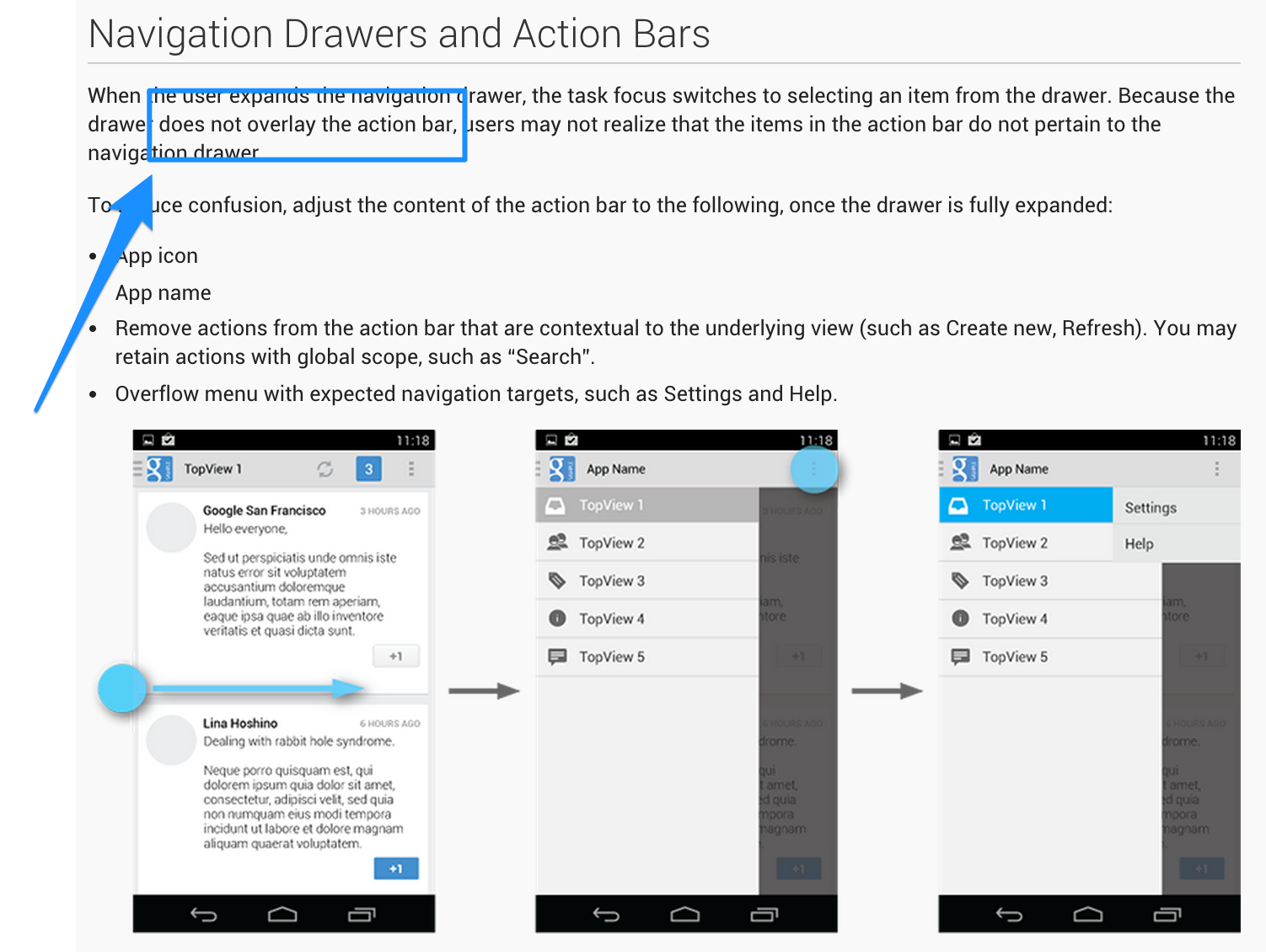

而在新的規範下,側滑導覽選單一口氣被拉到了所有介面的最頂端,這與過去的設計可說是天差地遠。
認識完新的選單結構後,再來看看官方設計標準的排版樣式:
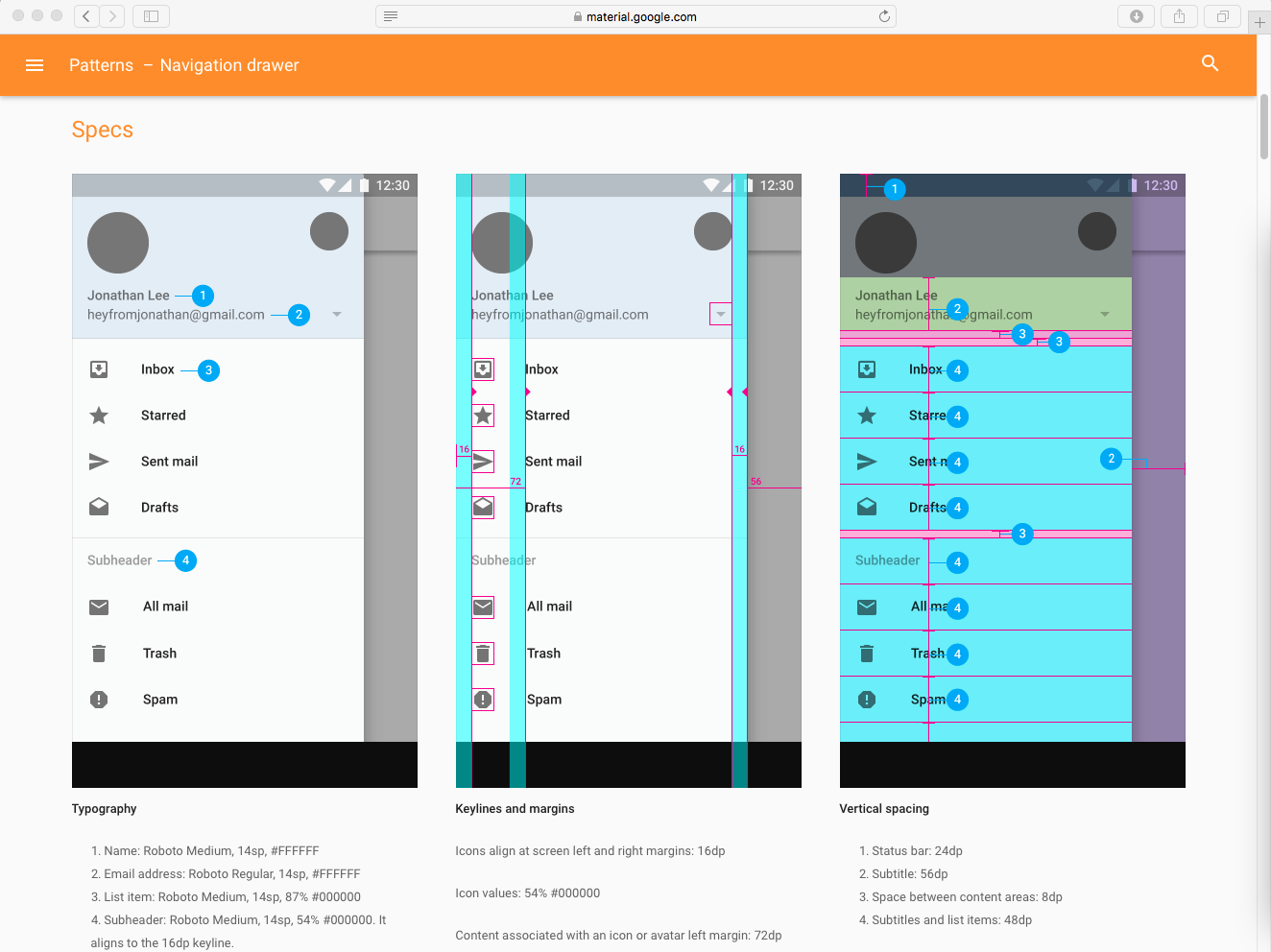
當你看到這份精確到像素級別的設計規範時,想必也會有種想直接關掉網頁的衝動。還好 Android 為我們準備了一個名為 NavigationView 的版面容器,讓我們能快速實作出符合標準的側滑選單——這也正是 NavigationView 最主要的用途。每當新技術出現時,我們不只要學會怎麼用,更要理解背後「為什麼要這樣用」。
關於 NavigationView 的用法網路上已經汗牛充棟,為了保持文章的完整性,我還是把主要的實作程式碼整理在這裡。
NavigationView 是搭配 DrawerLayout 一起使用的,只要把上一章 DrawerLayout 範例中的選單版面換成 NavigationView 即可。
由於 NavigationView 位於 Design 支援庫中,需要先加入依賴:
compile 'com.android.support:design:24.0.0'
版面配置:
<linearlayout android:id="@+id/ll_main" android:layout_height="match_parent" android:layout_width="match_parent" android:orientation="vertical"> </linearlayout>
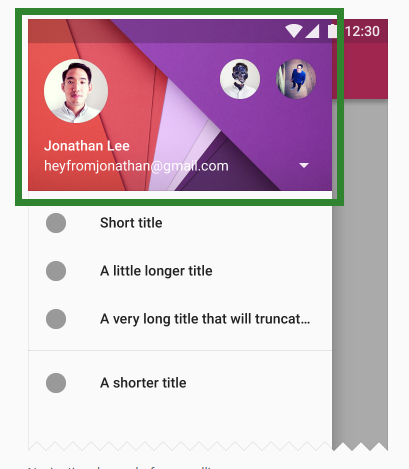
由於它屬於 DrawerLayout 的導覽選單,因此 NavigationView 要加上 android:layout_gravity="start",代表從左側滑出;若要從右側滑出則設為 "end"。其中的 app:headerLayout="@layout/nv_header" 需要傳入一個選單的頂部版面,作用如圖中綠框所示。
layout/nv_header.xml:
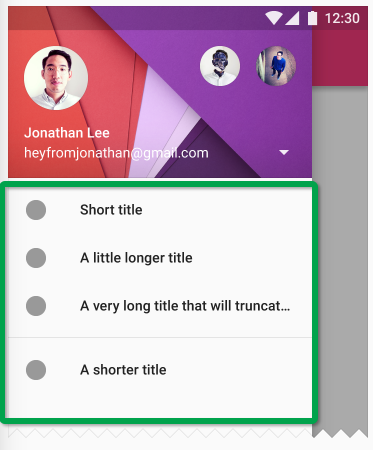
app:menu="@menu/main_drawer" 則用於設定選單中的選項部分,如圖中綠框所示。
menu/main_drawer.xml:
/** * Created by www.lijizhou.com on 2016/7/23. * NavigationView Sample */ public class NavigationViewActivity extends AppCompatActivity { private DrawerLayout drawerLayout; private Toolbar toolbar; private NavigationView navigationView; @Override protected void onCreate(@Nullable Bundle savedInstanceState) { super.onCreate(savedInstanceState); setContentView(R.layout.activity_navigationview); if(Build.VERSION.SDK_INT > Build.VERSION_CODES.KITKAT) { //透明狀態欄 getWindow().addFlags(WindowManager.LayoutParams.FLAG_TRANSLUCENT_STATUS); } setSupportActionBar(toolbar=(Toolbar)findViewById(R.id.toolbar)); drawerLayout=(DrawerLayout)findViewById(R.id.drawerlayout); navigationView = (NavigationView) findViewById(R.id.navigationView); ActionBarDrawerToggle actionBarDrawerToggle=new ActionBarDrawerToggle(this,drawerLayout,toolbar,R.string.open,R.string.close); actionBarDrawerToggle.syncState(); drawerLayout.addDrawerListener(actionBarDrawerToggle); // navigationView menu點擊監聽 navigationView.setNavigationItemSelectedListener(new NavigationView.OnNavigationItemSelectedListener() { @Override public boolean onNavigationItemSelected(MenuItem menuItem) { selectDrawerItem(menuItem); return true; } }); } public void selectDrawerItem(MenuItem menuItem){ switch (menuItem.getItemId()) { // ... default: Toast.makeText(NavigationViewActivity.this,"menu click",Toast.LENGTH_SHORT).show(); break; } menuItem.setChecked(true); drawerLayout.closeDrawers(); } }
版面與程式碼中的 android:fitsSystemWindows="true" 能夠營造出半透明狀態欄的效果。半透明狀態欄(有些人稱之為沉浸式)有各種不同的實作方式,Google 至今也還沒給出一個標準答案。後續或許我會再寫一篇專門整理透明狀態欄各種做法的文章,這裡就先不展開了。
if(Build.VERSION.SDK_INT > Build.VERSION_CODES.KITKAT) { //透明狀態欄 getWindow().addFlags(WindowManager.LayoutParams.FLAG_TRANSLUCENT_STATUS); }
以上就是 Google 最新的側滑導覽選單設計標準與實作方式。歡迎大家留言交流,也別忘了點擊左上角關注,感謝收看。
原始碼下載:https://github.com/lijizhou/SlidingLayoutSample
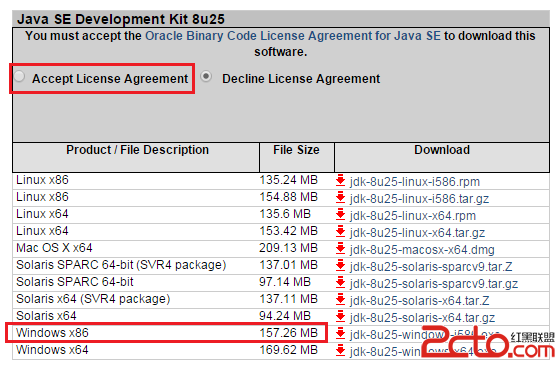 從零快速架設 Android 開發環境(ADT-Bundle)並跑起 Hello World
要開始寫 Android,第一步永遠是同一件事:把環境裝起來。本文以 ADT-Bundle 為主軸,從 JDK 安裝、環境變數設定,一路走到建立 AVD 並跑起第一個 H
 基於 Android 的 3D 視頻播放示例代碼解析
作者:Mark Liu 簡介 本文介紹一個名為 Video3D 的示例應用,它基於 Android 4.0 Ice Cream Sandwich(ICS)的 Media
 Android 高手進階教程(二十六):打造超仿 Path 的展開式菜單
Hey~大家好,出來創業已經快三個月了,一切還算順利。前陣子利用業餘時間做了一個問答類網站 YQMA,想打造中國版的 Stack Overflow,哈哈,只是先妄想一下,
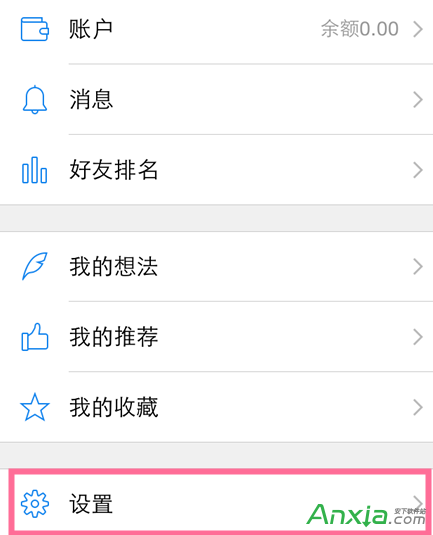 微信讀書怎麼關閉閱讀自動鎖屏 兩步搞定
我們早已習慣在閱讀軟件中翻書時屏幕不自動熄滅,那麼新上線的微信讀書該如何關閉自動鎖屏?其實設定很簡單。 1、打開微信讀書,點擊底部導航欄的【我】,再點擊最後一項【設置】。