

編輯:關於 Android 程式設計
Android 的觸摸體系是自定義控件繞不開的一課。本文按「基礎概念 → 工具類 → 滑動實現 → 衝突處理」的順序整理,重點放在每個類解決什麼問題。
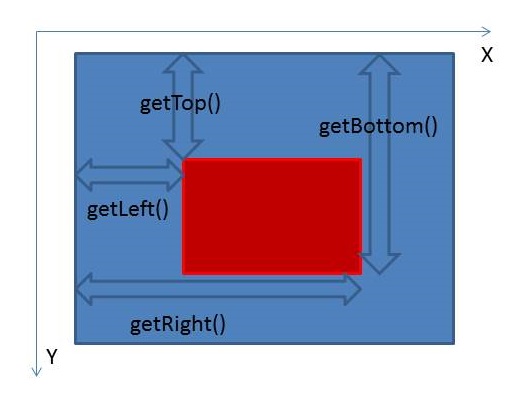
先釐清幾組容易混淆的值:左上角座標是 (0, 0);getLeft()/getRight()/getTop()/getBottom() 是相對父容器的位置;getX()/getY() 是相對父容器的滑動偏移量;而 scrollX/scrollY 則是 View 內容的滾動量,兩者方向恰好相反——向左滑動時 scrollX 為正。
手指觸摸螢幕後會產生一連串事件,典型順序為 ACTION_DOWN → ACTION_MOVE(多次)→ ACTION_UP。
在 onTouchEvent 中通常透過 event.getAction() & MotionEvent.ACTION_MASK 取出動作類型,因為高四位可能攜帶指標編號(多指觸控時)。
系統所能識別的「最小滑動距離」。手指輕觸時的微小抖動不應被判定為滑動,這個閾值就是判斷依據:
ViewConfiguration.get(getContext()).getScaledTouchSlop()
用於計算滑動速度,是「快速滑動(fling)」效果的核心。
// 初始化
VelocityTracker mVelocityTracker = VelocityTracker.obtain();

// 在 onTouchEvent 中餵入事件
mVelocityTracker.addMovement(event);

// 計算速度,參數為每秒的單位數
mVelocityTracker.computeCurrentVelocity(1000);
float xVelocity = mVelocityTracker.getXVelocity();
float yVelocity = mVelocityTracker.getYVelocity();

// 在 ACTION_UP 時清理
mVelocityTracker.clear();

// 在 onDetachedFromWindow 中釋放
mVelocityTracker.recycle();
這裡有個實務細節:在 ACTION_DOWN 時就呼叫 addMovement(),但在 ACTION_UP(或 CANCEL)時才呼叫 computeCurrentVelocity,這樣算出的速度才準確。
用於輔助判斷單擊、滑動、長按、雙擊等複合行為。
// 建立並實作 OnGestureListener,需要雙擊時再實作 OnDoubleTapListener
GestureDetector mGestureDetector = new GestureDetector(this);

// 解決長按後無法拖動的問題
mGestureDetector.setIsLongpressEnabled(false);

// 接管 onTouchEvent
@Override
public boolean onTouchEvent(MotionEvent event) {
    return mGestureDetector.onTouchEvent(event);
}
選型建議:如果只是監聽滑動相關事件,直接在 onTouchEvent 中處理即可,不必引入 GestureDetector;如果需要判斷雙擊這類行為,就交給 GestureDetector,自己實作容易漏掉邊界情況。
直接呼叫 scrollBy/scrollTo 是瞬間完成的,體感生硬。Scroller 的作用就是提供帶過渡效果的滾動。
Scroller scroller = new Scroller(getContext());

private void smoothScrollBy(int dx, int dy) {
    int delta = dx - getScrollX();
    // 500ms 內滾動到 dx
    scroller.startScroll(getScrollX(), 0, delta, 0, 500);
    invalidate();
}

@Override
public void computeScroll() {
    if (scroller.computeScrollOffset()) {
        scrollTo(scroller.getCurrX(), scroller.getCurrY());
        postInvalidate();     // 觸發下一輪重繪
    }
}
看原始碼就能明白兩者關係:
public void scrollTo(int x, int y) {
    if (mScrollX != x || mScrollY != y) {
        int oldX = mScrollX;
        int oldY = mScrollY;
        mScrollX = x;
        mScrollY = y;
        onScrollChanged(mScrollX, mScrollY, oldX, oldY);
        postInvalidateOnAnimation();
    }
}

public void scrollBy(int x, int y) {
    scrollTo(mScrollX + x, mScrollY + y);
}
scrollBy 只是 scrollTo 的相對版本。兩者的共同特點是:只移動 View 內容,不移動 View 本身在布局中的位置。
透過 ValueAnimator 或 ObjectAnimator 改變 translationX/Y,網上範例很多,這裡不再展開。
讓一個 Button 向右平移 100px:
MarginLayoutParams params = (MarginLayoutParams) button.getLayoutParams();
params.leftMargin += 100;
button.requestLayout();
// 或者 button.setLayoutParams(params);
| 方式 | 特點 | 適用場景 |
|---|---|---|
| scrollTo / scrollBy | 操作簡單 | 滑動 View 的內容 |
| 動畫 | 操作簡單,效果豐富 | 沒有互動需求的 View、複雜動畫 |
| 改變布局參數 | 操作稍複雜,會觸發重新布局 | 有互動需求的 View |
以 Scroller 為例。startScroll() 內部只是記錄起點、終點、時間等參數,並沒有任何滾動動作:
public void startScroll(int startX, int startY, int dx, int dy, int duration) {
    mMode = SCROLL_MODE;
    mFinished = false;
    mDuration = duration;
    mStartTime = AnimationUtils.currentAnimationTimeMillis();
    mStartX = startX;  mStartY = startY;
    mFinalX = startX + dx;  mFinalY = startY + dy;
    mDeltaX = dx;  mDeltaY = dy;
}
真正的循環發生在 computeScroll():View 重繪時會呼叫它,我們在其中 scrollTo 到當前位置,再 postInvalidate 觸發下一次重繪,如此反覆直到結束。
而 computeScrollOffset() 負責「依時間推算當前位置」:
public boolean computeScrollOffset() {
    if (mFinished) return false;

    int timePassed = (int) (AnimationUtils.currentAnimationTimeMillis() - mStartTime);
    if (timePassed < mDuration) {
        float x = (float) timePassed * mDurationReciprocal;
        if (mInterpolator == null) x = viscousFluid(x);
        else x = mInterpolator.getInterpolation(x);
        mCurrX = mStartX + Math.round(x * mDeltaX);
        mCurrY = mStartY + Math.round(x * mDeltaY);
    } else {
        mCurrX = mFinalX;
        mCurrY = mFinalY;
        mFinished = true;
    }
    return true;
}
所以彈性滑動的本質是:把「位置」變成「時間的函數」。除了 Scroller,也可以用動畫或 Handler 的 sendEmptyMessageDelayed() 做延時遞歸來達到同樣效果。
所有事件先經過父容器,父容器需要就攔截,不需要就放行。需重寫父容器的 onInterceptTouchEvent,子元素無需任何修改。
@Override
public boolean onInterceptTouchEvent(MotionEvent event) {
    boolean intercepted = false;
    int x = (int) event.getX();
    int y = (int) event.getY();

    switch (event.getAction()) {
        case MotionEvent.ACTION_DOWN:
            intercepted = false;      // DOWN 必須放行
            break;
        case MotionEvent.ACTION_MOVE:
            if (父容器需要攔截當前事件的條件) {
                intercepted = true;
            }
            break;
        case MotionEvent.ACTION_UP:
            intercepted = false;
            break;
    }
    mLastXIntercept = x;
    mLastYIntercept = y;
    return intercepted;
}
父容器不攔截任何事件,全部交給子元素;子元素自己處理不完再交回父容器。需重寫子元素的 dispatchTouchEvent,並配合 requestDisallowInterceptTouchEvent。
@Override
public boolean dispatchTouchEvent(MotionEvent event) {
    int x = (int) event.getX();
    int y = (int) event.getY();

    switch (event.getAction()) {
        case MotionEvent.ACTION_DOWN:
            getParent().requestDisallowInterceptTouchEvent(true);
            break;
        case MotionEvent.ACTION_MOVE:
            if (父容器需要接手) {
                getParent().requestDisallowInterceptTouchEvent(false);
            }
            break;
    }
    mLastX = x;
    mLastY = y;
    return super.dispatchTouchEvent(event);
}
有一條鐵律:永遠不要攔截 ACTION_DOWN。因為一旦 DOWN 被父容器吃掉,後續所有事件都不會再傳遞給子元素,子控件將徹底失去觸控能力。
這個場景採用外部攔截法最合適——自訂 MyScrollView 繼承 ScrollView 並重寫 onInterceptTouchEvent,判斷手指是否已滑出 ListView 的範圍:
@Override
public boolean onInterceptTouchEvent(MotionEvent event) {
    boolean intercepted = false;
    int y = (int) event.getY();

    switch (event.getAction()) {
        case MotionEvent.ACTION_DOWN:
            intercepted = false;
            break;
        case MotionEvent.ACTION_MOVE:
            // getChildAt(0) 即為 ListView
            // 手指移出 ListView 底部,說明意圖是滾動外層
            intercepted = (y > getChildAt(0).getBottom());
            break;
        case MotionEvent.ACTION_UP:
            intercepted = false;
            break;
    }
    return intercepted;
}
這樣就能讓內外兩層滾動各歸其位,衝突自然消解。
把整個體系串起來看:MotionEvent 是原料,TouchSlop 與 VelocityTracker 是判斷依據,GestureDetector 是行為識別器,Scroller 是動畫驅動器,而滑動衝突則是巢狀布局下的必然課題。理解每個環節的職責,自定義互動效果時就不會盲寫。
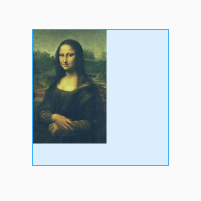 ImageView 源碼透視:八種 ScaleType 的縮放規則一次講透
前言 ImageView 是 Android 裡最常打交道的控件之一。它看起來簡單,但真正決定「圖片怎麼擺」的,是那個經常被隨手填上的 scaleType。搞懂它背後的
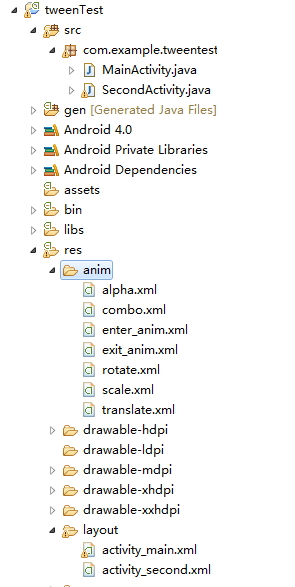 Android Tween 動畫:平移、縮放、旋轉與透明度
Android 中常見的動畫分為 Tween 動畫與 Frame 動畫。Tween 動畫主要對 View 進行平移、縮放、旋轉、透明度變化等操作,也可以將多種效果組合在一
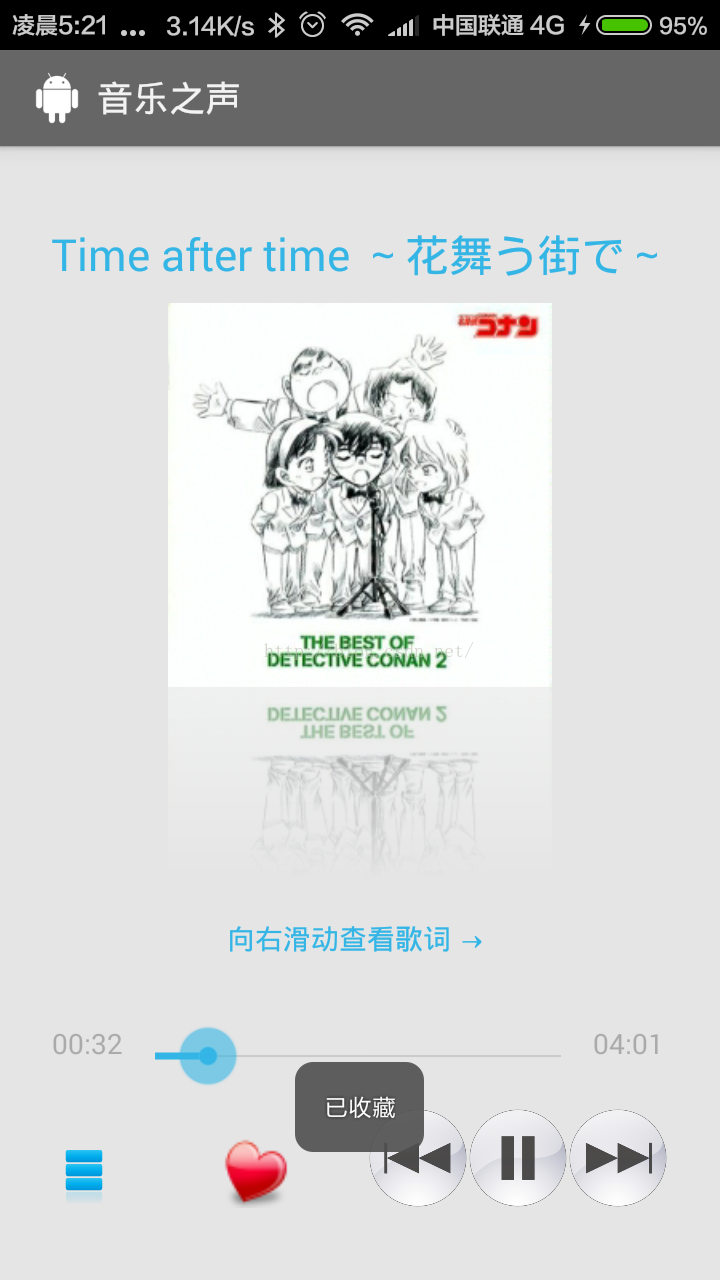 Android 本地與網絡 MP3 播放器(九)音樂收藏與列表切換
本篇要實現的功能: 使用快速開發框架 xUtils 中的 DbUtils 模塊,為音樂收藏功能做準備; 實現 PlayActivity(獨立播放界面)的收藏/取消收藏按鈕
 Android 遊戲開發:攝像頭(Camera)原理與地圖滾動更新實作
在遊戲開發裡,「攝像頭」不是那個硬體鏡頭,而是一個虛擬的取景框。移動它,畫面上顯示的內容就跟著變——這是 RPG 場景運鏡的基礎。本篇說明它的原理、地圖切割繪製的做法,以