

編輯:關於 Android 程式設計
當初在 ShareSDK、友盟、友推之間評估了一輪,最後選了 ShareSDK。理由很實際:文件相對完整、支援的平台最齊全。但照著官方「快速整合指南」做完,卻發現它並不是那種「跟著貼就好」的傻瓜式 SDK——有幾個關卡會讓第一次整合的人卡上好一陣子。
這是最莫名其妙也最耗時間的問題。如果用 Eclipse 開發,源檔案若不是以 UTF-8 儲存,ShareSDK 相關的類會出現一堆看起來毫無道理、又無法用「少 import 什麼」來解釋的編譯錯誤。
處理方式:
UTF-8。順帶一提,這個問題 nowadays 已經很少遇到,因為 Android Studio 預設就是 UTF-8。但如果是在維護老專案,這一步值得先確認。
這才是真正的坑。官方範例中的 OnekeyShare 範例類別裡,用到了兩個方法:
import static cn.sharesdk.framework.utils.BitmapHelper.captureView;
import static cn.sharesdk.framework.utils.R.getStringRes;
但你會發現,SDK 的 jar 包裡根本沒有這兩個方法的定義。IDE 直接標紅,無論怎麼 Clean & Build 都無效。原因不是你的環境有問題,而是這兩個方法在打包時被裁掉了。
BitmapHelper.captureView(View):把一個 View 轉成 Bitmap。ShareSDK 在分享「需要動態產生的內容」時會用到,例如把一段自訂的版面截成圖再分享。R.getStringRes(context, resId):一個簡化版的 getResources().getString() 包裝,ShareSDK 用它來取多語系字串。它們的實作並不複雜,直接在專案裡補一份即可(注意套件名稱要對得上 import)。
package cn.sharesdk.framework.utils;

import android.content.Context;
import android.graphics.Bitmap;
import android.graphics.Canvas;
import android.view.View;

public class BitmapHelper {

    /** 把 View 繪製成 Bitmap */
    public static Bitmap captureView(View view) {
        if (view == null) {
            return null;
        }
        view.setDrawingCacheEnabled(true);
        view.buildDrawingCache(true);
        Bitmap bitmap = Bitmap.createBitmap(view.getDrawingCache());
        view.setDrawingCacheEnabled(false);
        return bitmap;
    }
}
package cn.sharesdk.framework.utils;

import android.content.Context;

public class R {

    /** 以名稱取得字串資源,找不到時回傳空字串 */
    public static String getStringRes(Context context, int resId) {
        if (context == null) {
            return "";
        }
        try {
            return context.getResources().getString(resId);
        } catch (Exception e) {
            return "";
        }
    }
}
要注意 captureView() 這種寫法有幾個已知限制:View 必須已完成 layout(寬高不為 0)才能正確截圖;使用硬體加速時 getDrawingCache() 可能拿到黑圖,必要時改用 PixelCopy(API 24+)或 Canvas 手動 draw()。
ShareSDK 後續版本已經把 OneKeyShare 從「複製原始碼進專案」改為「直接引用 aar」。如果你用的是新版本,正確做法是:
// build.gradle (Project)
repositories {
    maven { url "https://jitpack.io" }
}

// build.gradle (Module)
dependencies {
    implementation 'cn.sharesdk:mob-api:2020.1.15@aar'
    implementation 'cn.sharesdk:share-content:2020.1.15@aar'
    // 依需要加入各平台的分享配置
    implementation 'cn.sharesdk:wechat:2020.1.15@aar'
    implementation 'cn.sharesdk:qq:2020.1.15@aar'
    implementation 'cn.sharesdk:sina-weibo:2020.1.15@aar'
}
這樣就不必自己補 captureView 與 getStringRes,因為 aar 裡已經包含完整實作。版本號請以官方最新公告為準。
如果補完那兩個方法後還有一堆紅線,通常就是 import 沒齊。以下這些是 OneKeyShare 相關程式碼最常缺少的:
import android.app.Notification;
import android.app.NotificationManager;
import android.app.PendingIntent;
import android.content.Context;
import android.content.Intent;
import android.content.pm.ResolveInfo;
import android.graphics.Bitmap;
import android.os.Handler.Callback;
import android.os.Message;
import android.text.TextUtils;
import android.view.View;
import android.view.View.OnClickListener;
import android.widget.Toast;

import java.io.File;
import java.util.ArrayList;
import java.util.HashMap;
import java.util.Map.Entry;

import cn.sharesdk.framework.CustomPlatform;
import cn.sharesdk.framework.Platform;
import cn.sharesdk.framework.PlatformActionListener;
import cn.sharesdk.framework.ShareSDK;
import cn.sharesdk.framework.utils.UIHandler;

import static cn.sharesdk.framework.utils.BitmapHelper.captureView;
import static cn.sharesdk.framework.utils.R.getStringRes;
其中最容易被忽略的是最後兩行 static import。因為一般 IDE 的自動 import 只會找類別、不會找方法,所以這兩行幾乎一定要手動補。
這幾項漏了會導致「編譯通過、執行閃退」或「release 版分享失敗」:
<!-- 分享 SDK 需要的權限 -->
<uses-permission android:name="android.permission.INTERNET" />
<uses-permission android:name="android.permission.ACCESS_NETWORK_STATE" />
<uses-permission android:name="android.permission.READ_PHONE_STATE" />
<uses-permission android:name="android.permission.WRITE_EXTERNAL_STORAGE" />

<!-- 微信分享必須註冊的 Activity -->
<activity
    android:name=".wxapi.WXEntryActivity"
    android:exported="true"
    android:launchMode="singleTop"
    android:theme="@android:style/Theme.Translucent.NoTitleBar" />

<!-- QQ / 網易等回呼 Activity -->
<activity
    android:name="cn.sharesdk.tencent.qq.ResultReceiverActivity"
    android:launchMode="singleTask"
    android:theme="@android:style/Theme.Translucent.NoTitleBar" />
混淆規則:
-keep class cn.sharesdk.**{*;}
-keep class com.mob.**{*;}
-dontwarn cn.sharesdk.**
-dontwarn com.mob.**

# 微信分享
-keep class com.tencent.mm.**{*;}
-dontwarn com.tencent.mm.**
public class App extends Application {
    @Override
    public void onCreate() {
        super.onCreate();
        ShareSDK.initDevInfo(this);   // 或使用 MobSDK.init(this)
    }
}
ShareSDK 會在初始化時校驗 APK 的簽章。如果 debug 與 release 用的是不同簽章,而你在後台只登記了其中一種,就會出現「分享直接失敗但沒有任何錯誤提示」的狀況。這是除錯時最難查的一類問題——建議把 debug 與 release 簽章的 SHA1 都填進 ShareSDK 後台。
把整個流程理成清單,照順序做會省下不少時間:
captureView / getStringRes(僅舊版本需要)。整體來說,ShareSDK 的問題不在技術難度,而在於「文件描述的路徑與實際 SDK 內容不一致」。理解 captureView 與 getStringRes 只是兩個被裁掉的工具方法,你就能自己補上、繼續往下走,而不必卡在編譯階段。當然,如果是新專案,直接採用官方 aar 整合會省掉這一切。
 Android 基礎入門:Spinner 列表選項框的基本用法
本來想介紹 Gallery(畫廊)控件,但它在 Android 4.1 後已被棄用,且每次切換圖片都要重建視圖、浪費資源,因此作罷。改用 HorizontalScroll
 Android AnimationListener 監聽動畫狀態的用法
AnimationListener 的作用 AnimationListener 用來監聽動畫的生命週期,包括開始、結束與重複。透過它,可以在動畫完成後執行額外處理,例如移
 Android 圖片 SD 卡緩存方案 ImageSDCardCache:功能詳解與常見問題解答
本文介紹一個功能完整的圖片 SD 卡緩存方案 ImageSDCardCache,它支持圖片自動預取、多種緩存算法、數據保存與恢復,並附上網友反饋的常見問題解答。相比原生
 Android 使用 getDrawingCache 快速實作截圖
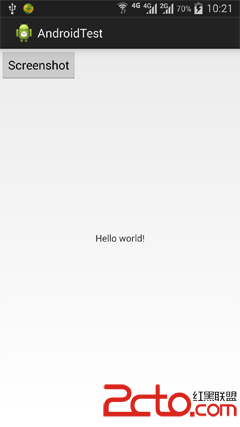
在 Android 中,若只需要擷取目前畫面,可以利用 View 的 Drawing Cache 機制。這種方式不需要系統截圖權限,也不依賴外部工具,適合保存表單、聊天畫