

編輯:關於 Android 程式設計
「這張圖到底該丟 drawable-hdpi 還是 drawable-xhdpi?」幾乎每個 Android 新手都問過。這個問題的答案牽涉到三個容易混淆的概念:解析度、螢幕尺寸、螢幕密度。把它們分清楚,資源放哪裡就是自然不過的結論。
螢幕上橫向與縱向各有幾個像素。常見規格:
指實際的物理對角線長度,單位是英吋。常見從 2.8 吋到 6.7 吋以上都有。Android 把螢幕大小分成四級:small、normal、large、xlarge。
每英吋的像素數,也就是 DPI / PPI。計算方式是「對角線像素數 ÷ 對角線英吋數」。
關鍵在於:解析度相同的兩支手機,螢幕尺寸可能不同,密度也就不同。 這正是「同樣 480 × 800 的圖,在不同手機上看起來大小不一樣」的根本原因。
Android 把密度歸納為幾個通用級別:
| 級別 | 密度 | 比例 | 資料夾 |
|---|---|---|---|
| ldpi | 120 dpi | 0.75 | drawable-ldpi |
| mdpi | 160 dpi(基準) | 1.0 | drawable-mdpi |
| hdpi | 240 dpi | 1.5 | drawable-hdpi |
| xhdpi | 320 dpi | 2.0 | drawable-xhdpi |
| xxhdpi | 480 dpi | 3.0 | drawable-xxhdpi |
| xxxhdpi | 640 dpi | 4.0 | drawable-xxxhdpi |
DPI 越大,畫面越細緻。
dp 是一種虛擬像素單位,目的就是讓 UI 在不同密度螢幕上呈現「物理尺寸一致」。換算公式:
px = dp × (dpi / 160)
也就是在 mdpi 螢幕上 1dp = 1px,在 xhdpi 上 1dp = 2px。佈局中的尺寸一律用 dp,文字用 sp,這是多螢幕適配最基礎的紀律。
先給結論,再解釋原理。
drawable/          XML 設定檔、shape、selector,以及對清晰度要求不高的圖
drawable-ldpi/     240 × 320 一級的舊機型(現在基本可以不做)
drawable-mdpi/     320 × 480 一級(可作為基準,用來換算其他倍率)
drawable-hdpi/     480 × 800 / 480 × 854 一級
drawable-xhdpi/    720 × 1280 一級
drawable-xxhdpi/   1080 × 1920 一級
drawable-xxxhdpi/  1440 × 2560 一級
原則是:以 mdpi 為基準設計一套圖,然後按 1 : 1.5 : 2 : 3 : 4 的倍率輸出各版本。 例如一個在 mdpi 下設計為 48 × 48 px 的圖示,在 hdpi 就要輸出 72 × 72,xhdpi 是 96 × 96,xxhdpi 是 144 × 144。
Android 會依裝置實際密度,去對應的資料夾找圖:
drawable/,並以 mdpi(160)為基準縮放。這裡有個實務上很重要的補充:優先級是「先密度、後解析度」。 如果裝置是 xhdpi,而專案裡只有 drawable-xxhdpi 放了某張圖,系統會從 xxhdpi 取出來再「縮小」到 xhdpi 的尺寸使用。這也是為什麼永遠要準備一張放在無後綴 drawable/ 的預設圖——它是最後的兜底,缺少它可能直接導致 Resources.NotFoundException 閃退。
另外,dpi 是由實際 PPI 歸一化而來。以三星 I9260 為例,解析度 1280 × 720、螢幕 4.65 吋,計算得到約 315 PPI,歸一化後取最接近的 320,因此屬於 xhdpi。
從 API 4(Android 1.6)起,Google 加入了多螢幕的自動適配能力:
<supports-screens
    android:anyDensity="true"
    android:largeScreens="true"
    android:normalScreens="true"
    android:smallScreens="true" />
true 表示應用支援不同密度,系統會依螢幕解析度自動匹配資源。
false 則表示不支援,系統會自動縮放圖片尺寸與座標。具體來說,假設你在 hdpi / mdpi / ldpi 三個資料夾都放了同一資源,在低密度手機(例如 240 × 320)上,系統會把 240 × 320 當成 320 × 480 來處理,於是應用實際載入的是 mdpi 的資源。
這個屬性在 API 14 之後已被標示為 deprecated,且對新專案應一律保持 true。手動關閉它只會讓圖片被不必要地縮放而變模糊。
若宣告不支援大屏(largeScreens="false"),而在 large 尺寸的裝置上執行,系統會用 normal 尺寸 + medium 密度來顯示,並在周圍填出黑色邊框。小螢幕同理。
這兩個屬性的存在意義是「限制上架裝置範圍」(搭配 Google Play 的篩選),而不是拿來做視覺適配。除非有明確的功能性限制,否則應保持 true。
anyDensity="false" 時,系統自動縮放圖片尺寸與座標。wrap_content、match_parent 或 dp,避免寫死 px。AbsoluteLayout。 它依賴絕對座標,天生無法適配,早已被官方廢棄。<shape> 與向量圖天生免適配,還能省下大量 APK 體積。.9.png。 Nine-patch 讓你能指定哪些區域可拉伸、哪些不可,一張圖搞定多種尺寸,比準備五套圖更省。DisplayMetrics metric = new DisplayMetrics(); getWindowManager().getDefaultDisplay().getMetrics(metric); int width = metric.widthPixels; // 螢幕寬度(px) int height = metric.heightPixels; // 螢幕高度(px) float density = metric.density; // 密度倍率(0.75 / 1.0 / 1.5 / 2.0 ...) int densityDpi = metric.densityDpi; // 密度 DPI(120 / 160 / 240 / 320 ...)
常見應用是手動做單位換算:
// dp 轉 px
public static int dp2px(Context context, float dp) {
    float scale = context.getResources().getDisplayMetrics().density;
    return (int) (dp * scale + 0.5f);
}

// px 轉 dp
public static int px2dp(Context context, float px) {
    float scale = context.getResources().getDisplayMetrics().density;
    return (int) (px / scale + 0.5f);
}
不過更推薦直接用 API 17 之後提供的 TypedValue.applyDimension() 或 Resources.getDimensionPixelSize(),它們會處理好四捨五入與螢幕兼容的細節。
平台自動載入未縮放的限定資源,不匹配時載入預設資源再縮放。缺點很直接:從中密度放大到高密度會模糊。
當程式不支援多密度時,系統會欺瞞程式「螢幕是 320 × 480」,在 (10,10) 到 (100,100) 繪製完成後,再放大到 (15,15)–(150,150) 顯示。缺點是放大後的模糊與效能損耗。
超出支援上限時填黑。視覺上是妥協方案。
Android 底層提供 OpenGL ES 介面,可動態繪製圖片,不受密度限制。缺點是門檻高,需要熟悉電腦圖學,一般只在遊戲開發中採用。
為不同解析度分別打包,使用者依需求下載。缺點是維護成本高,且 Google Play 對同一應用的多版本支援(在 App Bundle 之前)並不完善。
這是近幾年的新問題。差別在於 mipmap 除了密度切換,還多了一層「縮小時的影像品質優化」。
官方說明大意如下:使用 mipmap 作為點陣圖來源,能在多種縮放比例下提供較好的影像品質,特別是在動畫中會被縮放的圖片。Android 4.2(API 17)在 Bitmap 類別加入了 mipmap 支援——當你提供 mipmap 來源並啟用 setHasMipMap() 時,Android 會替你切換 mip 影像。Android 4.3 起,BitmapDrawable 也能透過 android:mipMap 屬性啟用。
實務上的分工是:
mipmap-。這已是 Android Studio 專案模板的預設行為,因為桌面啟動器會對圖示做縮放,mipmap 能保持銳利。drawable-。一般列表圖示、插圖不涉及動畫縮放,放 drawable 即可。注意 mipmap 資料夾會讓所有密度版本的圖都被打包進 APK,因此不適合大量大圖,啟動圖示這種小檔案才是它的適用場景。
把這件事記成三條規則就夠用:
一、以 mdpi 為基準設計,按倍率輸出各密度版本,並永遠保留一張無後綴 drawable/ 作兜底。
二、佈局尺寸一律 dp,文字一律 sp,永不寫 px,永不使用 AbsoluteLayout。
三、啟動圖示放 mipmap,其他圖片放 drawable,能用 shape / nine-patch / VectorDrawable 就不在位圖上耗 APK 體積。
 Android Socket 編程學習筆記
Socket 通常也稱作「套接字」,用於描述 IP 地址與端口,是通信鏈路的一個句柄。Internet 上的主機通常運行了多個服務軟件,同時提供多種服務,每種服務都會打開
 用 CursorLoader 搭配 ContentProvider 異步載入信鴿推送訊息
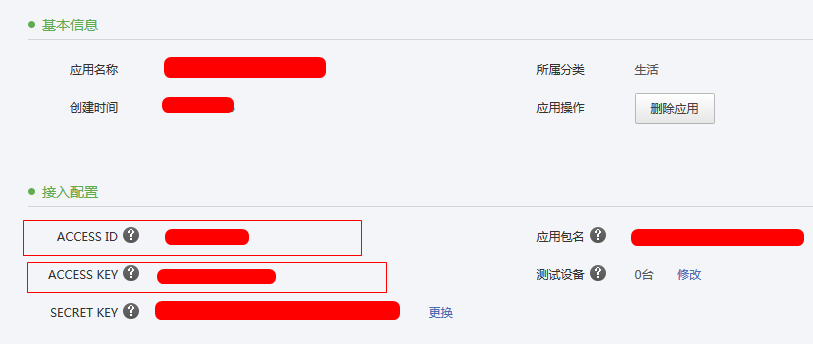
本文記錄 Android 端快速接入騰訊信鴿推送,並以 CursorLoader 結合 ContentProvider 完成訊息的異步載入與即時刷新。 一、註冊應用並取
 深入剖析 Android 因 Handler 引發的內存洩露問題
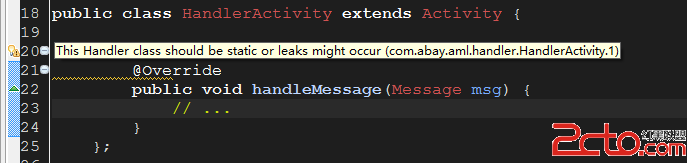
在 Android 開發中,內存洩露是一個不容小覷的性能殺手,而 Handler 正是引發內存洩露最常見的罪魁禍首之一。本文將從原理出發,剖析 Handler 導致 Ac
 Android 自學筆記(六):動手做一個簡易簡訊發送器
用 SmsManager 做一個最小可用的簡訊發送器,是很適合入門的練習:元件少、流程清楚,還能順便學到長簡訊該怎麼處理。 版面配置 畫面很單純:一個輸入號碼的 E