

編輯:關於 Android 程式設計
SearchView 與 Action Bar 只有在 Android 3.0 以上版本才可使用。為了支援舊平台,你可以退而使用「搜尋對話框」(search dialog)。這是一套由系統提供的 UI,在被呼叫時會覆蓋在應用程式之上。本文說明如何在同一套程式碼中,讓新舊裝置都能享有順暢的搜尋體驗。
要啟用搜尋對話框,首先在 manifest 中宣告你希望支援舊裝置,同時以 Android 3.0 以上為目標版本。如此一來,在 3.0 以上會自動採用 Action Bar,舊裝置則沿用傳統的選單系統:
<uses-sdk android:minSdkVersion="7" android:targetSdkVersion="15" />
要在舊裝置上呼叫搜尋對話框,當使用者從選項選單點選搜尋項目時,就呼叫 onSearchRequested()。由於 Android 3.0 以上會在 Action Bar 顯示 SearchView(如前一課所示),只有 3.0 以下的版本才會在使用者選擇搜尋項目時呼叫 onOptionsItemSelected():
@Override
public boolean onOptionsItemSelected(MenuItem item) {
switch (item.getItemId()) {
case R.id.search:
onSearchRequested();
return true;
default:
return false;
}
}
為了避免在舊裝置上誤用 SearchView,需要在執行期檢查裝置版本。以下範例在 onCreateOptionsMenu() 中進行判斷:
@Override
public boolean onCreateOptionsMenu(Menu menu) {
MenuInflater inflater = getMenuInflater();
inflater.inflate(R.menu.options_menu, menu);
if (Build.VERSION.SDK_INT >= Build.VERSION_CODES.HONEYCOMB) {
SearchManager searchManager =
(SearchManager) getSystemService(Context.SEARCH_SERVICE);
SearchView searchView =
(SearchView) menu.findItem(R.id.search).getActionView();
searchView.setSearchableInfo(
searchManager.getSearchableInfo(getComponentName()));
searchView.setIconifiedByDefault(false);
}
return true;
}
透過這道版本判斷,就能確保只有在支援的裝置上才會建立 SearchView,舊裝置則平滑地退回搜尋對話框,兼顧相容性與使用者體驗。
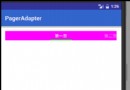 ViewPager 入門實作:View 與 Fragment 兩種載入方式
本文示範 ViewPager 的兩種常見用法:第一種是把 View 轉為物件來載入,第二種則是透過 Fragment 載入視圖。先看效果圖:資源包含 2 個 Java 檔
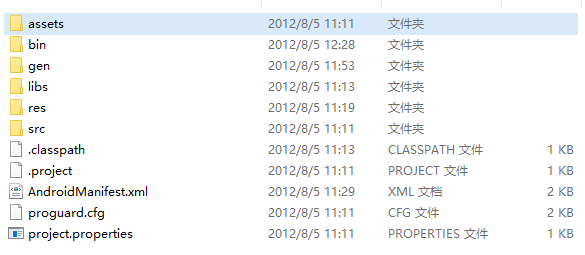 Android 專案實戰:整合 ZXing 生成與掃描二維碼,並完成五項體驗優化
前言 很多年前就接觸過 ZXing 做二維碼,沒想到這次專案要用的還是它——搜一圈下來,這個方案至今依然是 Android 端最主流的選擇。 專案裡真正用到的其實只有掃描
 Android 7.0 Nougat 開發者新特性梳理:分屏、通知與功耗
Android 7.0 在走過五個開發者預覽版本之後,於 8 月 22 日正式推送,版本名定為 Nougat(牛軋糖)。 官方總結的主要更新如下。 性能 JIT 編譯器
 Android Studio 1.x 常見問題整理
Android Studio 是 Google 在 2013 年 I/O 大會上推出的開發環境,基於 IntelliJ IDEA。如同 Eclipse ADT 的角色,它