

編輯:關於 Android 程式設計
當平板或手機接上藍牙掃描槍等外接實體鍵盤後,系統預設會抑制軟鍵盤彈出,導致無法輸入。本文記錄一套修改 Android 源碼的思路與做法,讓軟、硬鍵盤可以並存。
當平板連上藍牙掃描槍(外接實體鍵盤)時,無法彈出軟鍵盤輸入,必須進入系統的輸入法選擇介面、關閉硬體實體鍵盤後,才能呼叫並彈出系統軟鍵盤。
理想效果:平板連上藍牙掃描槍後仍可呼叫系統軟鍵盤輸入,將系統的實體鍵盤預設設為關閉狀態,或乾脆不必手動開關實體鍵盤。
修改系統源碼前,先掌握幾個關鍵:
AndroidManifest.xml,其中的資訊對理解程式很有幫助。grep 命令,改源碼時非常好用。framework 與 packages 兩個資料夾下的內容。另外補充一下實體鍵盤的映射過程,有助於理解問題根源:
/system/usr/keylayout/*.kl:核心將 keyCode 映射成含意義的字串。KeycodeLabels.h:framework 將字串映射成 keyEvent 的 keyCode。frameworks/.../res/values/attrs.xml。主要涉及的檔案是 frameworks/base/services/core/java/com/android/server/wm/WindowManagerService.java。
在 computeScreenConfigurationLocked() 方法中有一段關鍵程式碼:
boolean hardKeyboardAvailable = config.keyboard != Configuration.KEYBOARD_NOKEYS;
if (hardKeyboardAvailable != mHardKeyboardAvailable) {
    mHardKeyboardAvailable = hardKeyboardAvailable;
    mH.removeMessages(H.REPORT_HARD_KEYBOARD_STATUS_CHANGE);
    mH.sendEmptyMessage(H.REPORT_HARD_KEYBOARD_STATUS_CHANGE);
}
if (!mHardKeyboardEnabled) {
    config.keyboard = Configuration.KEYBOARD_NOKEYS;
}
把 mHardKeyboardEnabled 直接改成 false,軟鍵盤是能用,但實體鍵盤也就用不了了,並非我們要的結果。
研究 updateShowImeWithHardKeyboard() 方法後發現,若把其中的 showImeWithHardKeyboard 變數直接設為 true,就能讓軟、硬鍵盤同時使用:
public void updateShowImeWithHardKeyboard() {
    final boolean showImeWithHardKeyboard = Settings.Secure.getIntForUser(
            mContext.getContentResolver(),
            Settings.Secure.SHOW_IME_WITH_HARD_KEYBOARD, 0, mCurrentUserId) == 1;
    // final boolean showImeWithHardKeyboard = true; // 強制開啟
    synchronized (mWindowMap) {
        if (mShowImeWithHardKeyboard != showImeWithHardKeyboard) {
            mShowImeWithHardKeyboard = showImeWithHardKeyboard;
            mH.sendEmptyMessage(H.SEND_NEW_CONFIGURATION);
        }
    }
}
但這種改法影響範圍很大,並不推薦。
繼續研究後發現,computeScreenConfigurationLocked() 中有一段邏輯,會依當前實體鍵盤的類型來決定是否同時啟用軟鍵盤。我們可以在遍歷輸入裝置時,判斷裝置名稱,若是指定的裝置,就把 config.keyboard 設為 KEYBOARD_NOKEYS,如此一來軟、硬鍵盤便能同時啟用:
// 判斷該實體裝置的類型,KEYBOARD_TYPE_ALPHABETIC 表示實體鍵盤
if (device.getKeyboardType() == InputDevice.KEYBOARD_TYPE_ALPHABETIC) {
    config.keyboard = Configuration.KEYBOARD_QWERTY;
    keyboardPresence |= presenceFlag;
}
// 若裝置名稱是指定名稱,就把 config.keyboard 設為 KEYBOARD_NOKEYS,
// 如此便可同時相容實體鍵盤與軟鍵盤
if (device.getName().equals("XXX-vinput-keypad")) {
    Slog.w("SLCODE", "the hard device name is: " + device.getName());
    config.keyboard = Configuration.KEYBOARD_NOKEYS;
}
這段邏輯位於 computeScreenConfigurationLocked() 遍歷 mInputManager.getInputDevices() 的迴圈裡,透過比對裝置名稱,只對目標裝置放寬限制,而不影響其他情境,是相對安全的做法。
插入實體鍵盤後,通知欄會彈出選擇鍵盤配置的通知。若要隱藏它,可透過字串查找到 frameworks/base/services/core/java/com/android/server/input/InputManagerService.java,進一步分析會發現通知的顯示是在 deliverInputDevicesChanged() 方法中控制:
private void deliverInputDevicesChanged(InputDevice[] oldInputDevices) {
    // ...
    if (missingLayoutForExternalKeyboard) {
        if (missingLayoutForExternalKeyboardAdded) {
            if (multipleMissingLayoutsForExternalKeyboardsAdded) {
                showMissingKeyboardLayoutNotification(null);
            } else {
                // 若只插入一個實體鍵盤,則判斷其名稱是否為指定裝置,
                // 若是則不顯示鍵盤配置通知
                if (keyboardMissingLayout != null &&
                        !keyboardMissingLayout.getName().equals("XXX-vinput-keypad")) {
                    showMissingKeyboardLayoutNotification(keyboardMissingLayout);
                }
            }
        }
    } else if (mKeyboardLayoutNotificationShown) {
        hideMissingKeyboardLayoutNotification();
    }
    mTempFullKeyboards.clear();
}
以上都改完,别以为就万事 OK 了——修改系統源碼後,務必在各個環節實際驗證:軟鍵盤能否正常彈出、實體鍵盤輸入是否仍然可用、通知是否已成功隱藏,以及不同機型與 Android 版本上的相容性。源碼版本差異可能導致方法名稱或行號變動,需對照 yourself 手上的版本逐一確認。
 Android ListView 元件詳解與範例程式碼
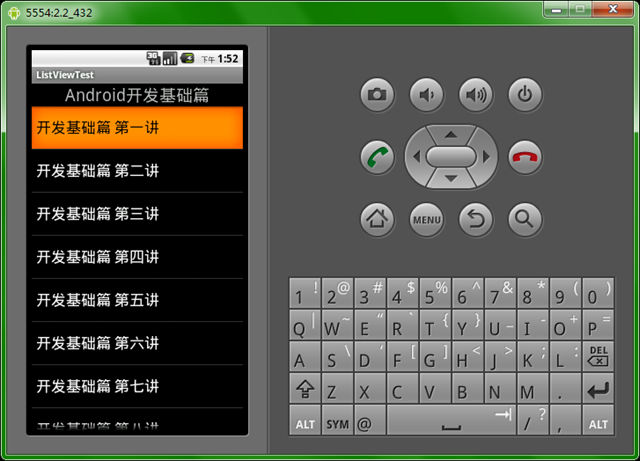
Android 列表元件 ListView 列表元件是開發中經常使用的元件,使用時需要為它提供一個 Adapter,由 Adapter 決定顯示樣式與資料來源。 以下看一
 仿「約會吧」詳情頁:讓底部評論欄隨 RecyclerView 滑動左右切換
一、效果來源 最近在玩一個叫「約會吧」的直播類應用,順手裝上之後就一直留著了,整體做得還不錯。其中動態詳情頁底部有個小細節特別有意思:當 RecyclerView 滑到評
 自定義AvatarImageView:滿足你所有頭像顯示需求的三種方案
1. PorterDuffXfermode 這是由Tomas Proter和Tom Duff命名的圖像轉換模式,它有16個枚舉值來控制Canvas上上下兩個圖層的交互(
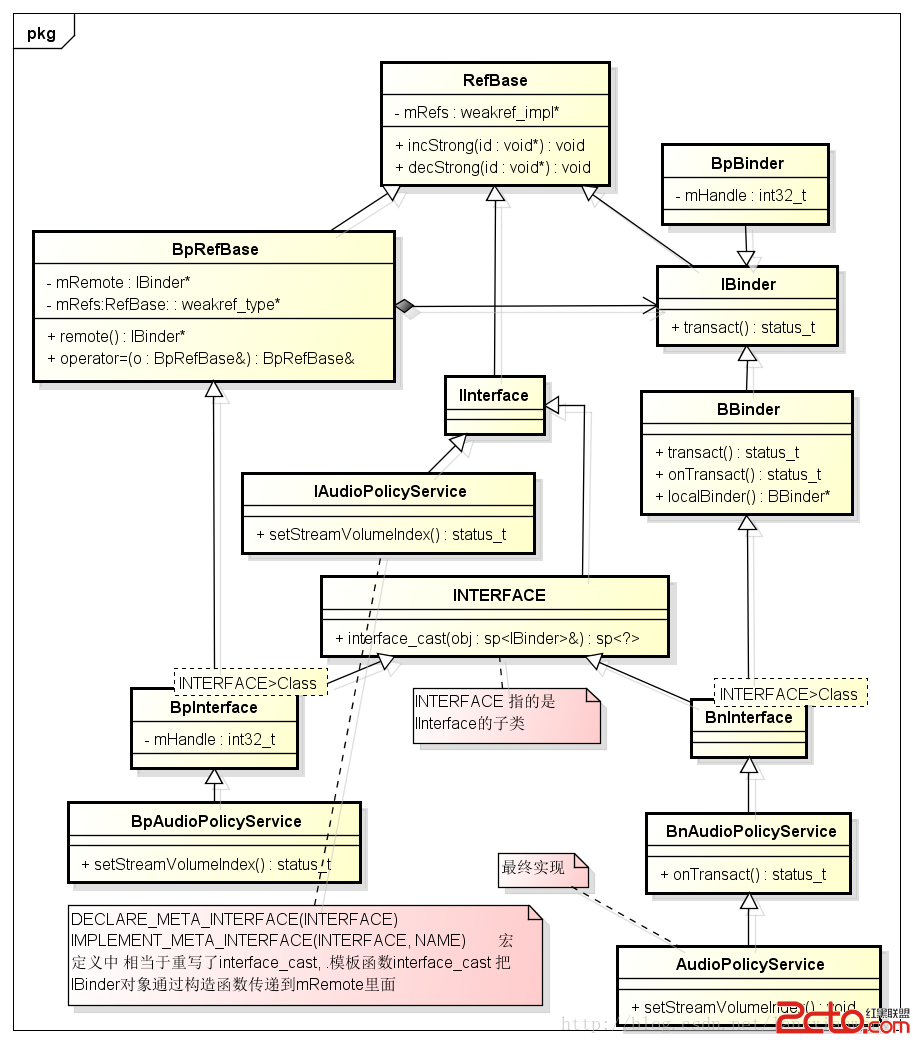 Android Framework 回顧(3):Binder 的利用與 IBinder、BpRefBase、IInterface 的關係
先來看一段與音量設置相關的代碼。在 AudioSystem 中:status_t AudioSystem::setStreamVolumeIndex(audio_stre