

編輯:關於 Android 程式設計
最近在玩一個叫「約會吧」的直播類應用,順手裝上之後就一直留著了,整體做得還不錯。其中動態詳情頁底部有個小細節特別有意思:當 RecyclerView 滑到評論列表時,底部的點讚欄會向左滑出視線,讓位給評論輸入框;反之上拉到底時,評論輸入框右移離場,點讚欄再滑回來。

這類效果如今已經相當常見,常見做法有兩種:一是上拉時隱藏 Toolbar/底部 View,下拉時顯示(網路上已有不少透過 ObjectAnimator 實作的文章);二就是像「約會吧」這樣的左右位移切換。本文採用另一條思路。
仔細拆解這個效果,本質上就是 View 的位置滾動。談到 Android 的滾動,很容易想到 Scroller 類——它的 startScroll() 方法正是我們需要的。滾動問題一解決,剩下的就很直觀了:進入頁面時先把該顯示的 View 擺在螢幕內,不該顯示的暫時放到螢幕外;滾動過程中再控制它們進場或退場。
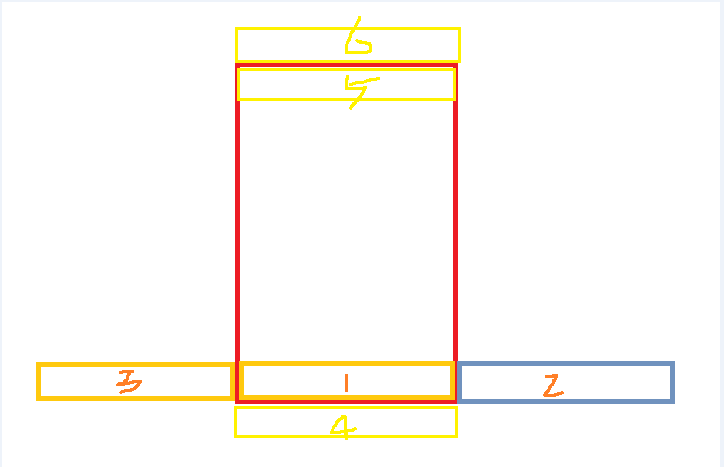
把整個結構拆成三塊來看:
另外我在頁面上放了兩個按鈕,方便隨時切換底部動畫是水平還是垂直。

activity_main.xml:
<RelativeLayout xmlns:android="https://schemas.android.com/apk/res/android"
    android:layout_width="match_parent"
    android:layout_height="match_parent"
    android:background="@android:color/white">

    <RelativeLayout
        android:id="@+id/id_horization_rl"
        android:layout_width="match_parent"
        android:layout_height="60dp"
        android:layout_alignParentBottom="true"
        android:orientation="horizontal">

        <TextView
            android:id="@+id/id_bottom_float"
            android:layout_width="match_parent"
            android:layout_height="60dp"
            android:background="#E2E2E2"
            android:gravity="center"
            android:text="我是點讚操作佈局"
            android:textSize="18sp" />

        <TextView
            android:id="@+id/id_bottom_comment"
            android:layout_width="match_parent"
            android:layout_height="60dp"
            android:background="#FF4500"
            android:gravity="center"
            android:text="我是評論輸入佈局"
            android:textSize="18sp" />
    </RelativeLayout>

    <TextView
        android:id="@+id/id_bottom_vertical"
        android:layout_width="match_parent"
        android:layout_height="60dp"
        android:layout_alignParentBottom="true"
        android:background="#eeeeee"
        android:gravity="center"
        android:text="你滑動,我隨你而變"
        android:textSize="16sp" />

    <TextView
        android:id="@+id/id_top_vertical"
        android:layout_width="match_parent"
        android:layout_height="60dp"
        android:background="#eeeeee"
        android:gravity="center"
        android:text="你滑動,我隨你而變"
        android:textSize="16sp" />

    <LinearLayout
        android:id="@+id/id_switch"
        android:layout_width="wrap_content"
        android:layout_height="wrap_content"
        android:layout_alignParentRight="true"
        android:layout_centerVertical="true"
        android:orientation="vertical">

        <TextView
            android:layout_width="wrap_content"
            android:layout_height="60dp"
            android:background="#eeeeee"
            android:gravity="center"
            android:onClick="showHorization"
            android:text="切換底部水平動畫" />

        <TextView
            android:layout_width="wrap_content"
            android:layout_height="60dp"
            android:layout_marginTop="10dp"
            android:background="#eeeeee"
            android:gravity="center"
            android:onClick="showVertical"
            android:text="切換底部垂直動畫" />
    </LinearLayout>
</RelativeLayout>接下來透過一個 Runnable 來驅動 Scroller 完成位移:
public class AnimationUtil implements Runnable {
    private Context mContext;
    // 需要操作的 View
    private View mAnimationView;
    // View 的寬和高
    private int mViewWidth;
    private int mViewHeight;
    // 動畫執行時間
    private final int DURATION = 400;
    // 水平還是垂直滑動變化
    public boolean mOrientaion;
    // 滾動操作類
    private Scroller mScroller;
    private boolean isShow;

    public AnimationUtil(Context context, final View mAnimationView) {
        this.mContext = context;
        this.mAnimationView = mAnimationView;
        mScroller = new Scroller(context, new LinearInterpolator());
        // 水平佈局這裡以螢幕寬為準
        mViewWidth = getScreenWidth();
        mViewHeight = mAnimationView.getMeasuredHeight();
        if (mViewHeight == 0) {
            mAnimationView.getViewTreeObserver().addOnPreDrawListener(
                new ViewTreeObserver.OnPreDrawListener() {
                    @Override
                    public boolean onPreDraw() {
                        mAnimationView.getViewTreeObserver().removeOnPreDrawListener(this);
                        mViewHeight = mAnimationView.getMeasuredHeight();
                        return true;
                    }
                });
        }
    }

    public void setOrientaion(boolean isHorization) {
        this.mOrientaion = isHorization;
    }

    /**
     * isScrollUp 為 true:水平往左滑出;否則往右
     * 垂直時 isScrollUp 為 true:往上隱藏;否則往下
     */
    public void startHideAnimation(boolean isScrollUp) {
        isShow = false;
        if (!mOrientaion) {
            int dy = (int) (mAnimationView.getTranslationY() + mViewHeight);
            if (!isScrollUp) {
                dy = (int) (mAnimationView.getTranslationY() - mViewHeight);
            }
            dy = cling(-mViewHeight, mViewHeight, dy);
            mScroller.startScroll(0, (int) mAnimationView.getTranslationY(), 0, dy, DURATION);
            ViewCompat.postOnAnimation(mAnimationView, this);
            return;
        }
        int dx = (int) (mAnimationView.getTranslationX() - mViewWidth);
        if (!isScrollUp) {
            dx = (int) (mAnimationView.getTranslationX() + mViewWidth);
        }
        dx = cling(-mViewWidth, mViewWidth, dx);
        mScroller.startScroll((int) mAnimationView.getTranslationX(), 0, dx, 0, DURATION);
        ViewCompat.postOnAnimation(mAnimationView, this);
    }

    // 顯示控制項
    public void startShowAnimation() {
        isShow = true;
        if (!mOrientaion) {
            int dy = (int) ViewCompat.getTranslationY(mAnimationView);
            dy = cling(-mViewHeight, mViewHeight, dy);
            mScroller.startScroll(0, dy, 0, -dy, DURATION);
            ViewCompat.postOnAnimation(mAnimationView, this);
            return;
        }
        int dx = (int) ViewCompat.getTranslationX(mAnimationView);
        dx = cling(-mViewWidth, mViewWidth, dx);
        mScroller.startScroll(dx, 0, -dx, 0, DURATION);
        ViewCompat.postOnAnimation(mAnimationView, this);
    }

    // 當前綁定的控制項是否顯示
    public boolean isShow() {
        return isShow;
    }

    // 中止動畫
    public void abortAnimation() {
        mScroller.abortAnimation();
    }

    @Override
    public void run() {
        if (mScroller.computeScrollOffset()) {
            // 動畫未結束就繼續滑動
            ViewCompat.postOnAnimation(mAnimationView, this);
            if (!mOrientaion) {
                ViewCompat.setTranslationY(mAnimationView, mScroller.getCurrY());
                return;
            }
            ViewCompat.setTranslationX(mAnimationView, mScroller.getCurrX());
        }
    }

    public int getScreenWidth() {
        WindowManager windowManager = (WindowManager) mContext.getSystemService(Context.WINDOW_SERVICE);
        DisplayMetrics dm = new DisplayMetrics();
        windowManager.getDefaultDisplay().getMetrics(dm);
        return dm.widthPixels;
    }

    // 把值限制在 [min, max] 區間
    public int cling(int min, int max, int value) {
        return Math.min(Math.max(min, value), max);
    }
}
逐段說明一下這個工具類的思路。構造時建立 Scroller,並取得目標 View 的寬高(寬度直接取螢幕寬,高度若尚未測量完成則透過 OnPreDrawListener 補取);mOrientaion 負責切換水平/垂直兩種模式。
startHideAnimation() 中先算出每種效果的起始座標與位移量,呼叫 startScroll() 註冊動畫,再用 ViewCompat.postOnAnimation() 把動畫綁定到目標 View 上;startShowAnimation() 邏輯完全對稱。關鍵在於:startScroll() 只是告訴 Scroller「要移動到哪裡」,真正的位移值要靠 computeScrollOffset() 逐幀取出,因此在 run() 中一方面判斷動畫是否結束,一方面依方向呼叫 setTranslationX 或 setTranslationY。
public class MainActivity extends AppCompatActivity {

    // 透過 RecyclerView 提供滑動事件
    private RecyclerView mRecyclerView;
    private TestAdapter mRecyclerAdapter;
    private LinearLayoutManager mRecyclerManager;

    // 水平:點讚佈局 / 評論佈局
    private AnimationUtil mZanAnimationUtil;
    private AnimationUtil mCommAnimationUtil;
    // 垂直:底部 / 頂部
    private AnimationUtil mBottomVerticalUtil;
    private AnimationUtil mTopVerticalUtil;

    private TextView mZanTextView;
    private TextView mCommentView;
    private RelativeLayout mHorizationalRl;
    private TextView mVerticalBottomTv;
    private TextView mVerticalTopTv;

    private List<String> mDataList = Arrays.asList(
            "對Ta說了悄悄話", "沖哥", "小歡", "對象,你在哪", "暖心男神", "一次就好",
            "對Ta說了悄悄話", "沖哥", "小歡", "對象,你在哪", "暖心男神", "一次就好",
            "對Ta說了悄悄話", "沖哥", "小歡", "對象,你在哪", "暖心男神", "一次就好",
            "對Ta說了悄悄話", "沖哥", "小歡", "對象,你在哪", "暖心男神", "一次就好");

    @Override
    protected void onCreate(Bundle savedInstanceState) {
        super.onCreate(savedInstanceState);
        setContentView(R.layout.activity_main);

        mRecyclerView = (RecyclerView) findViewById(R.id.id_recyclerview);
        mZanTextView = (TextView) findViewById(R.id.id_bottom_float);
        mCommentView = (TextView) findViewById(R.id.id_bottom_comment);
        mVerticalBottomTv = (TextView) findViewById(R.id.id_bottom_vertical);
        mHorizationalRl = (RelativeLayout) findViewById(R.id.id_horization_rl);
        mVerticalTopTv = (TextView) findViewById(R.id.id_top_vertical);

        mZanAnimationUtil = new AnimationUtil(this, mZanTextView);
        mCommAnimationUtil = new AnimationUtil(this, mCommentView);
        mBottomVerticalUtil = new AnimationUtil(this, mVerticalBottomTv);
        mTopVerticalUtil = new AnimationUtil(this, mVerticalTopTv);

        mZanAnimationUtil.setOrientaion(true);
        mCommAnimationUtil.setOrientaion(true);
        // 初始狀態:評論佈局先在螢幕外,水平容器隱藏
        mCommAnimationUtil.startHideAnimation(false);
        mHorizationalRl.setVisibility(View.GONE);

        mRecyclerManager = new LinearLayoutManager(this);
        mRecyclerView.setLayoutManager(mRecyclerManager);
        mRecyclerAdapter = new TestAdapter(mDataList, this);
        mRecyclerView.setAdapter(mRecyclerAdapter);

        mRecyclerView.addOnScrollListener(new RecyclerView.OnScrollListener() {
            @Override
            public void onScrollStateChanged(RecyclerView recyclerView, int newState) {
                // 滑動停止時才啟動動畫
                if (newState == RecyclerView.SCROLL_STATE_IDLE) {
                    if (mRecyclerManager.findFirstVisibleItemPosition() > 4) {
                        mZanAnimationUtil.startHideAnimation(true);
                        mCommAnimationUtil.startShowAnimation();
                    } else {
                        mZanAnimationUtil.startShowAnimation();
                        if (mCommAnimationUtil.isShow()) {
                            mCommAnimationUtil.startHideAnimation(false);
                        }
                    }

                    if (mRecyclerManager.findFirstVisibleItemPosition() > 0) {
                        mBottomVerticalUtil.startHideAnimation(true);
                        mTopVerticalUtil.startHideAnimation(false);
                    } else {
                        mBottomVerticalUtil.startShowAnimation();
                        mTopVerticalUtil.startShowAnimation();
                    }
                }
            }

            @Override
            public void onScrolled(RecyclerView recyclerView, int dx, int dy) { }
        });
    }

    public void showVertical(View view) {
        mHorizationalRl.setVisibility(View.GONE);
        mVerticalBottomTv.setVisibility(View.VISIBLE);
    }

    public void showHorization(View view) {
        mHorizationalRl.setVisibility(View.VISIBLE);
        mVerticalBottomTv.setVisibility(View.GONE);
    }
}
核心邏輯都在 onScrollStateChanged() 裡:以「滑到第五個 item 之後」作為切換點,決定點讚欄與評論欄誰進場誰退場;同時根據是否在首項,控制頂部與底部的垂直位移。這裡唯一要留意的是評論佈局控制項的初始狀態設定。
public class TestAdapter extends RecyclerView.Adapter<TestAdapter.SimpleViewHolder> {

    private List<String> mDataList;
    private Context mContext;
    private LayoutInflater mInflater;

    public TestAdapter(List<String> mDataList, Context mContext) {
        this.mDataList = mDataList;
        this.mContext = mContext;
        mInflater = LayoutInflater.from(mContext);
    }

    @Override
    public SimpleViewHolder onCreateViewHolder(ViewGroup parent, int viewType) {
        return new SimpleViewHolder(mInflater.inflate(R.layout.simple_item, parent, false));
    }

    @Override
    public void onBindViewHolder(SimpleViewHolder holder, int position) {
        holder.mTextView.setText(mDataList.get(position));
    }

    @Override
    public int getItemCount() {
        return mDataList.size();
    }

    public class SimpleViewHolder extends RecyclerView.ViewHolder {
        private TextView mTextView;
        public SimpleViewHolder(View itemView) {
            super(itemView);
            this.mTextView = (TextView) itemView.findViewById(R.id.id_text);
        }
    }
}
simple_item.xml:
<LinearLayout xmlns:android="https://schemas.android.com/apk/res/android"
    android:layout_width="match_parent"
    android:layout_height="match_parent"
    android:background="@android:color/white"
    android:orientation="vertical">

    <LinearLayout
        android:layout_width="match_parent"
        android:layout_height="100dp"
        android:gravity="center_vertical"
        android:orientation="horizontal">

        <ImageView
            android:layout_width="60dp"
            android:layout_height="60dp"
            android:layout_margin="10dp"
            android:background="#EEEEEE"
            android:src="@drawable/post_default_avatar" />

        <TextView
            android:id="@+id/id_text"
            android:layout_width="wrap_content"
            android:layout_height="wrap_content"
            android:layout_marginLeft="10dp"
            android:text="21111111"
            android:textSize="14sp" />
    </LinearLayout>

    <View
        android:layout_width="match_parent"
        android:layout_height="0.5dp"
        android:layout_marginTop="10dp"
        android:background="#eeeeee" />
</LinearLayout>
整體思路就是「用 Scroller 做位移,用 RecyclerView 的滑動狀態當觸發器」。相比直接寫一堆屬性動畫,這種做法的優點是動畫過程可中斷、可反向,跟手性更好。
本次開發環境為 Android Studio 2.1.0-preview4。
 自定義 Android Activity 標題欄:requestWindowFeature 與 setFeatureInt
自定義標題欄的關鍵若要把預設標題換成自訂版面,必須先呼叫 requestWindowFeature,並指定 FEATURE_CUSTOM_TITLE。這個步驟必須在 se
 Android 資源圖片讀取機制:drawable 目錄、密度與縮放規則
為何會有多個 drawable 目錄 Android 專案建立時,res 下常會出現 drawable-ldpi、drawable-mdpi、drawable-hdpi
 Android 仿京東、天貓商品詳情頁實作
下圖展示商品詳情頁的整體效果。 頁面結構 這類頁面通常由多個 Fragment 組成,包含商品資訊、圖文詳情、參數與評價。上方可用 ViewPager 搭配 TabL
 Android 進階控制元件實戰(上):GridView、ScrollView 與 ViewPager
寫 Android 久了就會發現,真正拉開介面體驗差距的往往不是基礎的 TextView 和 Button,而是那些「會排、會滑、會翻頁」的進階控制元件。這一篇整理幾個高