

編輯:關於 Android 程式設計
我對 Scroller 這個類一直不太熟,之前總是在網上零散地看,過一陣子就忘。今天來做一次系統性的整理。API 文件:https://api.apkbus.com/reference/android/widget/Scroller.html
為了說明方便,拿一個常見的侧滑刪除效果(SlideView)來當例子。網上這類 demo 很多,這裡貼出關鍵程式碼:
public class SlideView extends LinearLayout {

    private LinearLayout mViewContent;
    private LinearLayout mHolder;
    private TextView tv_delete;

    // 彈性滾動的幫助類,負責計算動畫過程中的位置
    private Scroller mScroller;

    private OnSlideListener mOnSlideListener;
    private int mHolderWidth = 100;
    private int mLastX = 0;
    private int mLastY = 0;
    private static final int TAN = 2;   // 判斷手勢方向的角度門檻

    private void initView() {
        mScroller = new Scroller(getContext());
        setOrientation(LinearLayout.HORIZONTAL);
        setGravity(Gravity.CENTER_VERTICAL);
        View.inflate(getContext(), R.layout.slide_view, this);
        mViewContent = findViewById(R.id.view_content);
        mHolder = findViewById(R.id.holder);
        tv_delete = findViewById(R.id.delete);
    }

    public void onRequireTouchEvent(MotionEvent event) {
        int x = (int) event.getX();
        int y = (int) event.getY();
        int scrollX = getScrollX();      // 相對「起點」的偏移量

        switch (event.getAction()) {
            case MotionEvent.ACTION_DOWN:
                if (!mScroller.isFinished()) {
                    mScroller.abortAnimation();   // 中斷進行中的動畫
                }
                if (mOnSlideListener != null) {
                    mOnSlideListener.onSlide(this, OnSlideListener.SLIDE_STATUS_START_SCROLL);
                }
                break;

            case MotionEvent.ACTION_MOVE:
                int deltaX = x - mLastX;
                int deltaY = y - mLastY;

                // 垂直位移明顯大於水平位移時,判定為非橫向手勢,不處理
                if (Math.abs(deltaX) < Math.abs(deltaY) * TAN) break;

                int newScrollX = scrollX - deltaX;
                if (deltaX != 0) {
                    if (newScrollX < 0) {
                        newScrollX = 0;
                    } else if (newScrollX > mHolderWidth) {
                        newScrollX = mHolderWidth;
                    }
                    scrollTo(newScrollX, 0);
                }
                break;

            case MotionEvent.ACTION_UP:
                int targetX = 0;
                // 位移超過 3/4 則完全展開,否則回彈
                if (scrollX - mHolderWidth * 0.75 > 0) {
                    targetX = mHolderWidth;
                }
                smoothScrollTo(targetX, 0);
                if (mOnSlideListener != null) {
                    mOnSlideListener.onSlide(this,
                            targetX == 0 ? OnSlideListener.SLIDE_STATUS_OFF
                                         : OnSlideListener.SLIDE_STATUS_ON);
                }
                break;
        }
        mLastX = x;
        mLastY = y;
    }

    /** 滾動到目標位置 */
    private void smoothScrollTo(int fx, int fy) {
        int dx = fx - getScrollX();
        int dy = fy - getScrollY();
        // 傳入的是「增量」,duration 依距離調整以維持大致一致的視覺速度
        mScroller.startScroll(getScrollX(), getScrollY(), dx, dy, Math.abs(dx) * 3);
        invalidate();     // 觸發 computeScroll()
    }

    /** Scroller 算好位置後,由 View 的 computeScroll 完成實際位移 */
    @Override
    public void computeScroll() {
        if (mScroller.computeScrollOffset()) {
            scrollTo(mScroller.getCurrX(), mScroller.getCurrY());
            postInvalidate();     // 必須呼叫,否則動畫只會跑一幀
        }
        super.computeScroll();
    }
}
SlideView 是一個橫向的 LinearLayout 作為父容器,裡面有兩個子 View:第一個寬度填滿整個父容器,第二個自然就被擠到螢幕外。要牢記的是View 本身是無限大的,你看到的只是螢幕顯示的那一塊。透過 scrollTo 讓整個 SlideView 平移,第二個子 View 就會露出來。
ACTION_DOWN:中止進行中的 Scroller 動畫,避免使用者連點時動畫互相打架。這一步在 DOWN 之前 Scroller 完全沒參與滾動,位置更新全靠 scrollTo。
ACTION_MOVE:這裡有個容易搞混的地方。scrollTo() 傳入的是絕對位置(相對起點的偏移),而 getScrollX() 拿到的也是相對起點的值,兩者基準一致。所以每次 move 只需算出 scrollX - deltaX 即可,不需要累加。
ACTION_UP:放手時才呼叫 smoothScrollTo(),交給 Scroller 做「甩一下」的補動畫:
mScroller.startScroll(scrollX, scrollY, dx, dy, duration);
invalidate();
注意 dx 是增量而非目標位置,duration 依距離縮放,這樣短距離和長距離的視覺速度才會接近。
computeScroll():這是被 invalidate() 觸發的動畫迴圈。先問 Scroller「你算好了嗎」,若還沒結束就取出目前位置 scrollTo 過去,再 postInvalidate 讓自己下一幀繼續被繪製。
public boolean computeScrollOffset() {
    if (mFinished) {
        return false;
    }

    int timePassed = (int) (AnimationUtils.currentAnimationTimeMillis() - mStartTime);
    if (timePassed < mDuration) {
        switch (mMode) {
            case SCROLL_MODE:
                float x = timePassed * mDurationReciprocal;
                x = (mInterpolator == null) ? viscousFluid(x)
                                            : mInterpolator.getInterpolation(x);
                mCurrX = mStartX + Math.round(x * mDeltaX);
                mCurrY = mStartY + Math.round(x * mDeltaY);
                break;
        }
        return true;
    }
    return false;
}
而 startScroll 只是把參數記下來:
public void startScroll(int startX, int startY, int dx, int dy, int duration) {
    mMode = SCROLL_MODE;
    mFinished = false;
    mDuration = duration;
    mStartTime = AnimationUtils.currentAnimationTimeMillis();
    mStartX = startX;
    mStartY = startY;
    mFinalX = startX + dx;
    mFinalY = startY + dy;
    mDeltaX = dx;
    mDeltaY = dy;
    mDurationReciprocal = 1.0f / (float) mDuration;
}
串起來看就很清楚了:
1. mStartTime 記錄起點時間,每次呼叫 computeScrollOffset 都用當前時間減去它,得到已經過了多少毫秒。
2. 若 timePassed < mDuration,就把時間比例丟進插值器(沒有指定時用內建的 viscousFluid,帶一點減速手感),算出 0~1 之間的進度。
3. 用進度乘上 delta,加上起點,得到這一幀該在的 mCurrX。
4. 回到 computeScroll,scrollTo 到該位置,再 postInvalidate,下一幀重複,直到時間用盡為止。
換句話說,Scroller 本身不會讓 View 移動,它只是一個「依時間計算位置」的計算器。真正動的是你自己在 computeScroll 裡呼叫的 scrollTo。理解這一點,Scroller 就不神秘了。
scrollTo() 是第一個參數是絕對位置。如果你第一次向左偏移了 10,接著再 scrollTo(10, 0),View 相對原點就在 20——所以 getScrollX() 永遠是相對起點的偏移。而 scrollBy() 才是相對「上一次位置」的累加。兩者混用是新手最常出現「越滑越不對」的原因。
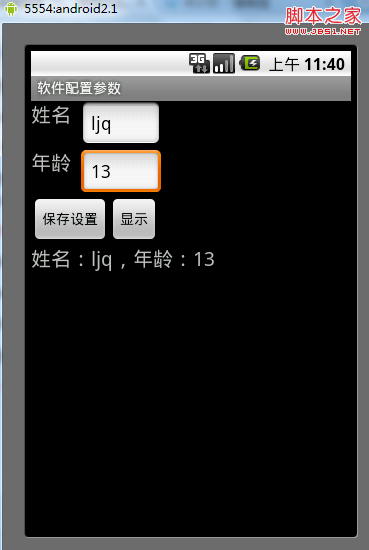 SharedPreferences 用法詳解:輕量級參數存儲與跨應用訪問
很多應用都需要提供參數設置功能,比如 QQ 裡「是否允許陌生人加我為好友」。保存這類配置參數,Windows 軟體通常用 ini 檔,J2SE 應用常用 properti
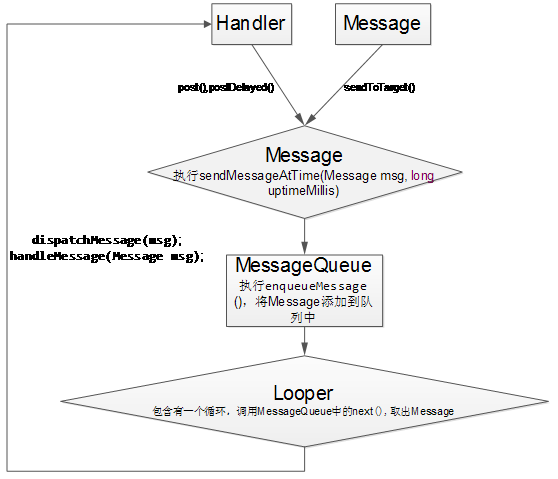 Android 線程中創建 Handler 的方法
理解 Handler 與線程的關係 Handler 是 Android 中常見的訊息處理工具,可將任務送入 MessageQueue,再由 Looper 取出執行。Han
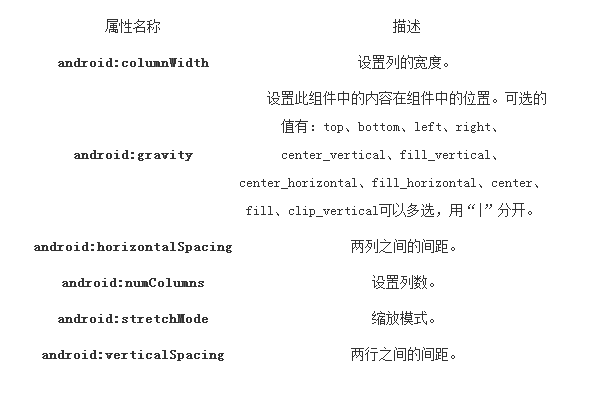 Android GridView 網格檢視的使用教學
GridView 以列與行的方式排列內容,最常見的用途是顯示圖片,例如九宮格入口。它的排列邏輯近似矩陣:當畫面上有大量元素需要以矩陣格式呈現時,GridView 就是首選
 Android 自定義 ImageView:實現圖片多點觸控縮放與拖拽
為什麼要做這個功能 今天的用戶已經形成了一種基本常識:看到圖片就想點開看大圖,而且能用手指雙指縮放、單指拖動。如果 App 做不到這一點,體驗會顯得很彆扭。作為開發者,我