

編輯:關於 Android 程式設計
專案裡用 Glide 的地方很多,重複的樣板程式寫久了就該收斂一下。於是我寫了一個工具類。東西不複雜,但還是把基礎觀念先講清楚。
https://github.com/bumptech/glide
Glide 提供三種整合方式:直接下載 JAR、Gradle(推薦)、Maven。
使用 Gradle 時,先在專案層級的 build.gradle 加入:
repositories {
    mavenCentral()   // jcenter() 亦可
}
再在 app 的 build.gradle 加入:
compile 'com.github.bumptech.glide:glide:3.7.0'
compile 'com.android.support:support-v4:24.2.1'
注意 Glide 需要 v4 套件支援,版本依你的開發環境調整。
Glide 是在 Picasso 的基礎上改良而來,最小可用的程式碼只有一行:
ImageView imageView = (ImageView) findViewById(R.id.my_image_view);
Glide.with(this).load("https://goo.gl/gEgYUd").into(imageView);
with() 支援的型別比 Picasso 更多:Context、Activity、Fragment、FragmentActivity。load() 是圖片來源,into() 是目標 View。
使用簡單。預設行為在多數場景下都合理,不需要額外設定。
可配置性高。從尺寸、佔位圖、轉換到快取策略都能逐請求指定。
格式支援廣。Jpg、png、gif、webp 皆可。
資料來源多元。網路、本地檔案、資源、Assets。
快取策略完整。支援 Memory 與 Disk 兩層;預設 Bitmap 格式採用 RGB_565,記憶體用量至少減半。
生命週期整合。會依 Activity/Fragment 的生命週期自動管理請求,頁面銷毀時取消未完成的載入,這點是它相對 Picasso 的一大優勢。
Bitmap 效率。使用 Bitmap Pool 讓 Bitmap 復用,並主動呼叫 recycle,降低系統回收壓力。
以下把常用場景都包成靜態方法,呼叫時一行搞定:
public class GlideUtils {

    /** 預設載入 */
    public static void loadImageView(Context c, String path, ImageView iv) {
        Glide.with(c).load(path).into(iv);
    }

    /** 指定尺寸 */
    public static void loadImageViewSize(Context c, String path,
                                         int width, int height, ImageView iv) {
        Glide.with(c).load(path).override(width, height).into(iv);
    }

    /** 加載中與失敗的佔位圖 */
    public static void loadImageViewLoding(Context c, String path, ImageView iv,
                                           int lodingImage, int errorImage) {
        Glide.with(c).load(path).placeholder(lodingImage).error(errorImage).into(iv);
    }

    /** 佔位圖 + 指定尺寸 */
    public static void loadImageViewLodingSize(Context c, String path, int width, int height,
                                               ImageView iv, int lodingImage, int errorImage) {
        Glide.with(c).load(path).override(width, height)
                .placeholder(lodingImage).error(errorImage).into(iv);
    }

    /** 跳過記憶體快取 */
    public static void loadImageViewCache(Context c, String path, ImageView iv) {
        Glide.with(c).load(path).skipMemoryCache(true).into(iv);
    }

    /** 下載優先級 */
    public static void loadImageViewPriority(Context c, String path, ImageView iv) {
        Glide.with(c).load(path).priority(Priority.NORMAL).into(iv);
    }

    /**
     * 磁碟快取策略:
     * all    - 快取原始資源與轉換後資源
     * none   - 不做任何磁碟快取
     * source - 只快取原始資源
     * result - 只快取轉換後的資源
     */
    public static void loadImageViewDiskCache(Context c, String path, ImageView iv) {
        Glide.with(c).load(path).diskCacheStrategy(DiskCacheStrategy.ALL).into(iv);
    }

    /** 載入動畫,例如 crossFade() */
    public static void loadImageViewAnim(Context c, String path, int anim, ImageView iv) {
        Glide.with(c).load(path).animate(anim).into(iv);
    }

    /** 先載入縮圖,適合列表快速填充 */
    public static void loadImageViewThumbnail(Context c, String path, ImageView iv) {
        Glide.with(c).load(path).thumbnail(0.1f).into(iv);
    }

    /** 轉換,例如 centerCrop()、fitCenter() */
    public static void loadImageViewCrop(Context c, String path, ImageView iv) {
        Glide.with(c).load(path).centerCrop().into(iv);
    }

    /** 播放 GIF 動畫 */
    public static void loadImageViewDynamicGif(Context c, String path, ImageView iv) {
        Glide.with(c).load(path).asGif().into(iv);
    }

    /** 只顯示 GIF 的第一幀 */
    public static void loadImageViewStaticGif(Context c, String path, ImageView iv) {
        Glide.with(c).load(path).asBitmap().into(iv);
    }

    /** 監聽請求,可用於追蹤失敗原因與資料來源(記憶體或磁碟) */
    public static void loadImageViewListener(Context c, String path, ImageView iv,
                                             RequestListener listener) {
        Glide.with(c).load(path).listener(listener).into(iv);
    }

    /** 載入後自行處理,例如圖文混排需要先取得 Drawable 再合成 */
    public static void loadImageViewContent(Context c, String path, SimpleTarget target) {
        Glide.with(c).load(path).centerCrop().into(target);
    }

    /** 清除磁碟快取,必須在子執行緒執行 */
    public static void GuideClearDiskCache(Context c) {
        Glide.get(c).clearDiskCache();
    }

    /** 清除記憶體快取,可在主執行緒執行 */
    public static void GuideClearMemory(Context c) {
        Glide.get(c).clearMemory();
    }
}
with() 傳 Context 還是 Activity?傳 Activity 或 Fragment 時,Glide 會建立一個無 UI 的 Fragment 來綁定生命週期,頁面銷毀即取消請求;傳 Application Context 則不會自動取消。在列表或 ViewPager 裡,請優先傳 Activity/Fragment,否則快速滑動時容易累積無效請求。
clearDiskCache 一定要在子執行緒。它會進行磁碟 I/O,放在主執行緒會直接觸發 StrictMode 警告甚至 ANR。clearMemory 則相反,必須在主執行緒呼叫。
override 是效能的關鍵。圖片載入相關的 OOM 問題,絕大多數源自沒有指定目標尺寸,導致原圖被完整解碼。加上 override 或 thumbnail,通常就能解決。
這個封裝我開源在 GitHub 上,後續還會持續補充方法。需要的話可以直接取用,也歡迎提出改進建議。
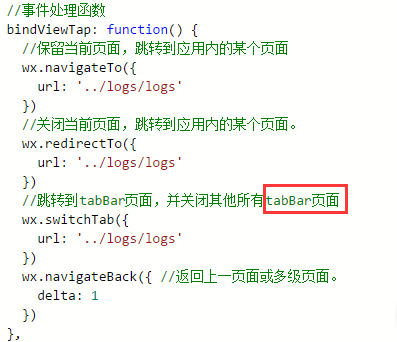 微信小程序頁面跳轉:navigator 與 wx.navigateTo 用法
頁面跳轉的兩種方式 微信小程序可以透過 WXML 中的 navigator 元件進行跳轉,也可以在 JavaScript 中呼叫導航 API。兩種方式各有適用情境,開發者
 開發隨筆:時間控件、資料庫查詢與字串處理的實戰心得
開發隨筆,小結專案開發中的得與失,重點如下: 進展——推薦功能及相關頁面: 1. 相關控件的使用:TimePicker、RadioGroup、RadioButton、B
 Android 必知必會:動態切換著色模式與全螢幕模式(相容 4.4+)
若行動端閱讀不佳,歡迎改用 ==> Github 版。 本文示範如何透過程式碼動態切換頁面的著色模式與全螢幕模式(沉浸模式),並相容 Android 4.4 以上版
 21 天學會 Android 開發:MediaPlayer 影音播放實作
本文來談 MediaPlayer。它可以播放音訊與影片,是 Android 多媒體播放的核心類別。 如果只是要播影片,VideoView 更簡單易用;但客製化程度不如 M