

編輯:關於 Android 程式設計
調用系統相機與攝像機,本質上是發起一個 Intent 並指定輸出文件位置:
// 拍照
public void click1(View v) {
    Intent intent = new Intent(MediaStore.ACTION_IMAGE_CAPTURE);
    File file = new File(Environment.getExternalStorageDirectory().getPath(), "tu.png");
    intent.putExtra(MediaStore.EXTRA_OUTPUT, Uri.fromFile(file));
    startActivityForResult(intent, 1);
}

// 錄像
public void click2(View v) {
    Intent intent = new Intent(MediaStore.ACTION_VIDEO_CAPTURE);
    File file = new File(Environment.getExternalStorageDirectory().getPath(), "to.mp4");
    intent.putExtra(MediaStore.EXTRA_OUTPUT, Uri.fromFile(file));
    intent.putExtra(MediaStore.EXTRA_VIDEO_QUALITY, 1);
    startActivityForResult(intent, 1);
}
可以把 Fragment 理解成 Activity 的一部分:它必須嵌入到 Activity 中,生命周期受宿主 Activity 影響。Fragment 從 Android 3.0 引入,本質上也是一個帶有自己布局的組件。
靜態聲明方式——直接在布局中寫 Fragment:
<LinearLayout
    android:layout_width="match_parent"
    android:layout_height="match_parent"
    android:orientation="horizontal">

    <fragment
        android:id="@+id/list"
        android:layout_width="0dp"
        android:layout_height="match_parent"
        android:layout_weight="1"
        android:name="com.example.news.ArticleListFragment" />

    <fragment
        android:id="@+id/viewer"
        android:layout_width="0dp"
        android:layout_height="match_parent"
        android:layout_weight="1"
        android:name="com.example.news.ArticleReaderFragment" />
</LinearLayout>
其中 name 屬性指定要加載的 Fragment 類,系統會自動實例化並掛載。
代碼中聲明 Fragment——通過重寫 onCreateView 提供界面,這個方法的作用相當於 Activity 的 onCreate:
public class Demo1Fragment extends Fragment {
    @Override
    public View onCreateView(LayoutInflater inflater, ViewGroup container,
                             Bundle savedInstanceState) {
        // 把布局文件轉換成 View 對象
        return inflater.inflate(R.layout.fragment_demo1, container, false);
    }
}
動態添加依賴 FragmentManager 與 FragmentTransaction:
public class MainActivity extends Activity {
    @Override
    protected void onCreate(Bundle savedInstanceState) {
        super.onCreate(savedInstanceState);
        setContentView(R.layout.activity_main);

        // [1] 獲取屏幕分辨率
        WindowManager wm = (WindowManager) getSystemService(WINDOW_SERVICE);
        int width = wm.getDefaultDisplay().getWidth();
        int height = wm.getDefaultDisplay().getHeight();

        // [2] 獲取 Fragment 管理者
        FragmentManager fragmentManager = getFragmentManager();
        // [3] 開啟事務
        FragmentTransaction transaction = fragmentManager.beginTransaction();

        // android.R.id.content 代表當前手機的窗體容器
        if (width < height) {
            transaction.replace(android.R.id.content, new Fragment_Demo1());   // 豎屏
        } else {
            transaction.replace(android.R.id.content, new Fragment_Demo2());   // 橫屏
        }

        // [4] 記得提交
        transaction.commit();
    }
}
底部四個 Tab 切換四個 Fragment,是 Fragment 最典型的用法:
public void onClick(View v) {
    FragmentManager manager = getFragmentManager();
    FragmentTransaction transaction = manager.beginTransaction();
    switch (v.getId()) {
        case R.id.bu_1: transaction.replace(R.id.ll, new Fragment_wx()); break;
        case R.id.bu_2: transaction.replace(R.id.ll, new Fragment_friend()); break;
        case R.id.bu_3: transaction.replace(R.id.ll, new Fragment_discover()); break;
        case R.id.bu_4: transaction.replace(R.id.ll, new Fragment_me()); break;
    }
    transaction.commit();
}
要在 3.0 以下系統使用 Fragment,需要三步改動:
FragmentActivity;getSupportFragmentManager()。public class MainActivity extends FragmentActivity {
@Override
protected void onCreate(Bundle savedInstanceState) {
super.onCreate(savedInstanceState);
setContentView(R.layout.activity_main);
}
public void click1(View v) {
FragmentManager manager = getSupportFragmentManager();
manager.beginTransaction().replace(R.id.ll, new Fragment_wx()).commit();
}
}
Fragment 的 lifecycle 回調很多,但實際開發中大多數場景只需要重寫兩個方法:onCreateView() 用於創建界面,onDestroy() 用於釋放資源。其餘回調的行為基本可以類比 Activity 對應的生命周期方法去理解。
Fragment 之間不能直接互相引用,公共橋梁是宿主 Activity。常見做法是由 Activity 完成查找與調用:
// Fragment_1:點擊按鈕,去修改 Fragment_2 的 TextView
public class Fragment_1 extends Fragment {
    @Override
    public View onCreateView(LayoutInflater inflater, ViewGroup container,
                             Bundle savedInstanceState) {
        View view = inflater.inflate(R.layout.fragment_demo, container, false);
        Button bu = (Button) view.findViewById(R.id.bu);
        bu.setOnClickListener(new OnClickListener() {
            @Override
            public void onClick(View v) {
                Fragment_2 fragment = (Fragment_2) getActivity()
                        .getFragmentManager().findFragmentByTag("1");
                fragment.update("我是劉");
            }
        });
        return view;
    }
}

// Fragment_2:對外暴露一個更新方法
public class Fragment_2 extends Fragment {
    private TextView tv;

    @Override
    public View onCreateView(LayoutInflater inflater, ViewGroup container,
                             Bundle savedInstanceState) {
        View view = inflater.inflate(R.layout.fragment_demo1, container, false);
        tv = (TextView) view.findViewById(R.id.tv);
        return view;
    }

    public void update(String st) {
        tv.setText(st);
    }
}
關鍵在於添加 Fragment 時通過 replace(id, fragment, tag) 打上標籤,後續即可用 findFragmentByTag 精準定位:
FragmentManager manager = getFragmentManager();
FragmentTransaction beginTransaction = manager.beginTransaction();
beginTransaction.replace(R.id.ll_1, new Fragment_1(), "2");
beginTransaction.replace(R.id.ll_2, new Fragment_2(), "1");
beginTransaction.commit();
public class MainActivity extends Activity {
    // 點擊手機菜單鍵時執行
    @Override
    public boolean onCreateOptionsMenu(Menu menu) {
        menu.add(1, 1, 0, "首頁");
        menu.add(1, 2, 0, "前進");
        return true;
    }

    // 判斷具體哪個菜單項被選中
    @Override
    public boolean onOptionsItemSelected(MenuItem item) {
        switch (item.getItemId()) {
            case 1: System.out.println("111"); break;
            case 2: System.out.println("222"); break;
        }
        return super.onOptionsItemSelected(item);
    }

    // 菜單面板打開時執行
    @Override
    public boolean onMenuOpened(int featureId, Menu menu) {
        new AlertDialog.Builder(this)
                .setTitle("警告")
                .setMessage("禁止下載")
                .setPositiveButton("確定", null)
                .setNegativeButton("取消", null)
                .show();
        return false;
    }
}
補間動畫只改變「看起來的樣子」,實際坐標並不變化,可以理解成一種視覺上的障眼法。四種基本形式:
// 位移
TranslateAnimation ta = new TranslateAnimation(
        Animation.RELATIVE_TO_PARENT, 0f, Animation.RELATIVE_TO_PARENT, 0f,
        Animation.RELATIVE_TO_PARENT, 0f, Animation.RELATIVE_TO_PARENT, 0.2f);
ta.setDuration(2000);
ta.setFillAfter(true);          // 動畫結束後停留在終點
iv.startAnimation(ta);

// 旋轉
RotateAnimation ra = new RotateAnimation(0, 360,
        Animation.RELATIVE_TO_SELF, 0.5f, Animation.RELATIVE_TO_SELF, 0.5f);
ra.setDuration(2000);
ra.setRepeatCount(1);
ra.setRepeatMode(Animation.REVERSE);
iv.startAnimation(ra);

// 縮放(1.0 為默認大小)
ScaleAnimation sa = new ScaleAnimation(1.0f, 3.0f, 1.0f, 3.0f,
        Animation.RELATIVE_TO_SELF, 0.5f, Animation.RELATIVE_TO_SELF, 0.5f);
sa.setDuration(2000);
iv.startAnimation(sa);

// 透明(1.0 完全不透明,0.0 完全透明)
AlphaAnimation aa = new AlphaAnimation(1.0f, 0.0f);
aa.setDuration(2000);
iv.startAnimation(aa);
多個動畫可以組合成合集:
AnimationSet set = new AnimationSet(true);
set.addAnimation(ts);
set.addAnimation(ra);
set.addAnimation(sc);
iv.startAnimation(set);
第二種方式:XML 定義。在 res 下新建 anim 目錄,寫好動畫描述文件後用工具類加載:
Animation aa = AnimationUtils.loadAnimation(getApplicationContext(), R.anim.alpha);
iv.startAnimation(aa);
給用戶友好提示的方式主要有三種:Toast、對話框、通知欄。通知欄的核心三步是創建 Notification、封裝 PendingIntent、調用 notify:
public class MainActivity extends Activity {
    private NotificationManager nm;

    @Override
    protected void onCreate(Bundle savedInstanceState) {
        super.onCreate(savedInstanceState);
        setContentView(R.layout.activity_main);
        nm = (NotificationManager) getSystemService(NOTIFICATION_SERVICE);
    }

    public void click1(View v) {
        // 為兼容低版本,此處沿用舊的構造方式
        Notification noti = new Notification(R.drawable.ic_launcher,
                "收到信息", System.currentTimeMillis());
        noti.defaults = Notification.DEFAULT_ALL;   // 震動、聲音、呼吸燈
        noti.flags = Notification.FLAG_NO_CLEAR;    // 不允許被清除

        Intent intent = new Intent(Intent.ACTION_CALL);
        intent.setData(Uri.parse("tel:111"));
        PendingIntent contentIntent = PendingIntent.getActivity(
                getApplicationContext(), 1, intent, Intent.FLAG_ACTIVITY_NEW_TASK);

        noti.setLatestEventInfo(this, "小芳", "老地方見", contentIntent);
        nm.notify(10, noti);
    }

    public void click2(View v) {
        nm.cancel(10);
    }
}
(若使用新版 API,可改用 Notification.Builder 的鏈式調用並通過 build() 構建,代碼更清晰。)
與補間動畫最大的差異是:屬性動畫會真正改變控件的屬性與坐標。
public class MainActivity extends Activity {
    private ImageView iv;

    @Override
    protected void onCreate(Bundle savedInstanceState) {
        super.onCreate(savedInstanceState);
        setContentView(R.layout.activity_main);
        iv = (ImageView) findViewById(R.id.iv);
    }

    // 旋轉
    public void click1(View v) {
        ObjectAnimator ro = ObjectAnimator.ofFloat(iv, "rotationX", 10, 20, 40, 360);
        ro.setDuration(2500);
        ro.start();
    }

    // 透明
    public void click2(View v) {
        ObjectAnimator al = ObjectAnimator.ofFloat(iv, "alpha", 1f, 0.8f, 0.4f, 0f);
        al.setDuration(2500);
        al.start();
    }

    // 位移
    public void click3(View v) {
        ObjectAnimator ts = ObjectAnimator.ofFloat(iv, "translationX", 1f, 0.8f, 0.4f, -10f);
        ts.setDuration(2500);
        ts.start();
    }

    // 縮放
    public void click4(View v) {
        ObjectAnimator sc = ObjectAnimator.ofFloat(iv, "scaleX", 1f, 2f, 5f);
        sc.setDuration(2500);
        sc.start();
    }

    // 綜合
    public void click5(View v) {
        AnimatorSet set = new AnimatorSet();
        ObjectAnimator ts = ObjectAnimator.ofFloat(iv, "translationY", 1f, 200f);
        ObjectAnimator sc = ObjectAnimator.ofFloat(iv, "scaleX", 2f, 5f);
        ObjectAnimator ro = ObjectAnimator.ofFloat(iv, "rotationY", 40, 360, 720);
        set.setDuration(5000);
        set.playTogether(ts, sc, ro);
        set.start();
    }
}
這一組知識點看起來零散,實際上有清晰的內在聯繫:Fragment 負責界面拆分與復用,Menu 負責全局操作入口,補間動畫負責視覺回饋(便宜但「虛假」),屬性動畫負責真正的狀態遷移(真實但成本更高),通知欄則是把信息送出應用之外的通道。選型時只要記住一條判斷標準:需要改動真實屬性與交互命中,就用屬性動畫;只需要一閃而過的視覺效果,補間動畫足矣。
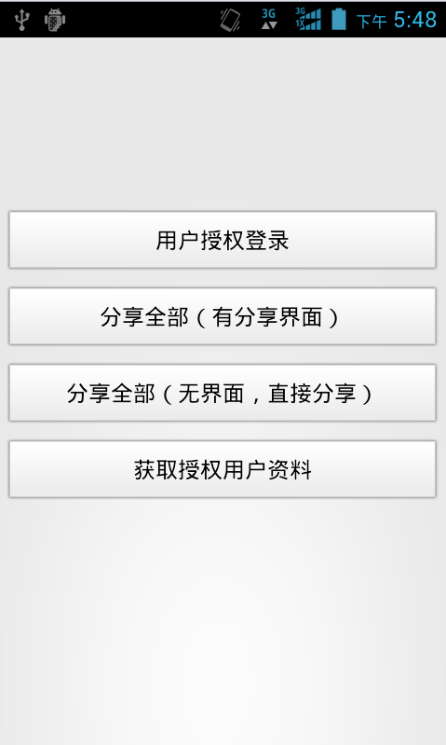 Android 第三方授權登入與分享整合實作:ShareSDK 完整流程
專案需要在 App 裡加入第三方授權登入,以及分享文字與圖片的功能。過程中繞了不少路、查了一輪資料,最後做出了一個可運行的 Demo。效果還不錯,於是整理成一份完整教學,
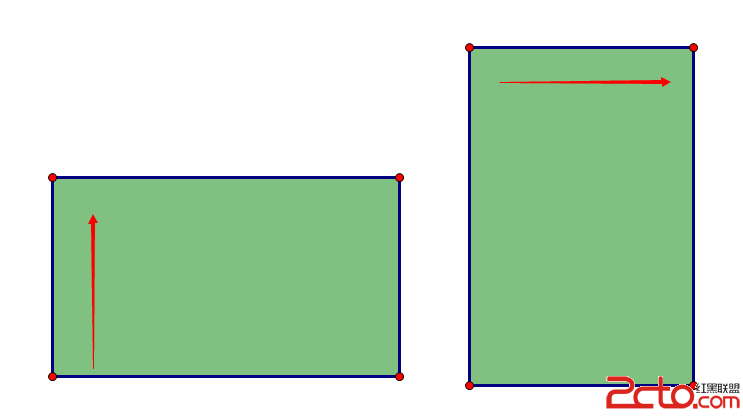 Android 開發技巧:大圖裁剪與旋轉圖處理
本文接續仿微信圖片裁剪控件,說明如何進行大圖裁剪,並處理圖片旋轉問題。裁剪控件可先在布局中直接使用,支持的屬性包括裁剪框比例、提示文字、遮罩顏色、邊距等。普通小圖可直接設
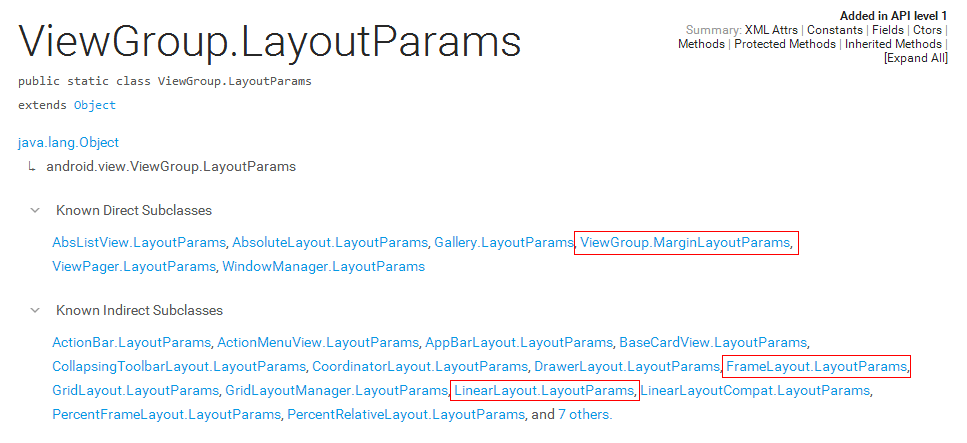 自訂 View 知識儲備:LayoutParams 到底是什麼?
上一篇《自訂 View 知識儲備 — View 的繪製流程》裡,我整理過動手寫控制項之前必須先弄懂的基礎。其中提到一個關鍵環節:View 最終量到的尺寸,是由父容器的 M
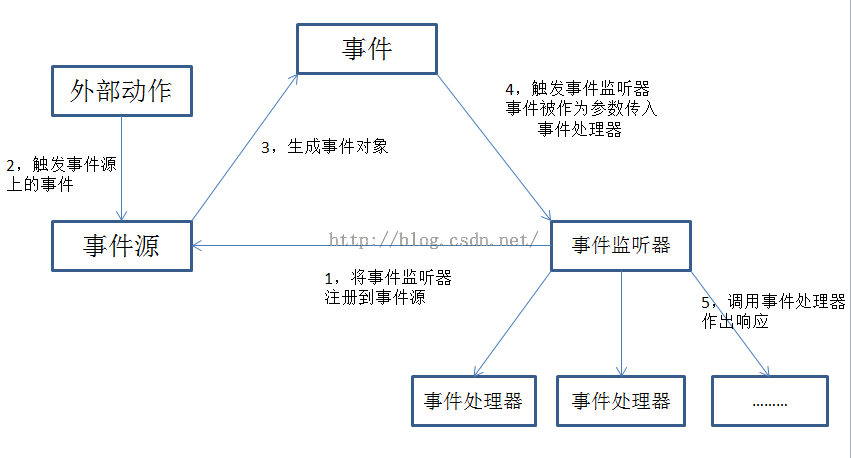 Android 學習筆記(36):兩種事件處理機制詳解
在 Android 中,事件處理主要分為兩大類:基於回調(callback)的事件處理,以及基於監聽(listener)的事件處理。兩者各有適用場景,理解其差異是打好 U